

OpenDesign — Transformez l’agent que vous avez déjà en moteur de design
Un guide pratique sur la partie d’OpenDesign que la plupart des tutoriels passent sous silence : choisir et remplacer le modèle qui le fait tourner. Votre agent de codage est le moteur ; le modèle sur lequel vous le pointez est le bouton de qualité. Installez-le, branchez Gemini CLI ou Claude, et apprenez à accorder le modèle à la tâche. D’après la démonstration pratique de Codedigipt.
Ce guide se concentre sur la partie d’OpenDesign que la plupart des démonstrations effleurent : le moteur. OpenDesign n’est que la surface de design — la génération réelle est faite par l’agent de codage et le modèle sur lesquels vous le pointez, et ce choix est le plus grand levier sur la qualité du rendu. Il suit la configuration que Codedigipt utilise dans sa démonstration pratique, réécrite et mise à jour pour la version actuelle. Regardez la vidéo ci-dessus pour le déroulé en direct, ou lisez la version écrite ci-après.
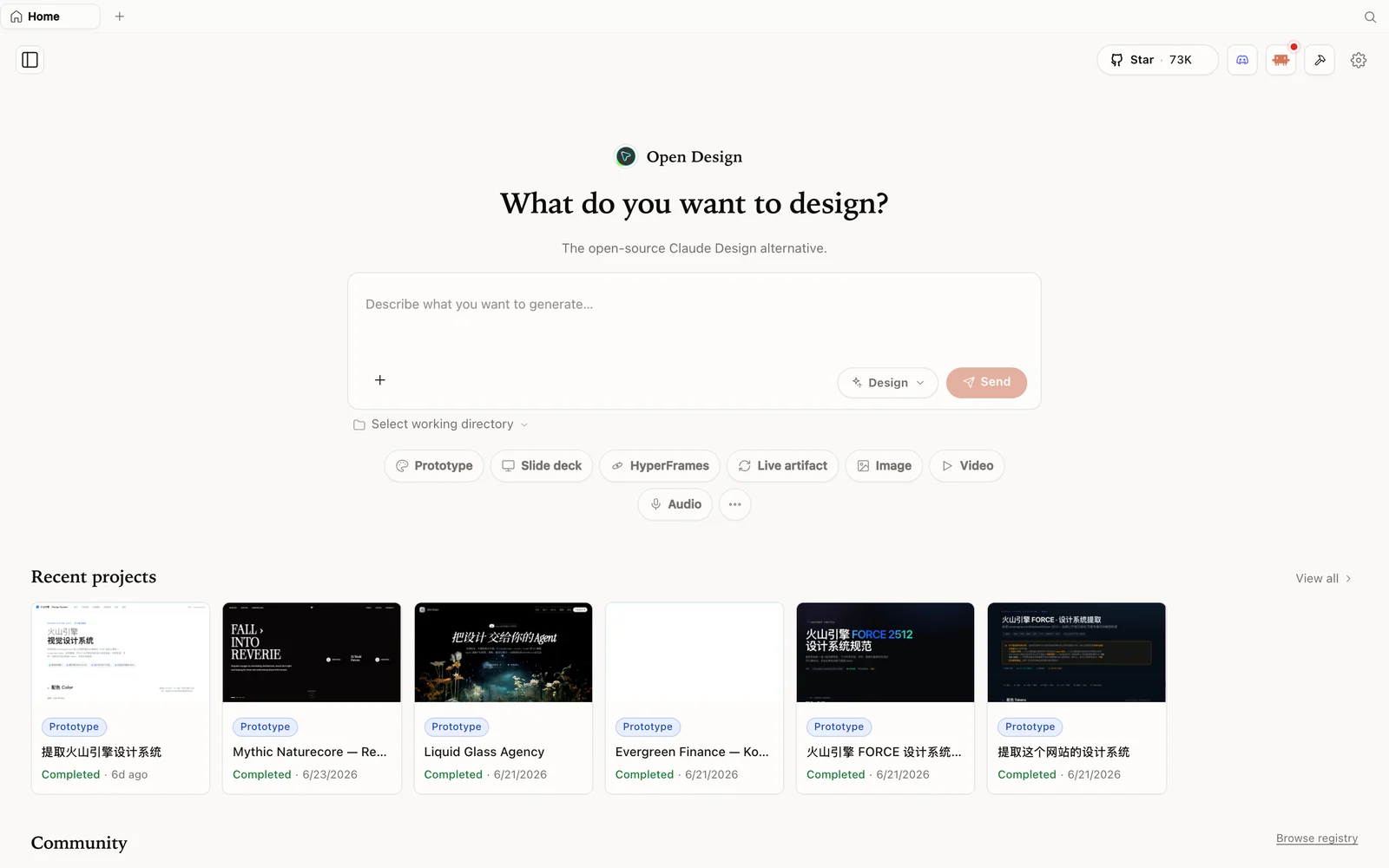 L'espace de travail OpenDesign : décrivez ce que vous voulez créer, choisissez un mode, et votre agent fait le reste.
Qu’est-ce qu’OpenDesign ?
OpenDesign est une plateforme de design open source et local-first qui tourne par-dessus l’agent de codage que vous utilisez déjà. Elle n’embarque pas son propre modèle — elle scanne votre machine à la recherche des CLI que vous avez déjà (Claude Code, Codex, Cursor, Gemini, Copilot, OpenCode, et quelques dizaines d’autres) et se sert de cet agent comme moteur de design. Le travail tourne donc sur l’abonnement ou les crédits gratuits que vous avez déjà, pas sur une seconde facture de design.
- Open source, Apache-2.0 — clonez-le, auto-hébergez-le, lisez chaque ligne.
- Fonctionne en local — vos projets sont des dossiers sur votre propre machine.
- Apportez votre propre moteur — n’importe quelle CLI prise en charge, ou votre propre clé API.
- Une riche bibliothèque de design systems et de compétences intégrée, pour ne pas partir d’un canevas vierge.
- Plus que des prototypes — prototypes, présentations, génération d’images et vidéo.
L’idée clé : le modèle est le bouton de qualité
Voici le modèle mental auquel Codedigipt aboutit, et c’est la chose la plus utile à intérioriser : la qualité du rendu d’OpenDesign suit le modèle que vous choisissez. OpenDesign fournit la structure — compétences, design systems, le flux de découverte — mais le véritable jugement de design vient du moteur. Faites-le tourner sur un modèle rapide et bon marché, vous obtenez un brouillon rapide et bon marché ; faites-le tourner sur un modèle haut de gamme, et vous obtenez un résultat bien plus abouti à partir du même prompt et du même design system.
C’est une fonctionnalité, pas une limite. Cela signifie que vous pouvez doser le coût face à la qualité projet par projet, et changer de moteur quand bon vous semble.
Étape 1 — Installer OpenDesign
Trois portes d’entrée :
| Voie | Idéal pour | Prérequis |
|---|---|---|
| Application de bureau | La plupart des gens — zéro configuration | Aucun. Téléchargez et ouvrez, c’est tout. |
| Exécuter depuis les sources | Les développeurs qui veulent lire ou modifier le code | Node ~24, pnpm 10.33.x |
| Installer dans votre agent | Ceux qui vivent dans le terminal | Une CLI d’agent de codage existante |
La voie la plus rapide est l’application de bureau depuis open-design.ai/download — elle détecte automatiquement vos CLI d’agents installées. Pour exécuter depuis les sources (la voie de Codedigipt) :
git clone https://github.com/nexu-io/open-design.git
cd open-design
corepack enable && pnpm install
pnpm tools-dev run web
Ouvrez l’URL locale qu’elle affiche — elle résout un port dynamique, donc n’en codez aucun en dur. Un piège que Codedigipt signale par expérience : il vous faut Node 24. Sur Node 22, ça ne démarrait pas chez lui ; installez d’abord Node 24 LTS. Corepack sélectionne la version épinglée de pnpm.
Étape 2 — Choisissez votre moteur
C’est l’étape qui compte. Ouvrez les réglages (configurer le mode d’exécution) et choisissez, parmi les CLI qu’OpenDesign a détectées sur votre machine, l’agent qui pilotera la génération. Tout ce qui n’est pas installé apparaît désactivé.
- Gemini CLI — le choix de Codedigipt pour la phase de design : un solide instinct de design, et les crédits de l’offre gratuite vont loin. La génération s’appuie sur ces crédits.
- Claude Code — pointez-le sur un modèle apte au design (Sonnet ou Opus) pour le rendu le plus fidèle.
- OpenCode — livré avec des modèles par défaut compétents (p. ex. MiniMax, GLM) si vous préférez ne rien configurer.
- API Anthropic (BYOK) — pas de CLI ? Insérez une clé API et choisissez le modèle directement. Cela vous permet d’utiliser un rendu de qualité Claude sans abonnement Claude Design distinct — vous apportez la clé, OpenDesign apporte la surface de design.
Étape 3 — Générez, puis jugez selon le moteur
Créez un projet, donnez-lui un nom, choisissez la haute fidélité et rédigez votre brief (Codedigipt construit une page d’atterrissage pour une API « auth-as-a-service »). Avant d’écrire quoi que ce soit, OpenDesign renvoie un court formulaire de découverte — format de sortie, surface principale, audience, ton visuel, direction de marque — afin que l’agent verrouille la bonne direction au lieu de deviner. Répondez-y, choisissez une direction visuelle, et il construit.
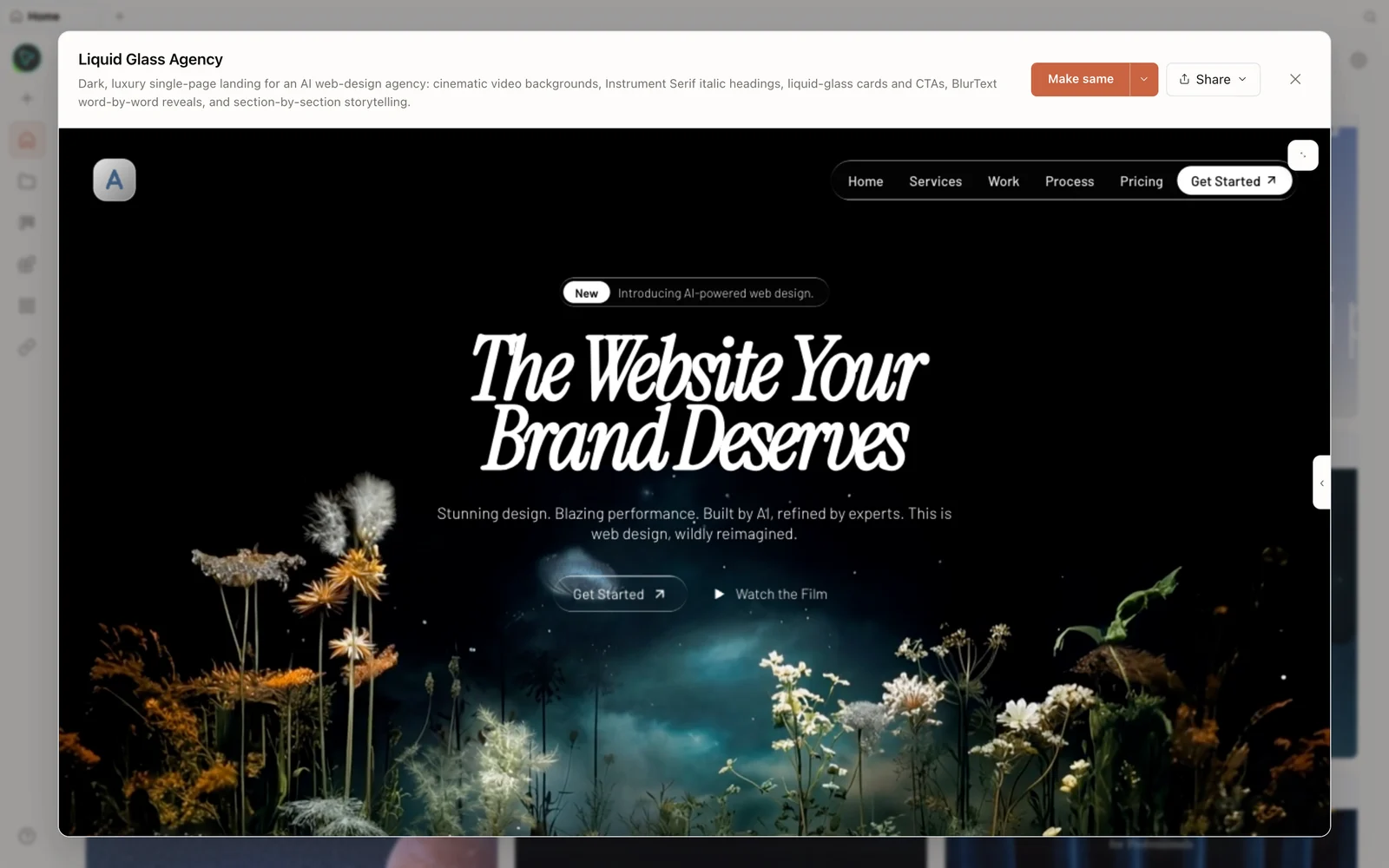 Un véritable prototype généré, rendu dans l'aperçu — une landing page d'agence sombre et cinématographique.
Le résultat sur un modèle rapide (Codedigipt utilise une préversion Gemini flash) est une première mouture propre et utilisable en quelques secondes. La réserve honnête qu’il répète : vous obtenez un rendu au niveau du modèle que vous avez choisi. Envie d’un fini de calibre Opus ? Basculez le moteur sur Claude avec Opus et relancez le même brief — même compétence, même design system, résultat plus net.
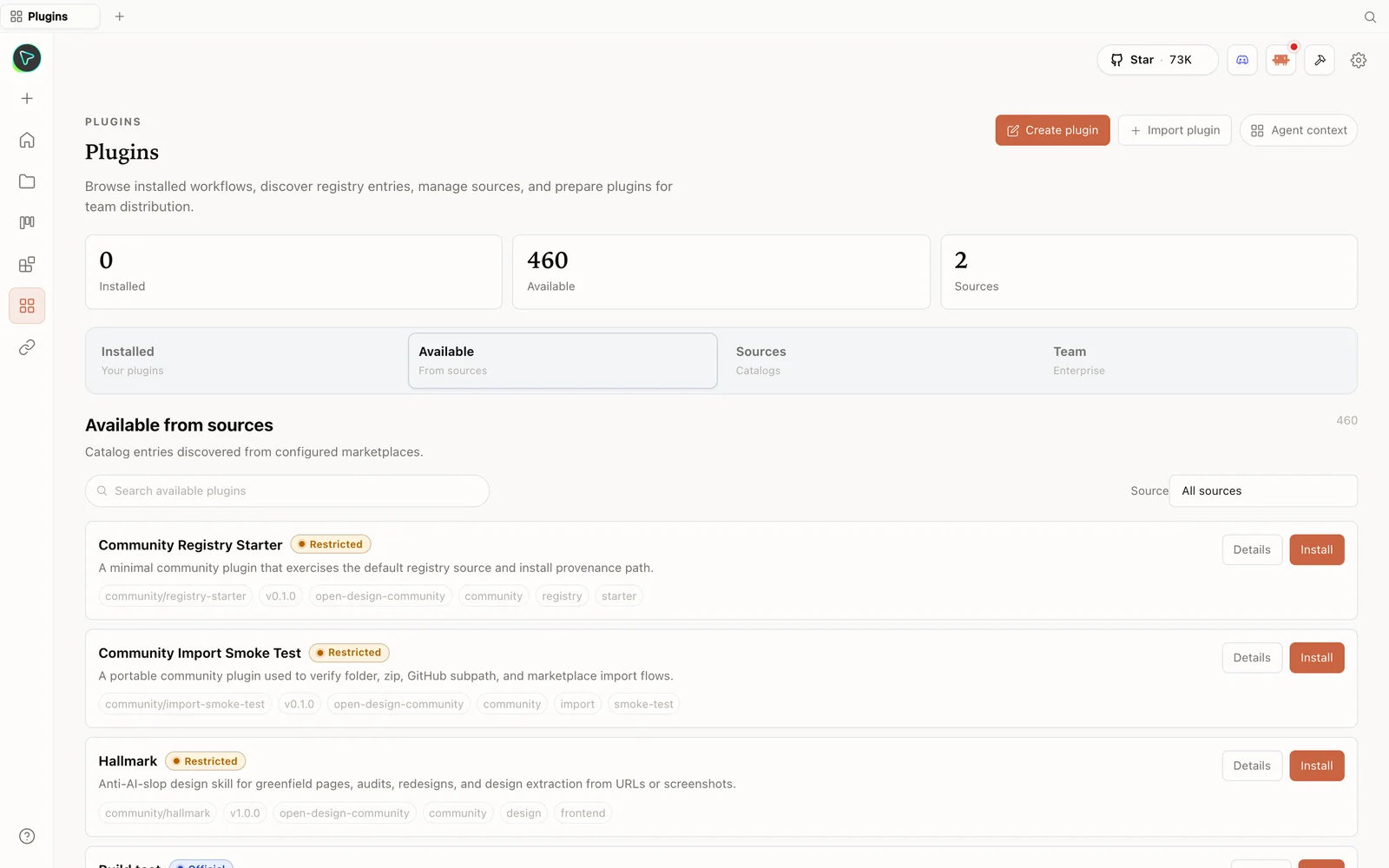 La bibliothèque de plugins : installez des skills directement depuis le registre — y compris des skills de design anti-slop.
Une fois satisfait, le menu Partager exporte en PDF, PPTX, HTML autonome ou ZIP — ou déploie directement sur Vercel. Vous pouvez parcourir la bibliothèque complète de plugins sur open-design.ai/plugins.
Astuces
- Accordez le modèle à la tâche. Un modèle bon marché/rapide pour les brouillons rapides et l’itération ; un modèle haut de gamme pour la passe finale destinée au client.
- Utilisez une CLI locale pour que la génération s’appuie sur un abonnement ou des crédits gratuits que vous avez déjà.
- BYOK pour une qualité Claude sans plan Claude Design — déposez une clé Anthropic dans les réglages et sélectionnez le modèle.
- Ne blâmez pas l’outil pour un modèle faible. Un bon design system ne peut pas sauver un moteur faible ; si le rendu paraît maigre, améliorez le modèle avant de réécrire le prompt.
- Remplissez entièrement le formulaire de découverte — c’est ainsi que le moteur verrouille la direction du premier coup.
FAQ
Le modèle que je choisis change-t-il vraiment autant le rendu ? Oui — c’est le plus grand levier. OpenDesign fournit les compétences et les design systems, mais le jugement de design vient du moteur. Le même brief sur Opus comparé à un modèle de préversion rapide produit un fini nettement différent.
Puis-je obtenir une qualité de niveau Claude sans payer pour Claude Design ? Oui. Pointez OpenDesign sur Claude Code, ou déposez une clé API Anthropic dans les réglages (BYOK) et sélectionnez le modèle. Vous obtenez le rendu sans abonnement Claude Design distinct.
Puis-je changer de modèle en cours de projet ? Oui — changez l’agent/le modèle dans les réglages et relancez. Même compétence et même design system, un autre moteur derrière.
Est-ce gratuit ? L’application est open source sous Apache-2.0 et s’exécute gratuitement en local. Vous ne payez que le modèle/les crédits de l’agent que vous connectez.
Ce guide écrit s’appuie sur la démonstration pratique de Codedigipt. Regardez la vidéo complète ci-dessus et abonnez-vous à Codedigipt pour davantage de configurations pratiques d’outils d’IA.