
Trasforma un'immagine di riferimento in una pagina reale con OpenDesign (gratis tramite Gemini)
Un workflow basato su immagine di riferimento per OpenDesign: prendi un design che ti piace (uno shot di Dribbble, lo screenshot di un sito qualsiasi), inseriscilo e lascia che OpenDesign costruisca una pagina reale in quel linguaggio visivo, il tutto gratis sul piano gratuito di Gemini CLI. Basato sulla guida di Compile Future.
Questa guida riguarda un workflow di OpenDesign specifico e poco sfruttato: partire da un'immagine di riferimento. Trova un design che ti piace — uno shot di Dribbble, lo screenshot di un sito qualsiasi — inseriscilo, e OpenDesign costruisce una pagina reale in quel linguaggio visivo. E puoi eseguire l'intero processo gratis sul piano gratuito di un agente di coding. Segue la guida che Compile Future propone nel loro video, riscritta e aggiornata alla versione attuale. Guarda il video qui sopra, oppure continua a leggere la versione scritta.
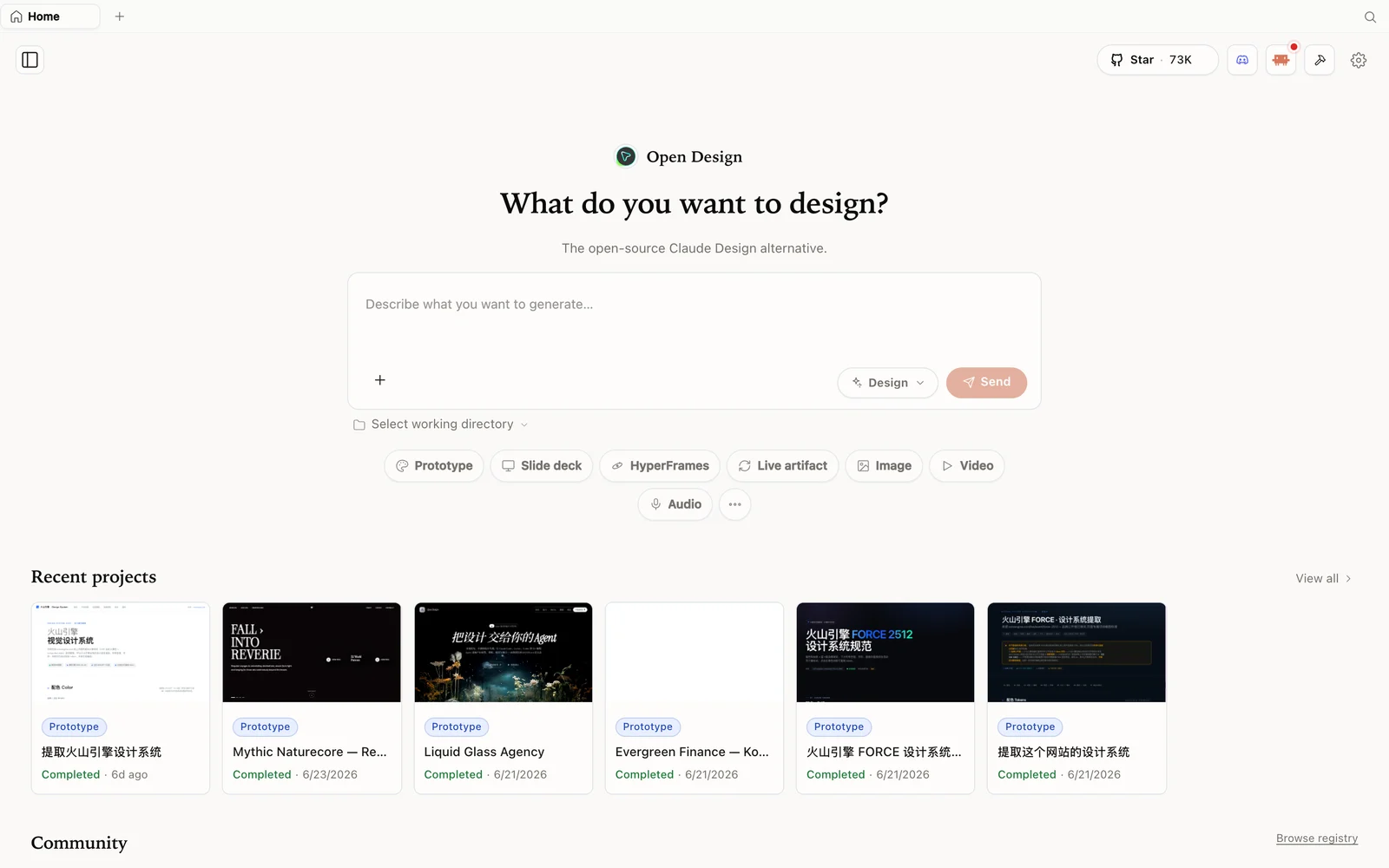 Lo spazio di lavoro di OpenDesign: descrivi ciò che vuoi costruire, scegli una modalità e il tuo agente fa il resto.
Cos'è OpenDesign?
OpenDesign è una piattaforma di design open source e local-first — un'alternativa a Claude Design che gira sulla tua macchina. La differenza principale: invece di essere vincolato a un solo modello, pilota l'agente di coding che già usi — Claude Code, Codex, Cursor, Gemini, OpenCode e altri. Include una ricca libreria di skill e di sistemi di design di brand (Airbnb, Apple, Cursor, Ferrari, Figma e molti altri), così la generazione parte da un'estetica reale anziché da un prompt generico.
- Open source, Apache-2.0 — clonalo, fai self-hosting o scarica semplicemente l'app.
- Gira in locale — i tuoi progetti vivono sulla tua macchina.
- Qualsiasi modello — inclusi i piani gratuiti; nessuna GPU richiesta (il modello gira nel cloud tramite la tua CLI, non sul tuo hardware).
Passo 1 — Installa e collega un modello gratuito
Scarica l'installer da open-design.ai/download (DMG per macOS o .exe per Windows), oppure eseguilo dai sorgenti. Al primo avvio, scegli il tuo agente. Compile Future usa Gemini CLI perché il suo piano gratuito è generoso (tante richieste gratuite al giorno) — così l'intero workflow non costa nulla:
- Scegli Gemini nella configurazione. Se non viene rilevato, installa Gemini CLI (un comando dal suo sito) e accedi con un account Google.
- Preferisci qualcos'altro? Qualsiasi CLI rilevata funziona, oppure porta la tua API key.
Ecco perché «nessuna GPU»: il modello gira nel cloud tramite la tua CLI, quindi basta anche un laptop modesto.
Passo 2 — Costruire da un prompt testuale (la base)
Imposta un design system predefinito (a Compile Future ne piace uno audace), scegli Prototype, dagli un nome e seleziona high fidelity per il risultato migliore. Invia il tuo brief. OpenDesign pone alcune domande di discovery (singolo strumento / landing page / all-in-one? responsive? tono? contesto del brand?) e una direzione visiva (ad es. un look minimale in stile Vercel), poi costruisce una prima versione pulita. Puoi regolare i colori d'accento direttamente sulla pagina.
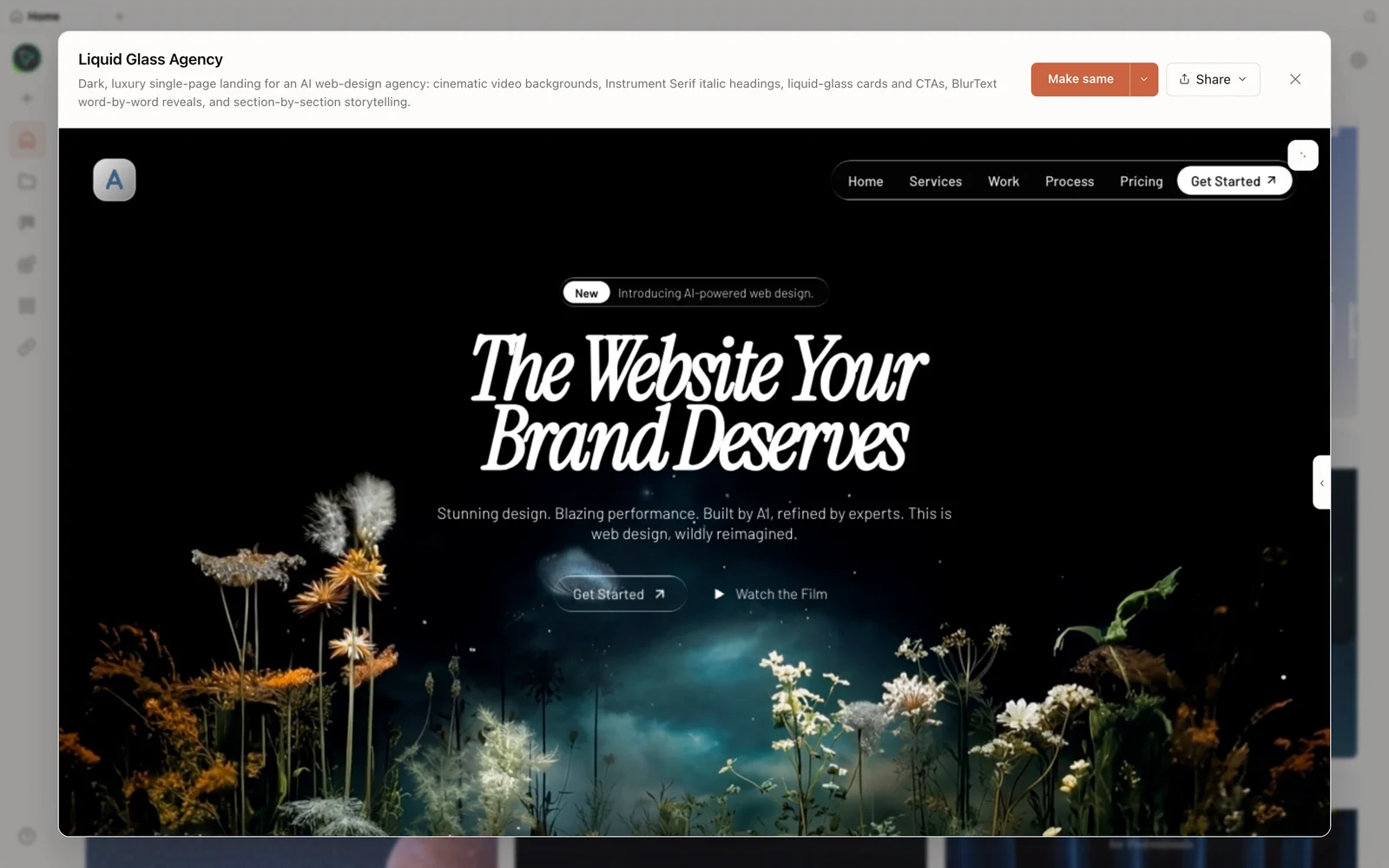 Un vero prototipo generato, renderizzato nell'anteprima — una landing page d'agenzia scura e cinematografica.
Passo 3 — Il workflow con immagine di riferimento (la parte buona)
Ecco la tecnica che vale il video. Invece di descrivere un look a parole, mostra il look a OpenDesign:
- Trova un design che ti piace — sfoglia Dribbble (cerca ad es. «tools website») o un sito qualsiasi online per trarne ispirazione.
- Salvane uno screenshot.
- Torna in OpenDesign, crea un progetto in modalità free-form, allega lo screenshot e dai il prompt: «build my [site], use the design language from the image I shared.»
- Rispondi alle domande di discovery, dicendogli di riprodurre la UI dell'immagine.
OpenDesign scrive una brand spec a partire dal riferimento (la mostra e ti chiede di confermarla), poi costruisce la pagina in quel linguaggio visivo — stessa resa di layout, colori e tipografia del tuo riferimento, applicati al tuo contenuto. È il modo più veloce per ottenere un risultato in linea con il brand quando riesci a vedere ciò che vuoi ma non a descriverlo.
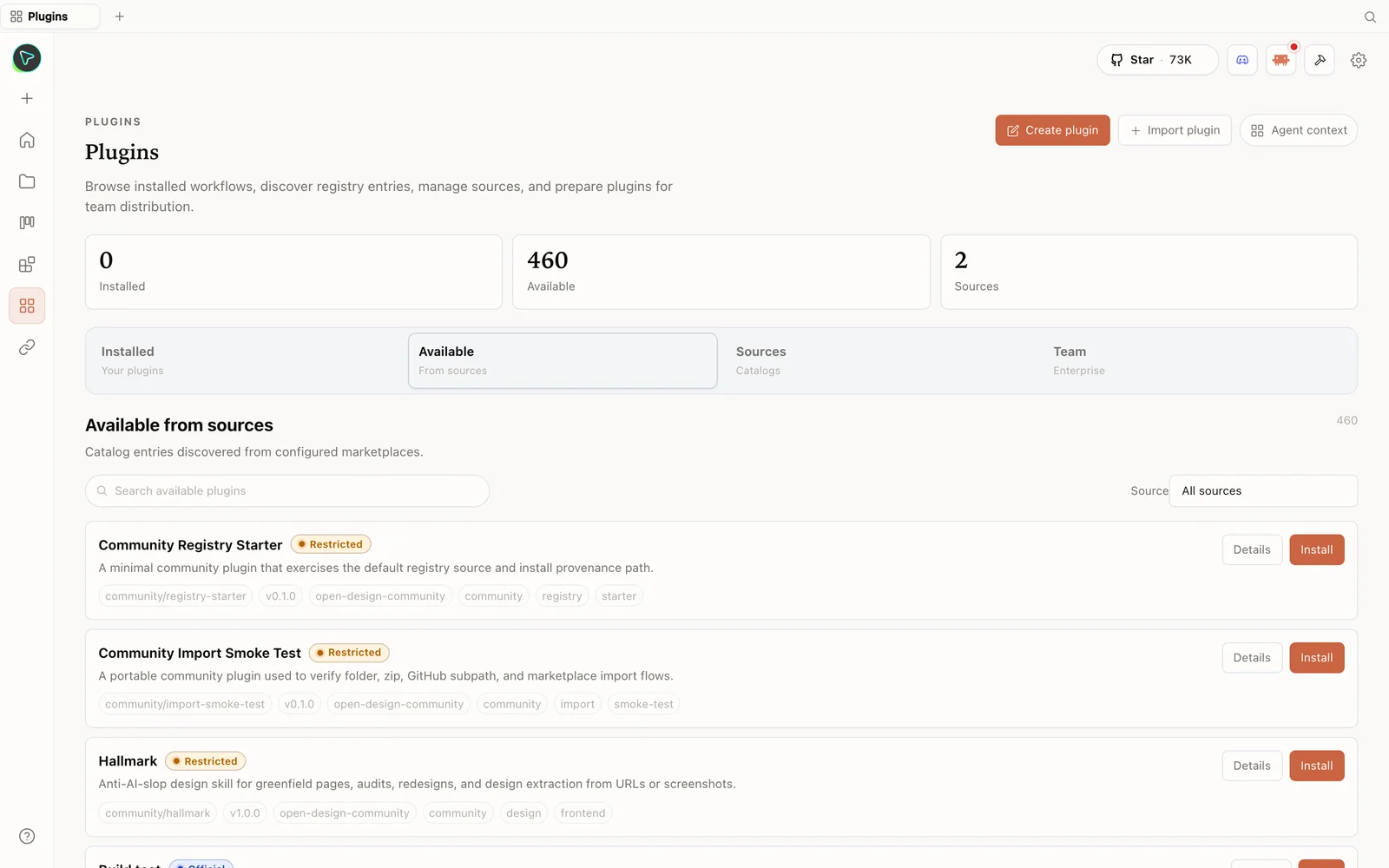 La libreria di plugin: installa skill direttamente dal registry — incluse skill di design anti-slop.
Passo 4 — Modificare e pubblicare
Rifinisci in linguaggio semplice — «remove the sign-in button», «adjust the card radius» — e guardalo aggiornarsi. Visualizza il codice tramite Source, poi usa Share per scaricare uno ZIP, un PDF o un PowerPoint, esportare HTML autonomo, oppure deploy to Vercel con un clic (basta incollare un Vercel token) per ottenere un link condivisibile.
Consigli
- Esegui gratis sul piano gratuito di Gemini CLI (o qualsiasi CLI con piano gratuito) — niente abbonamento, niente GPU.
- Usa un'immagine di riferimento quando riesci a immaginare il look ma non a descriverlo — Dribbble o lo screenshot di un sito qualsiasi.
- La modalità free-form + «match the image» è lo schema di prompt che centra il riferimento.
- Conferma la brand spec che genera prima che costruisca, così la direzione è quella giusta.
- high fidelity per un risultato rifinito; itera con modifiche in linguaggio semplice.
FAQ
Mi serve una GPU? No. Il modello gira tramite la tua CLI (nel cloud), non sulla tua macchina — un normale laptop va bene.
Posso davvero usarlo gratis? Sì — puntalo a una CLI con piano gratuito come Gemini e potrai generare design senza costi; paghi solo se scegli un modello/API a pagamento.
Come progetto a partire da un'immagine che mi piace? Usa la modalità free-form, allega lo screenshot e digli di usare il linguaggio di design dell'immagine; estrae una brand spec e costruisce in quello stile.
È gratis e open source? Sì — Apache-2.0. Eseguilo in locale gratis; paghi solo per l'uso di modello/media di ciò che colleghi.
Questa guida scritta è basata sulla guida di Compile Future. Guarda il video completo qui sopra e iscriviti a Compile Future per altri workflow di IA gratuiti.