

Dal prompt all’URL live — Modifica, ispeziona e pubblica con un clic con OpenDesign
Una guida pratica fino alla pubblicazione con OpenDesign — scegli un design system, genera un prototipo, rifiniscilo con Edit e Inspect, poi pubblicalo direttamente su Vercel o Cloudflare Pages con un solo clic. Basata sulla demo pratica di 01Coder.
Questa guida porta un prototipo dal prompt fino a un URL online: scegli un design system, genera, perfeziona con gli strumenti Edit e Inspect direttamente sulla canvas e poi pubblica subito su Vercel o Cloudflare Pages — senza mai uscire da OpenDesign. Si basa sulla demo che 01Coder realizza nella sua guida video, adattata per questa guida scritta e aggiornata alla versione attuale. Guarda il video qui sopra per la prova dal vivo, oppure continua a leggere per la versione scritta.
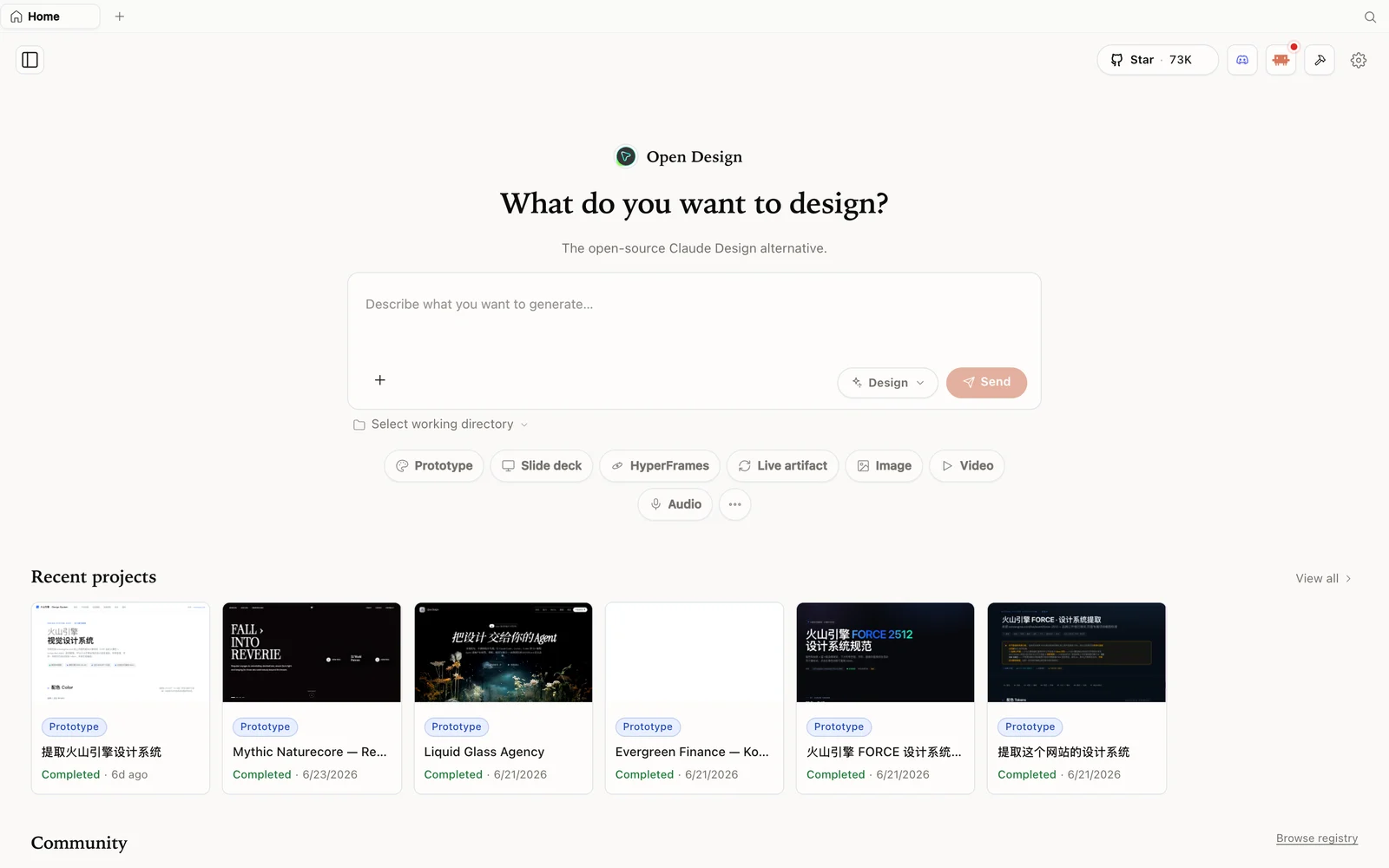 Lo spazio di lavoro di OpenDesign: descrivi ciò che vuoi costruire, scegli una modalità e il tuo agente fa il resto.
Che cos’è OpenDesign?
OpenDesign è una piattaforma di design open source e local-first che gira sopra l’agente di coding che già usi — Claude Code, Codex, Gemini, Hermes e altri — oppure sulla tua API key. Viene distribuita come app desktop (nessuna compilazione richiesta) e abbina una ricca libreria di skill a una ricca libreria di design system di livello brand, così parti da un’estetica reale invece che da una tela bianca.
- Open source, Apache-2.0 — clonalo, ospitalo in self-hosting o semplicemente scarica l’app.
- Gira in locale — i tuoi progetti vivono sulla tua macchina.
- Agente intercambiabile — cambia l’agente in basso a sinistra in qualsiasi momento.
- Design system di marchi reali — Apple, Airbnb, ElevenLabs e molti altri.
Passo 1 — Installa e scegli un design system
La via più semplice è l’app desktop da open-design.ai/download (macOS e Windows; Docker o pnpm se preferisci eseguirla dai sorgenti). All’avvio, l’angolo in basso a sinistra mostra l’agente attivo (01Coder usa Codex) — clicca per cambiarlo.
Crea un Prototype, dagli un nome e scegli un design system dal menu a tendina — ogni voce riveste l’output con il look di quel brand. Se hai già costruito qualcosa in Claude Design, importa qui il suo ZIP.
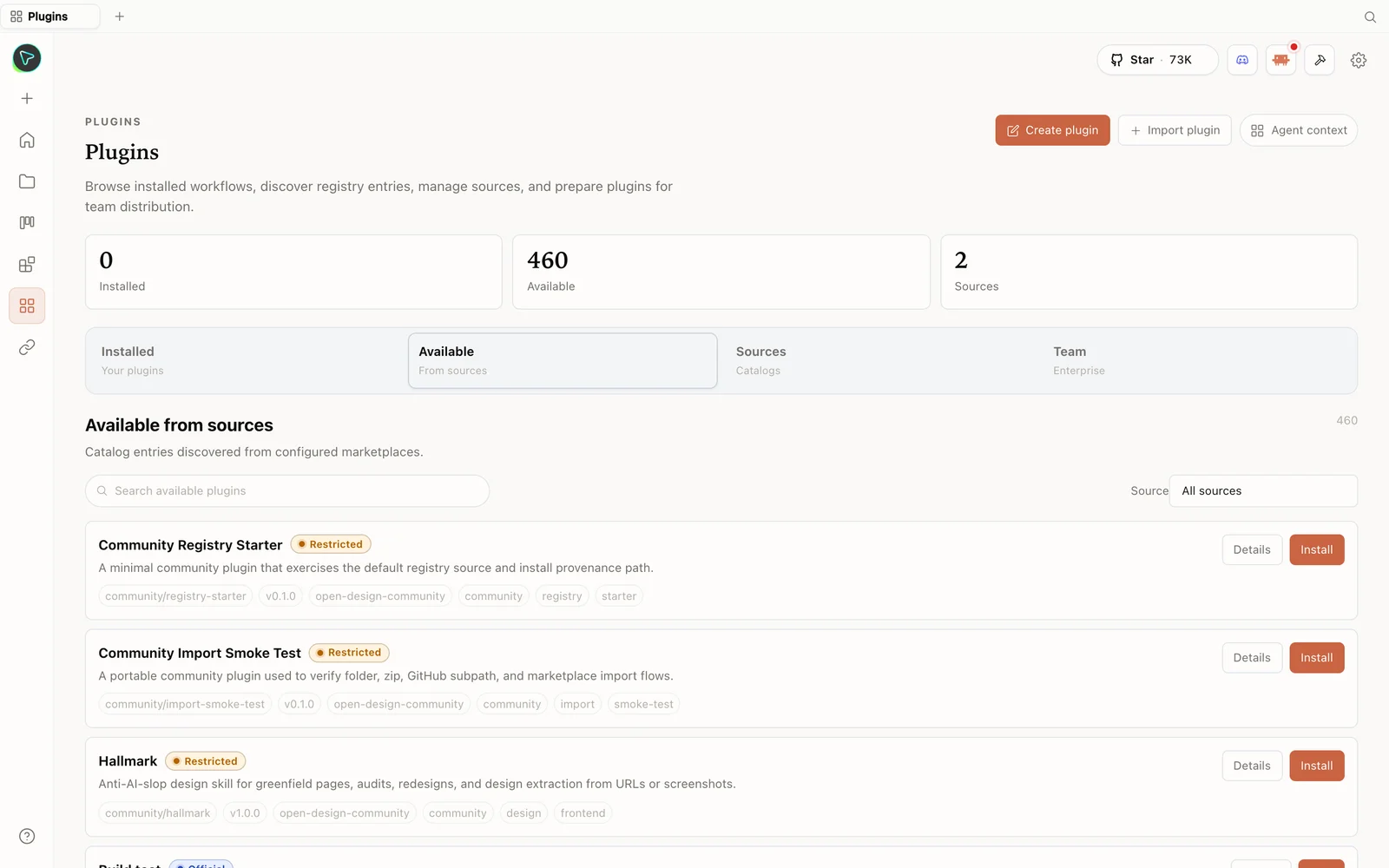 La libreria di plugin: installa skill direttamente dal registro — incluse skill di design anti-slop.
Passo 2 — Genera con la fase di discovery + una direzione visiva
Scrivi il tuo brief e invia. OpenDesign pone una breve serie di domande di discovery (per chi è, il tono del design, il contesto del brand, la lingua), poi propone un selettore di direzione visiva — 01Coder sceglie una direzione editoriale “FT Magazine”. Scegline una e costruirà la prima versione sulla destra.
Passo 3 — Rifinisci con Edit e Inspect
Qui è dove rifinisci senza rifare il prompt:
- Edit — clicca su qualsiasi elemento e cambiane il contenuto direttamente. 01Coder accorcia un’etichetta da “GitHub” a “GH” e riscrive una parola di un titolo, poi preme apply content. Puoi regolare i link allo stesso modo, e il pannello a sinistra mostra l’artefatto organizzato per livelli.
- Inspect — per lo stile visivo. La prima volta avverte che l’artefatto non ha tag
data-oid; lascia che l’agente li aggiunga (è così che OpenDesign individua gli elementi in modo affidabile), poi ricarica. Ora cliccando su qualsiasi elemento (per esempio l’h1dell’hero) puoi modificare colore, sfondo e dimensione del carattere, con un reset se esageri.
Per modifiche più grandi, torna nella chat per un editing conversazionale diretto — Edit/Inspect servono per le rifiniture rapide e chirurgiche.
Passo 4 — Pubblica su un URL live con un clic
Quando è pronto, il menu Share (in alto a destra) esporta in PDF, PPTX, ZIP o HTML autonomo — oppure pubblica su Vercel o Cloudflare Pages con un clic. Usando Cloudflare come fa 01Coder:
- Clicca su deploy → Cloudflare, poi su get / create an API token.
- Crea un token personalizzato con il permesso Cloudflare Pages, prosegui fino al riepilogo e crealo.
- Incolla il token in OpenDesign, aggiungi il tuo account ID (copialo dalla dashboard di Cloudflare) e pubblica.
- Apri il link che ti fornisce — se il primo caricamento sembra strano, aggiorna una o due volte mentre si propaga.
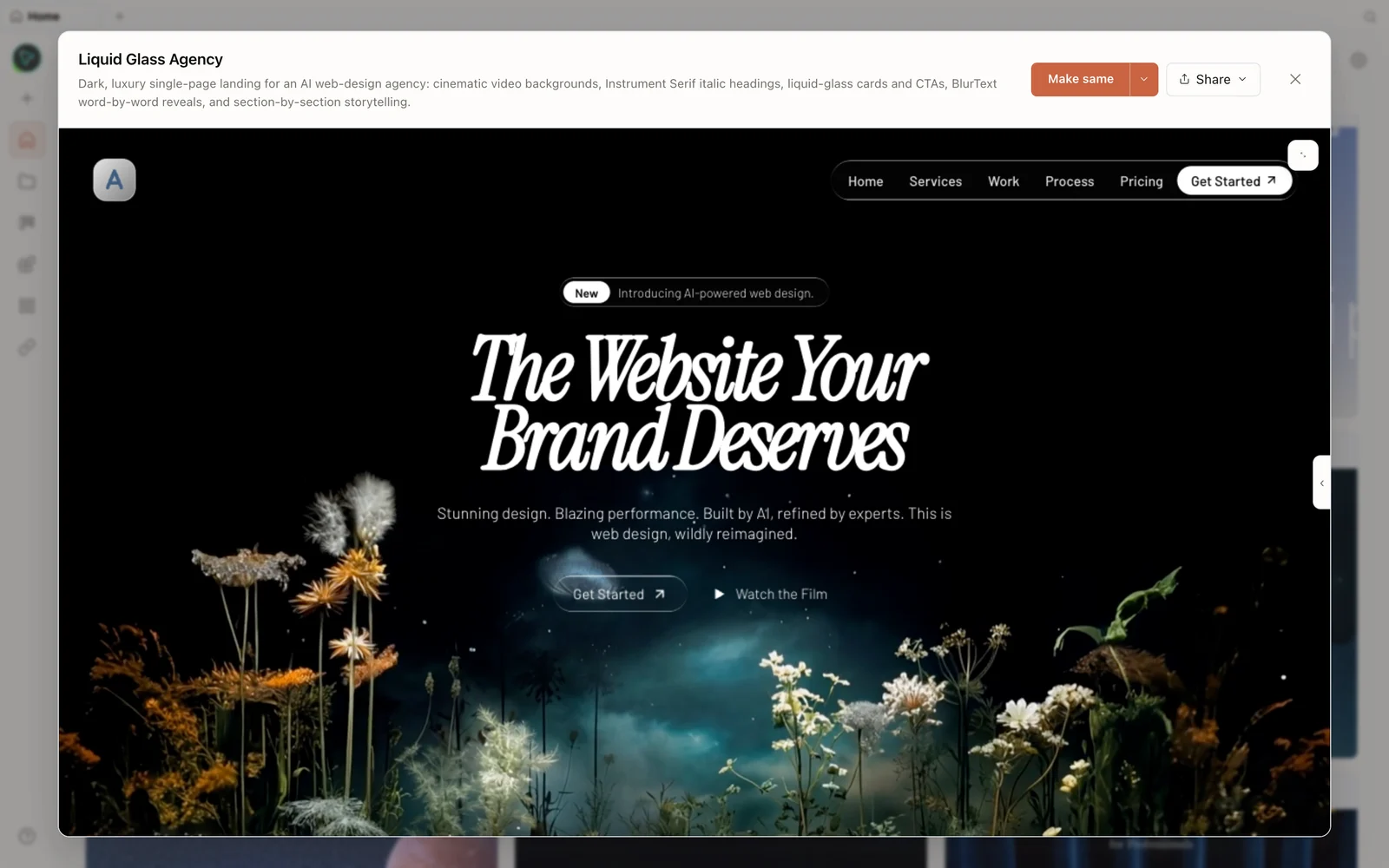 Un vero prototipo generato, renderizzato nell’anteprima — una landing page d’agenzia scura e cinematografica.
Non sei soddisfatto del risultato live? Torna nella chat, itera e ripubblica.
Consigli
- Parti da un design system così che la prima bozza sia già in linea con il brand.
- Lascia che l’agente aggiunga i tag
data-oidprima di usare Inspect, poi ricarica l’anteprima. - Usa Edit per i testi, Inspect per lo stile, la chat per la struttura — scegli lo strumento giusto per ogni modifica.
- Per il deploy su Cloudflare ti servono entrambi: un token API (con permesso Pages) e il tuo account ID.
- Aggiorna dopo il primo deploy se la pagina non si è ancora propagata.
FAQ
Posso davvero pubblicare su un URL pubblico da dentro OpenDesign? Sì — il menu Share pubblica su Vercel o Cloudflare Pages con un clic (il token del provider lo fornisci tu; Cloudflare ha bisogno anche del tuo account ID).
Che cos’è data-oid e perché Inspect lo richiede?
È un attributo che OpenDesign aggiunge agli elementi per poterli individuare in modo affidabile. Lascia che l’agente lo aggiunga, ricarica e Inspect funziona.
Devo per forza eseguire dai sorgenti?
No — scarica l’app desktop per macOS o Windows. Docker e pnpm dai sorgenti sono opzioni se preferisci.
È gratis? L’app è open source sotto Apache-2.0 e gratuita da eseguire in locale. Paghi solo per l’uso di modello e media dell’agente e dei provider che colleghi.
Questa guida scritta si basa sulla demo pratica di 01Coder. Guarda il video completo qui sopra e iscriviti a 01Coder per altri approfondimenti sui prodotti IA.