

OpenDesign за 20 минут — полная установка и демо
Полное руководство для начинающих: установите OpenDesign, подключите своего кодинг-агента, осмотрите рабочее пространство и соберите свой первый высокодетализированный прототип. По мотивам обзорного видео CodingMenace с практическим первым знакомством.
Это руководство проведёт вас через первые 20 минут работы с OpenDesign — от чистой установки до первого сгенерированного прототипа. Оно повторяет путь, который CodingMenace (Деннис) прошёл в своём обзорном видео с практическим первым знакомством, но переписано и обновлено под текущий релиз, чтобы вы могли шаг за шагом всё повторить. Посмотрите видео выше, чтобы увидеть процесс вживую, либо читайте дальше текстовую версию.
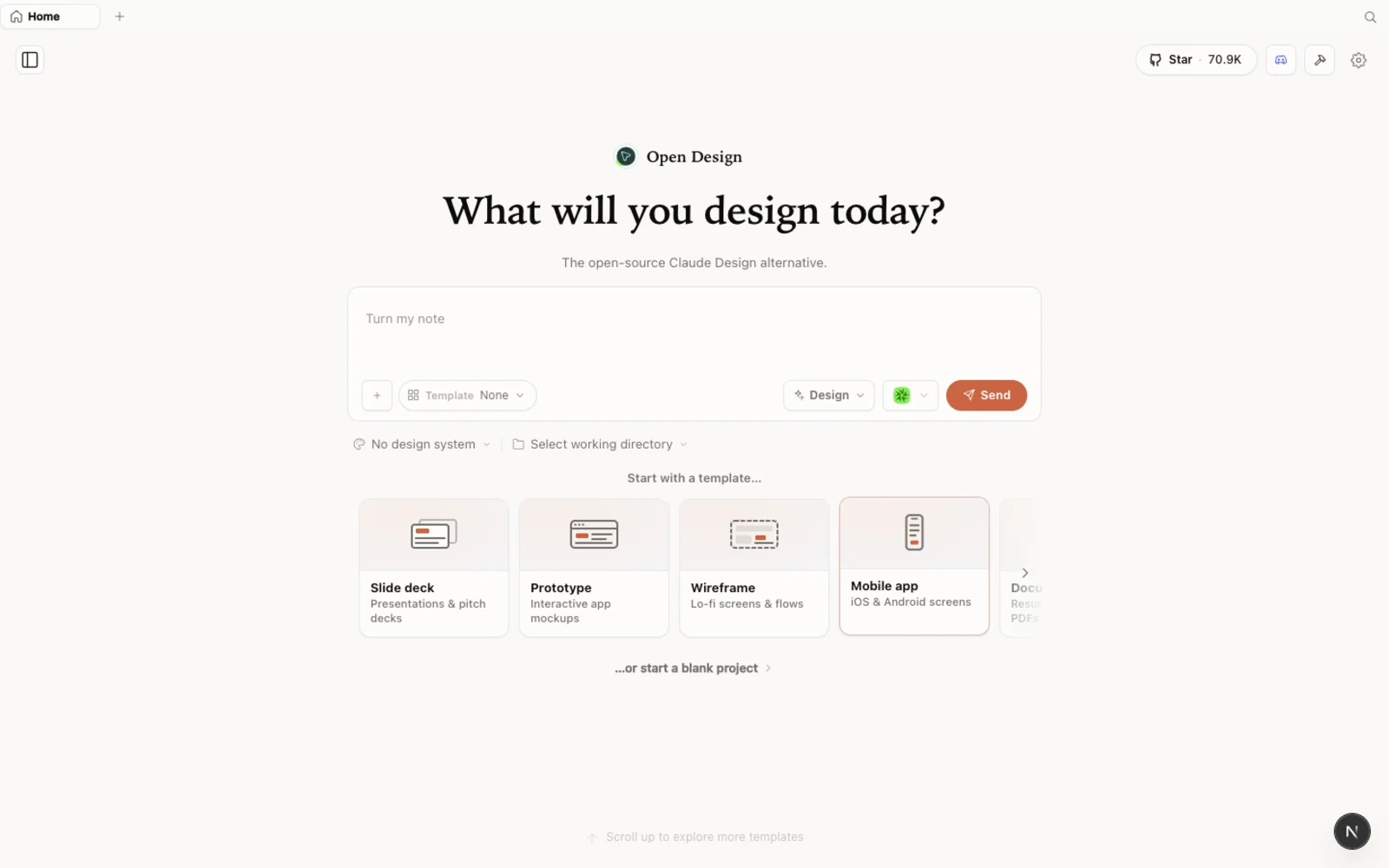
OpenDesign позиционирует себя как открытая альтернатива Claude Design — desktop-first, agent-native, Apache-2.0.
Что такое OpenDesign?
OpenDesign — это открытая платформа для дизайна, работающая прежде всего локально, — agent-native альтернатива Claude Design и Figma. Вместо того чтобы привязывать вас к одному поставщику моделей, она работает поверх того кодинг-агента, которым вы уже пользуетесь: Claude Code, Codex, Cursor, Gemini, Copilot, OpenCode и ещё десяток других. Это принцип «принеси своего агента», а не просто «принеси свой ключ».
Несколько причин присмотреться к ней:
- Открытый исходный код, Apache-2.0 — клонируйте, разворачивайте у себя, читайте каждую строку.
- Работает локально — ваши проекты лежат в собственных папках на вашей машине, а не в чужом облаке.
- Подключаемые агенты — поддерживается 21+ кодинг-агент; вы сами выбираете, какой CLI управляет генерацией.
- Больше, чем прототипы — прототипы, живые артефакты, презентации, журнальные вёрстки, генерация изображений и даже видео — всё в одном рабочем пространстве.
- Большая библиотека дизайн-систем и навыков встроена, так что вы стартуете не с чистого листа.
Если вы работали с Claude Design, интерфейс покажется мгновенно знакомым — OpenDesign намеренно сохраняет ту же спокойную эстетику, а сверху добавляет новые возможности.
Перед тем как начать
Установить OpenDesign можно тремя способами. Выберите тот, что подходит именно вам:
| Способ | Кому подойдёт | Требования |
|---|---|---|
| Десктопное приложение | Большинству — без настройки | Ничего. Просто скачайте и откройте. |
| Запуск из исходников | Разработчикам, которые хотят читать или править код | Node ~24, pnpm 10.33.x |
| Установка внутрь агента | Тем, кто живёт в терминале | Уже установленный CLI кодинг-агента |
В видео используется запуск из исходников, но сегодня рекомендуемый способ — десктопное приложение: ему не нужны ни Node, ни pnpm, ни клонирование репозитория.
Шаг 1 — Установка OpenDesign
Вариант A — Десктопное приложение (рекомендуется, без настройки)
Зайдите на open-design.ai и нажмите Download desktop. Сборки доступны для macOS (Apple Silicon и Intel), Windows (x64) и Linux (AppImage). После установки приложение автоматически находит все CLI кодинг-агентов, уже доступные в вашем PATH, и подгружает встроенные навыки и дизайн-системы.
Вариант B — Запуск из исходников
Если вы предпочитаете запускать всё прямо из репозитория — как делает Деннис в видео, — понадобятся всего три команды:
git clone https://github.com/nexu-io/open-design.git
cd open-design
corepack enable && pnpm install
pnpm tools-dev run web
Затем откройте локальный URL, который она напечатает. Вам нужны Node ~24 и pnpm 10.33.x; Corepack сам выберет закреплённую версию pnpm.
Вариант C — Установка внутрь кодинг-агента
Чтобы пользоваться OpenDesign, ни разу не открывая GUI — вызывая его как навык или MCP-сервер внутри агента, — выполните:
curl -fsSL https://open-design.ai/install.sh | sh -s <agent>
# <agent> = claude | codex | cursor | copilot | gemini | opencode | …
После этого внутри агента достаточно попросить: Use open-design to generate a landing page with the Linear design system.
Шаг 2 — Первый запуск: подключаем кодинг-агента
При первом запуске OpenDesign сканирует вашу машину и показывает все найденные локальные CLI — Claude Code, OpenCode, Copilot CLI и другие. Это и есть шаг «принеси своего агента».
- Выберите агента и модель по умолчанию. Дайте установленному CLI управлять генерацией или жёстко задайте конкретную модель (например, Claude Opus) для этого проекта.
- Добавьте медиа-провайдеров (необязательно). Хотите генерировать изображения, видео или аудио? Добавьте собственные API-ключи провайдеров вроде OpenAI (gpt-image), MiniMax, ElevenLabs, fal, Suno и других. Вот тут и пригодится принцип «принеси свой ключ».
- Подключите MCP-сервисы (необязательно). Подцепите коннекторы вроде Composio, если хотите, чтобы агент подтягивал данные из других источников.
- Включите нужные навыки и дизайн-системы. Активируйте только те возможности, которые нужны под вашу задачу — прототипы, презентации, мобильные приложения, заметки со встреч и так далее.
Всё это можно изменить позже, поэтому на первом проходе не усложняйте.
Шаг 3 — Знакомство с рабочим пространством
OpenDesign держит вашу работу в рамках проекта: когда вы запускаете его в какой-то папке, созданные дизайны живут внутри этого каталога проекта. Сменили папку — сменили проект.
Внутри проекта можно создавать прототипы, живые артефакты, презентации и анимации. Для прототипов вы выбираете один из двух уровней детализации:
- Wireframe — голый каркас: прямоугольники и фигуры, чтобы быстро набросать раскладку.
- High fidelity — полноценный, оформленный прототип страницы, которую вы собираете.
Одно ключевое отличие от Claude Design: вас не заставляют сначала определять дизайн-систему. OpenDesign идёт с разумными значениями по умолчанию и галереей отправных точек, так что начать можно как с готовой дизайн-системы, так и вовсе без неё.
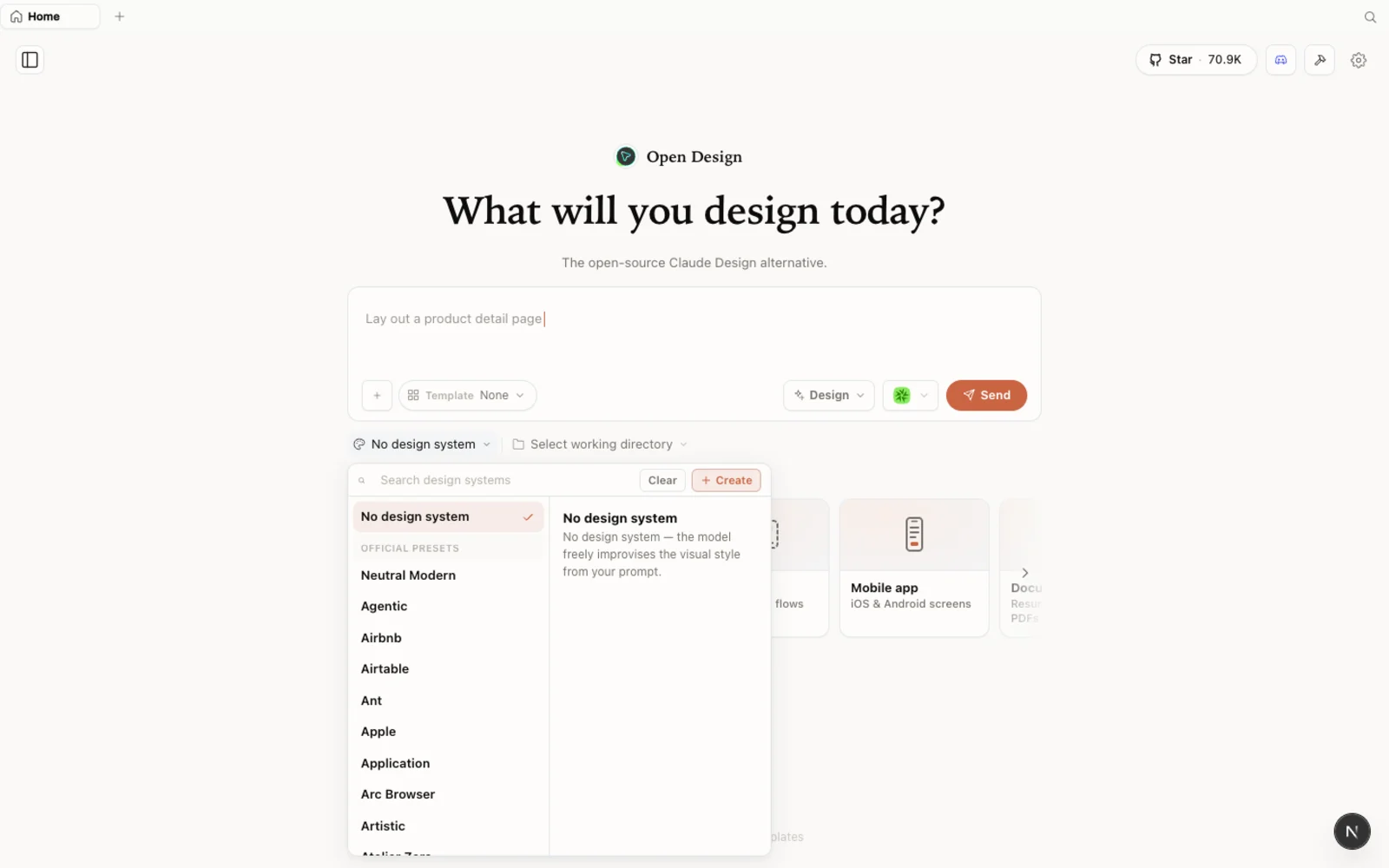
Библиотека дизайн-систем: отправные точки на основе реальных брендов (Agentic, Airbnb, Airtable и другие), которые можно подключить к любому проекту.
Маркетплейс выходит далеко за рамки брендовых систем. Библиотека шаблонов охватывает прототипы, слайды, а также генерацию изображений и видео — фильтруйте по типу и форкайте любой как отправную точку.
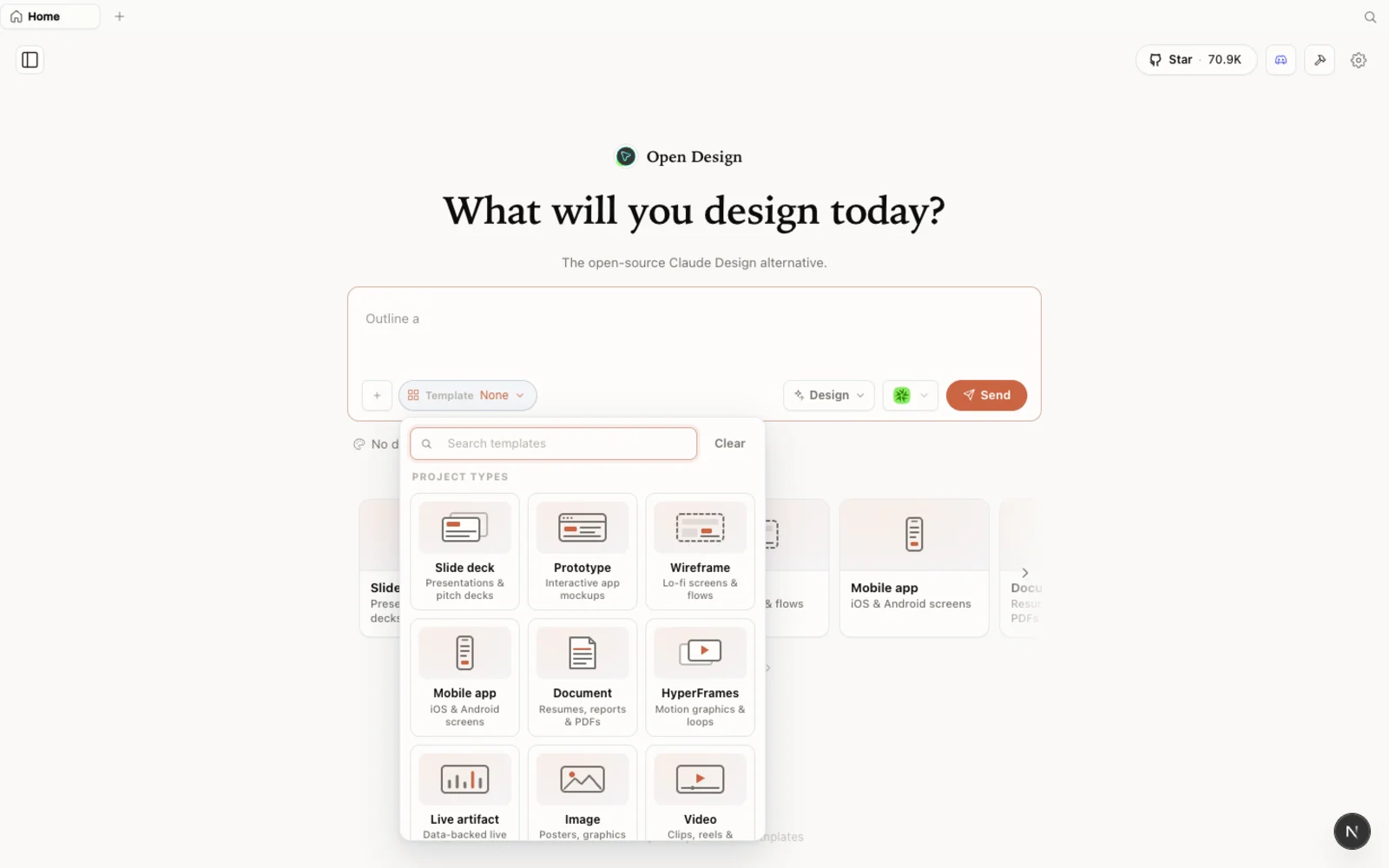
Шаблоны: отправные точки для прототипов, слайдов, изображений и видео — фильтруйте по типу и форкайте, чтобы начать.
Просмотреть всю библиотеку плагинов можно прямо в вебе по адресу open-design.ai/plugins ещё до того, как что-либо устанавливать.
Шаг 4 — Собираем первый прототип
А теперь самое интересное. В видео Деннис импортирует существующий проект Claude Design и просит OpenDesign построить для него новую страницу. Вот тот же сценарий:
- Создайте новый прототип. Дайте ему имя (Деннис называет свой «Expensely») и выберите High fidelity.
- Импортируйте дизайн-систему. OpenDesign умеет импортировать существующий ZIP из Claude Design, так что ваши токены и компоненты переносятся целиком. Импортированные файлы дизайна появляются в рабочем пространстве рядом с живым превью.
- Напишите бриф. Деннис просит её «создать новую страницу, прогнозирующую расходы на 12 месяцев на основе предыдущих 3 месяцев». Вы получаете привычную раздельную раскладку: диалог слева, превью и файлы дизайна справа.
- Ответьте на уточняющие вопросы. Агент задаёт несколько разумных уточнений — те же цвета? какой уровень детализации? простое среднее за 3 месяца? — затем составляет список задач, читает дизайн-систему и собирает артефакт (
projections-v2.html). - Дорабатывайте дизайн. Не устроил первый вариант? Попросите другое направление. Деннис просит «другой внешний вид и подачу», выбирает редакционное (editorial) направление и получает свежий
projections-v3— действительно иной дизайн, построенный на тех же данных и той же дизайн-системе.
В результате — настоящий интерактивный прототип: кликайте по графикам и страницам, а потом экспортируйте или передавайте дальше — и всё это собрано на основе импортированной вами дизайн-системы.
Советы, как выжать из неё больше
- Начинайте с high fidelity, когда хотите увидеть всё в реальном виде; используйте wireframe, чтобы быстро набросать структуру.
- Ваши дизайны остаются в папке проекта — организуйте работу, запуская OpenDesign в нужном каталоге.
- Подключайте собственные медиа-ключи только для тех провайдеров, которыми реально пользуетесь; все сразу не нужны.
- Дизайн-система для старта не обязательна. Начните со встроенной, импортируйте ZIP из Claude Design или дайте OpenDesign подобрать значения по умолчанию.
Частые вопросы
OpenDesign бесплатен?
Да — это открытый исходный код под лицензией Apache-2.0. Запускать его локально можно бесплатно; вы платите только за использование моделей/API тех агентов и медиа-провайдеров, которых подключаете.
Какие кодинг-агенты он поддерживает?
21+ агент, включая Claude Code, Codex, Cursor, Gemini, GitHub Copilot и OpenCode. OpenDesign сам находит CLI, уже установленные на вашей машине.
Обязательно ли создавать дизайн-систему, прежде чем приступить к дизайну?
Нет. В отличие от Claude Design, OpenDesign даёт вам рабочие значения по умолчанию и галерею отправных точек. Свою дизайн-систему можно принести тогда, когда она вам понадобится.
Чем он отличается от Claude Design?
Та же знакомая подача, но открытый код, локальная работа в первую очередь и подключаемые агенты — плюс дополнительные возможности вроде презентаций, журнальных вёрсток, генерации изображений и видео.
Это текстовое руководство основано на обзоре с первым знакомством от CodingMenace. Посмотрите видео целиком выше и подпишитесь на CodingMenace, чтобы смотреть больше практических видео об AI-инструментах.