

Claude Design'dan OpenDesign'a Geçiş — Sınırsız Kurulum
Claude Design'ın haftalık sınırlarını geride bırakmak için bir geçiş kılavuzu — OpenDesign'ı kurun, Claude Design ZIP'inizi içe aktarın, istediğiniz modelle tasarlayın, proje ortasında model değiştirin, AI görselleri ekleyin ve dağıtın. Dürüst "ne zaman geçiş yapmalı" değerlendirmesini de içerir. Jack Roberts'ın uygulamalı anlatımına dayanmaktadır.
Bu rehber, Claude Design'ın acımasız haftalık sınırlarına takılan herkes için bir geçiş kılavuzu: OpenDesign'ı kurun, mevcut çalışmalarınızı taşıyın, istediğiniz herhangi bir modelle tasarlayın, proje ortasında model değiştirin, AI görselleri ekleyin ve dağıtın — hepsi yerel olarak. Jack Roberts'ın uygulamalı anlatımında baştan sona yürüttüğü geçişi takip eder, güncel sürüme göre yeniden yazılmış ve güncellenmiştir. Canlı çalışma için yukarıdaki videoyu izleyin veya yazılı sürüm için okumaya devam edin.
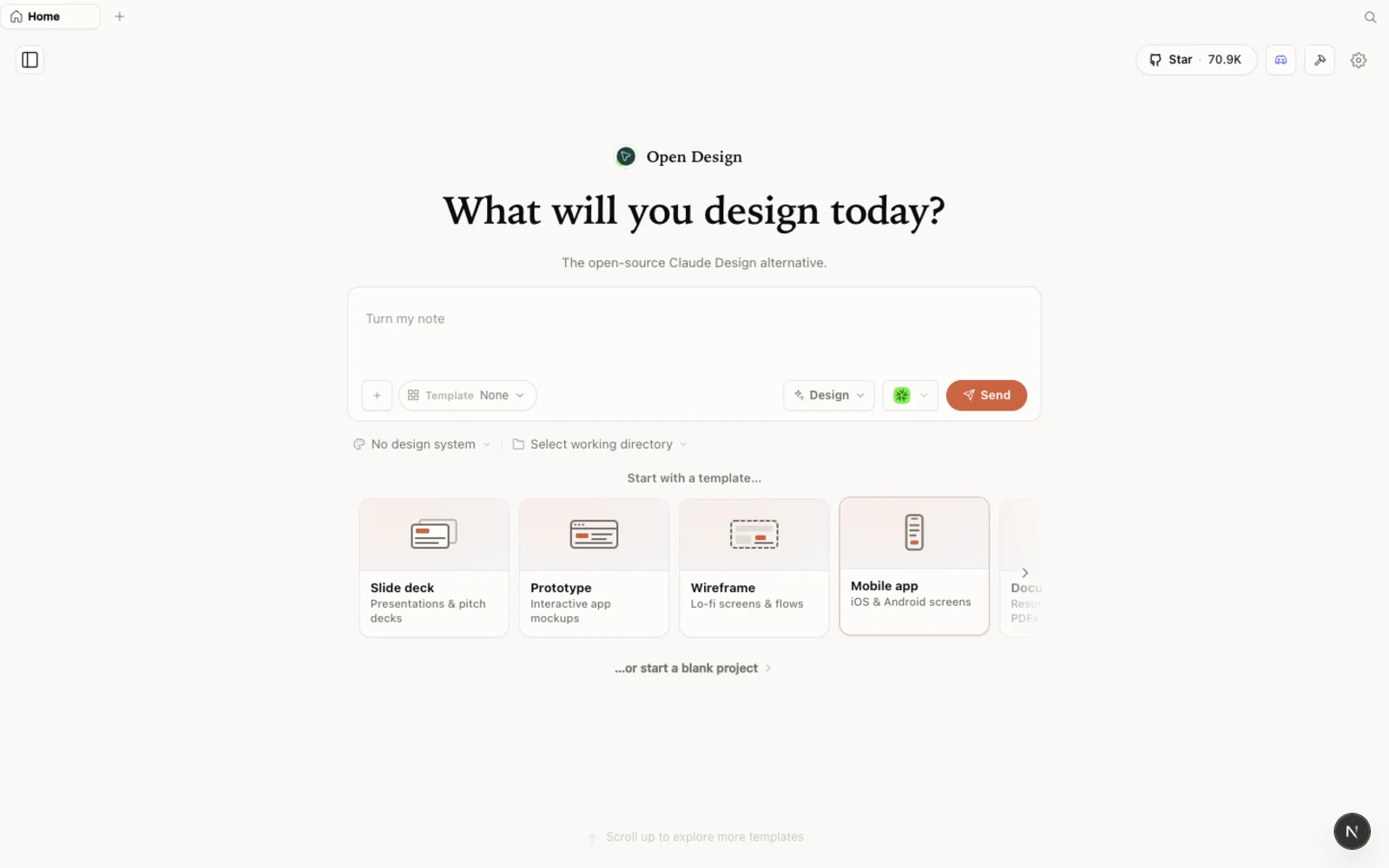 OpenDesign çalışma alanı — prototipler, slayt sunumları, görseller ve video tek bir sakin, tanıdık tuvalde.
Neden geçiş yapmalı ki?
Jack'in gerekçesi açık: Claude Design gerçekten iyi, ancak sınırlar sizi durduruyor. Tek bir modele (Opus 4.7) kilitlisiniz, haftada yaklaşık birkaç anlamlı tasarımla sınırlısınız ve zaten kodlamaya harcadığınız paranın üzerine ayda 20–200 dolar ödüyorsunuz. Daha ucuz bir model, farklı bir model istediğiniz ya da büyük ölçekte tasarım yapmak istediğiniz an, geride kalıyorsunuz.
OpenDesign bu duvarları kaldırır:
- İstediğiniz herhangi bir model — ve proje ortasında değiştirebilirsiniz.
- Haftalık sınır yok — üretim, zaten kullandığınız agent ve sağlayıcılar üzerinden çalışır.
- Apache-2.0 — kısıtlayıcı lisanslı klon depoların aksine, müşteri işleri için ticari olarak güvenli.
- Yerel öncelikli — hiçbir şey yüklenmez; projeleriniz makinenizde kalır.
O lisans noktası kulağa geldiğinden daha önemli: Jack, birçok "Claude Design klonunun" aslında müşteri projelerinde kullanılamayacağının altını çiziyor. Apache-2.0, onunla oluşturulan ücretli işleri telif hakkı bedeli veya izin olmadan teslim edebileceğiniz anlamına gelir.
Adım 1 — OpenDesign'ı kurun
Üç giriş yolu:
| Yol | En uygun olduğu kişiler | Gereksinimler |
|---|---|---|
| Masaüstü uygulaması | Çoğu kişi — sıfır yapılandırma | Yok. Sadece indirin ve açın. |
| Kaynaktan çalıştırma | Kodu okumak veya değiştirmek isteyen geliştiriciler | Node ~24, pnpm 10.33.x |
| Agent'ınıza kurma | Terminalde yaşayanlar | Mevcut bir kodlama-agent CLI'ı |
En basit yol, open-design.ai/download adresindeki masaüstü uygulamasıdır — kurulu agent CLI'larınızı otomatik olarak algılar. Videoda Jack, depoyu agent'ına vererek ve klonlayıp çalıştırmasına izin vererek geliştirici yolunu izler:
git clone https://github.com/nexu-io/open-design.git
cd open-design
corepack enable && pnpm install
pnpm tools-dev run web
Kendi yerel web uygulamasını açar — kendinize ait, yerel olarak barındırılan, Claude-Design benzeri bir çalışma alanı — yazdırdığı dinamik URL'de (portu sabit kodlamayın).
Adım 2 — Claude Design çalışmalarınızı taşıyın
İnsanların en çok istediği geçiş adımı: Claude Design projenizi içe aktarın. Claude Design'da bir tasarım sistemi veya proje oluşturduysanız, onu doğrudan taşıyabilirsiniz — orada açın, projeyi ZIP olarak indirin, ardından o ZIP'i OpenDesign'a aktarın. Token'larınız ve bileşenleriniz sizinle gelir, böylece sıfırdan yeniden oluşturmazsınız.
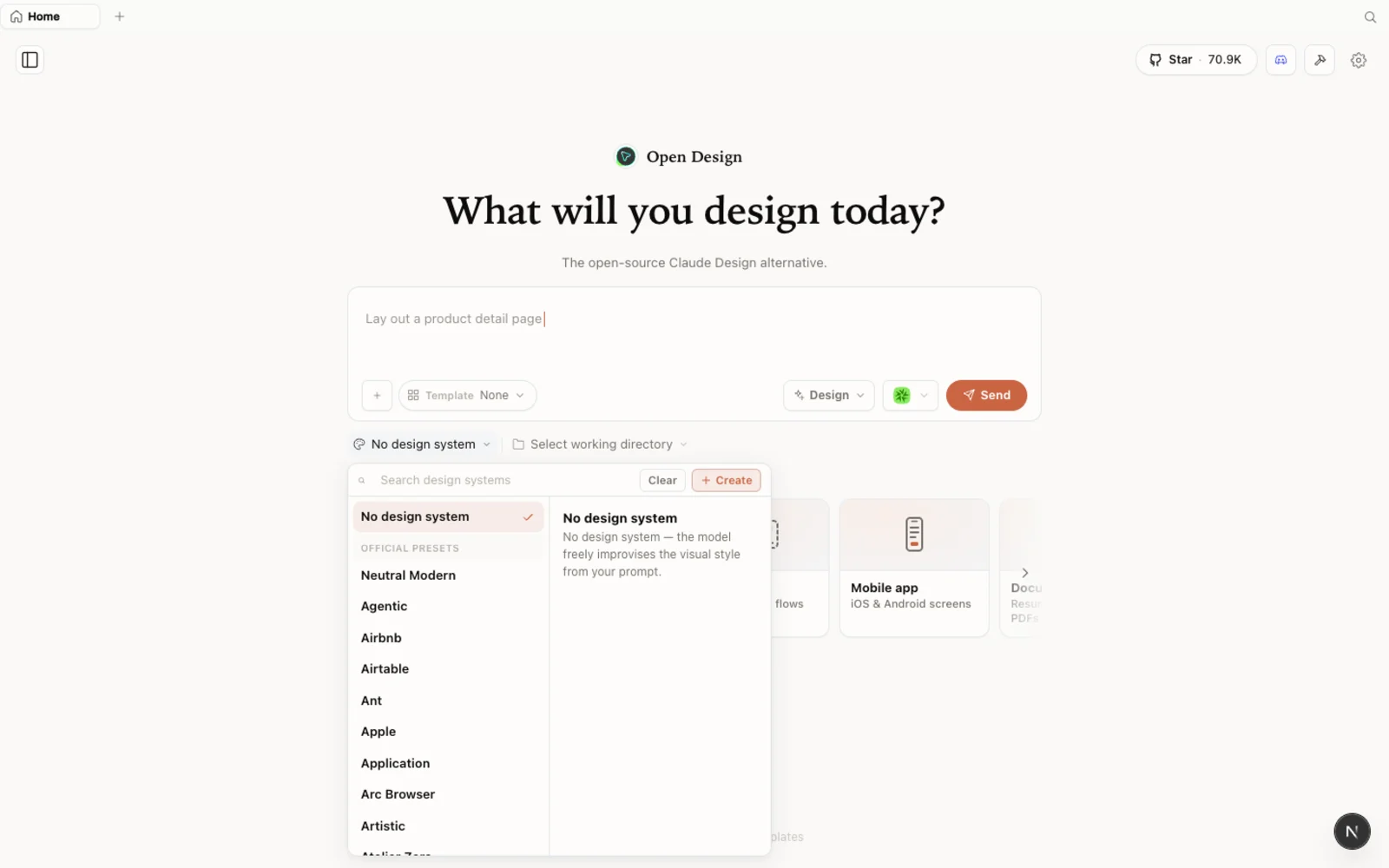 Tasarım sistemleri kütüphanesi: her girdi, gerçek bir markayı yeniden kullanabileceğiniz palet, tipografi, bileşenler ve görsel atmosfere ayırır.
Ayrıca derin bir yerleşik tasarım sistemleri kütüphanesini de devralırsınız — Airbnb, Apple, Nike, PlayStation ve çok daha fazlası — böylece hiçbir şey içe aktarmadan bile bir marka seçebilir ve agent onun sesini, tipografisini, paletini ve düzen dilini devralır.
Adım 3 — Seçtiğiniz modelle tasarlayın
İlk açılışta OpenDesign, makinenizde halihazırda kurulu olan agent'ları gösterir. Jack, Claude Code'u seçer, bir projeye ad verir ("analytics"), yüksek çözünürlük seçer ve Stripe tarzı bir gösterge paneli için bir brief yazar. OpenDesign açıklayıcı sorularını sorar — yüzey, birincil görüntüleyen, ton, kapsam, vurgu — ardından bir yapılacaklar listesini çalışarak tek seferde etkileşimli bir gösterge paneli üretir. İkinci bir geri bildirim turu onu üretime hazır hale getirir.
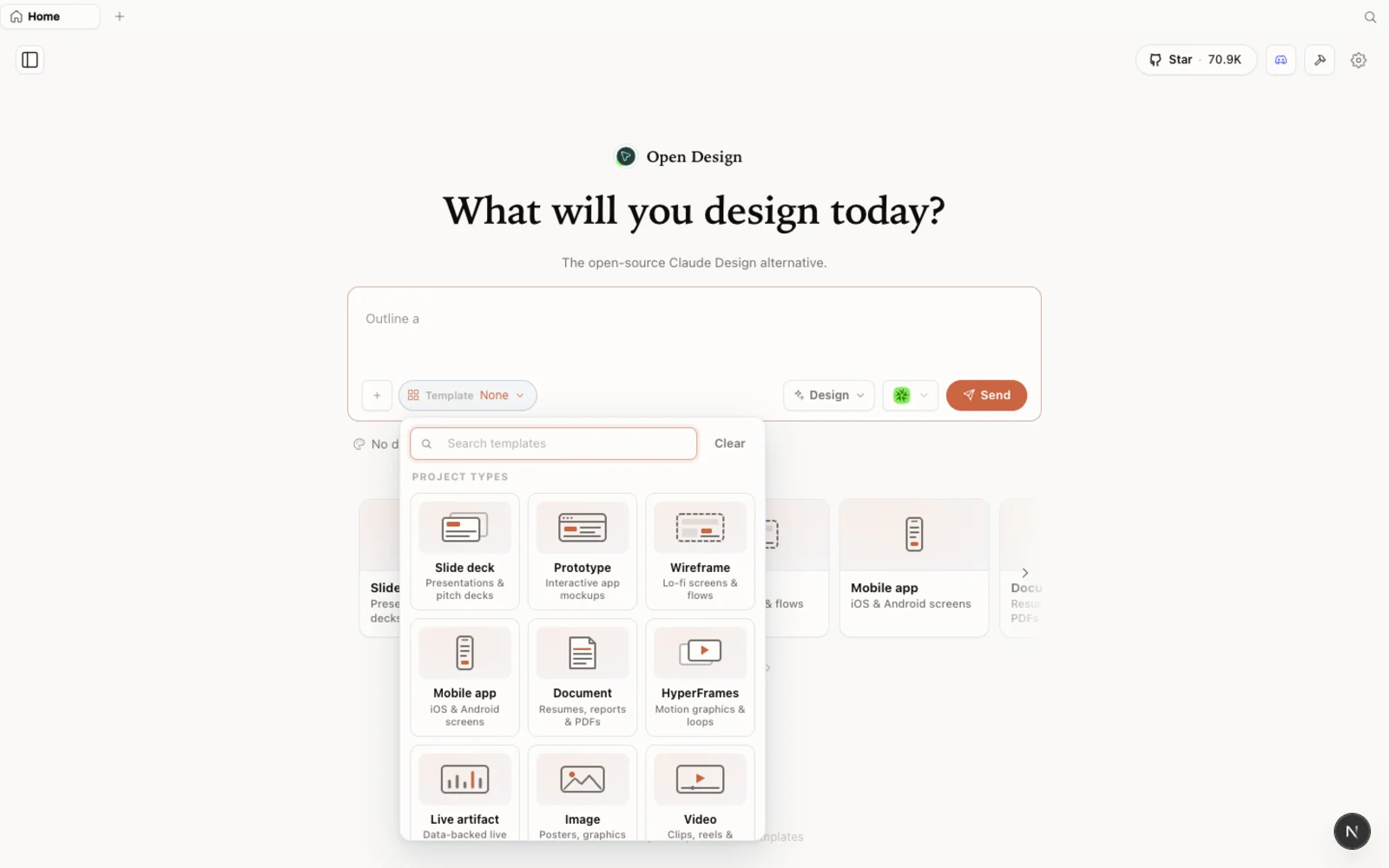 Şablon kütüphanesi: türe göre filtreleyip başlamak için çatallayabileceğiniz prototip, slayt, görsel ve video başlangıç noktaları.
Adım 4 — Proje ortasında model değiştirin
Bu, Jack'in en sevdiği hamle ve Claude Design'ın yapamadığı şey. Proje ortasında model değiştiriciyi açın (sol altta), Claude Code'dan Codex'e (veya ChatGPT, Gemini, bağladığınız herhangi bir şeye) geçin ve kaydedin. Şimdi bir sonraki mesajınız — "canlı etkinlik akışını düzgünleştir, takılıyor gibi görünüyor" — aynı projede, aynı bağlamla yeni model tarafından işlenir.
Onun profesyonel ipucu: başlangıç tasarımını oluşturmak için Opus kullanın, ardından yinelemek ve ölçeklemek için daha ucuz modellere geçin. Bir modelin aynısından daha fazlasını üretmesi, bir görünümü ilk ilkelerden tasarlamasından çok daha kolaydır, bu yüzden mimariyi en güçlü modelin kurmasına ve hacmi daha ucuz modellerin yapmasına izin verin.
Adım 5 — AI görselleri ekleyin ve dağıtın
Ayarlarda bir medya sağlayıcısı anahtarı ekleyin (örneğin GPT Image için OpenAI) ve satır içinde üretilmiş görseller isteyebilirsiniz — "kutulardan birine Ghibli tarzı bir yatırım kumbarası görseli ekle" — ve bu, doğrudan tasarımın içine, gradyanlarıyla birlikte düşer. Bu satır içi üretim, salt tasarım klonunun size vermediği bir şeydir.
İşiniz bittiğinde, Paylaş size tam dışa aktarma menüsünü verir: bağımsız HTML, PowerPoint, PDF, ZIP, şablon olarak kaydet — ya da token'ınızla doğrudan Vercel'e dağıtın. ZIP olarak indirin, böylece onu Codex, Claude veya tercih ettiğiniz editörde yeniden açabilirsiniz.
Ne zaman geçiş yapmalı (ve ne zaman yapmamalı)
Jack, uygunluk konusunda dürüst. Ticari olarak güvenli çıktıya ihtiyaç duyan bir ajans veya serbest çalışansanız, zaten Claude Code / Codex / Cursor için ödeme yapan bir çok modelli kullanıcıysanız ya da Claude Design'ın haftalık sınırını tüketiyorsanız ve sadece daha fazla tasarım istiyorsanız OpenDesign'a geçin. Tüm bunlara yeni başlıyorsanız ve sınırları içinde mutluysanız, şimdilik Claude Design'da kalın.
Bir uyarı: OpenDesign genç, hızla gelişen bir proje, bu yüzden ara sıra pürüzler bekleyin ve ona biraz tolerans gösterin — hızla iyileşiyor.
İpuçları
- Önce Claude Design ZIP'inizi içe aktarın — zaten sahip olduğunuz bir sistemi yeniden oluşturmayın.
- Görünümü Opus ile belirleyin, ardından daha ucuz modellere geçin — yineleme ve ölçekleme için.
- Bir medya anahtarı ekleyin — satır içi AI görselleri elde etmek için; statik bir tasarım aracına göre gerçek bir yükseltme.
- Yerel bir CLI kullanın — böylece üretim, çağrı başına ücretler yerine zaten ödediğiniz bir abonelik üzerinden çalışır.
- Erken dışa aktarın (HTML/ZIP/Vercel) — teslim etmeden önce doğrulamak için.
SSS
Claude Design projelerim aktarılacak mı? Evet. Projenizi Claude Design'dan ZIP olarak indirin ve o ZIP'i OpenDesign'a aktarın — token'lar ve bileşenler taşınır.
Gerçekten herhangi bir modeli kullanabilir miyim? Evet — makinenizde kurulu olan agent'lardan seçin (Claude Code, Codex, Gemini, Cursor, OpenCode ve daha fazlası), proje ortasında aralarında geçiş yapın veya kendi API anahtarınızı getirin.
Müşteri işleri için güvenli mi? Evet. OpenDesign Apache-2.0 lisanslıdır, bu yüzden kısıtlayıcı lisanslı bazı klonların aksine, telif hakkı bedeli veya izin olmadan ticari olarak kullanabilirsiniz.
Ücretsiz mi? Uygulama Apache-2.0 altında açık kaynaklıdır ve yerel olarak çalıştırması ücretsizdir. Yalnızca bağladığınız agent ve sağlayıcıların model ve medya kullanımı için ödeme yaparsınız — sabit aylık sınırdan kaçmanın yolu tam olarak budur.
Bu yazılı rehber, Jack Roberts'ın uygulamalı anlatımına dayanmaktadır. Yukarıdaki tam videoyu izleyin ve daha fazla pratik AI geliştirme analizi için Jack Roberts'a abone olun.