

OpenDesign vs Claude Design — 同じプロンプトで並べて比較
管理された一騎打ち——まったく同じプロンプトを Claude Design と OpenDesign でそれぞれ実行し、このオープンでローカルな代替手段が本当にクローズドなものに匹敵するかを検証します。マルチバリエーション機能、コーディングエージェント経由でのインストール、そして OpenDesign が勝る点を取り上げます。Justyn The AI Guy のデモに基づいています。
「オープンな代替手段」をフェアに試す方法は単純です。両方のツールに同じプロンプトを与えて比べる。本ガイドはまさにそれを行います——Claude Design vs OpenDesign、同一のブリーフ——そのうえで、このオープンでローカルなツールがどこで勝るかを示します。Justyn The AI Guy が彼の動画で行うデモに沿い、現行リリースに合わせて書き直し、最新化しています。上の動画を見るか、文章版を読み進めてください。
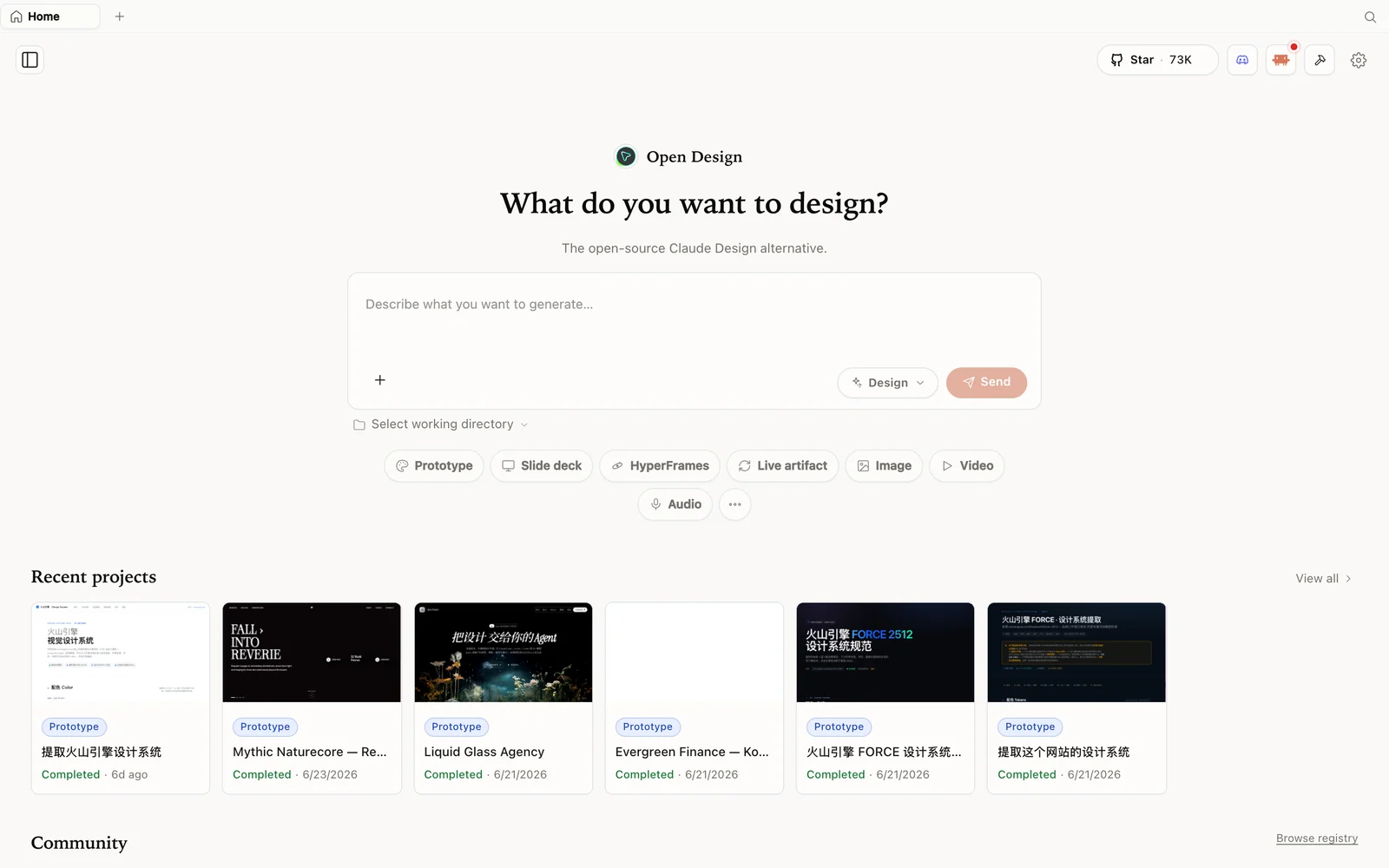 OpenDesign のワークスペース:作りたいものを説明し、モードを選べば、あとはエージェントがやってくれます。
そもそもなぜオープンな代替手段なのか
このいら立ちには覚えがあるはずです。Claude Design は確かに強力ですが、いくつかデザインを作るとすぐに週ごとの上限にぶつかり、何日もツールが使えなくなります。OpenDesign は同じアーティファクト中心の体験を提供し——さらに Claude Design にないものまで加えて——あなたがすでに支払っているコーディングエージェント上でローカルに動くため、上限にぶつかるのはずっと先になります(気前のよいプランならまったくぶつからないことも)。
一騎打ち:同じプロンプト、両方のツール
Justyn は同じプロンプトを両方にコピーします:シンプルなサブスク管理ツールで、プレビューして選べる 3 つの異なるバリエーションを用意する。結果は次のとおり:
- 品質は互角。どちらもクリーンで本当に良いデザイン(Notion 風の版、テック寄りの版、「思い切りやった」版)を生み出します。並べてみると、完成度の磨き具合はほぼ同じ——OpenDesign も Claude で動かせることを思えば、納得です。
- OpenDesign のバリエーションページのほうが見栄えが良く、同じブリーフからより多くの画面/状態を生成しました。
- 本当の違いは、アウトプットの周りにあるものです:OpenDesign はモデルの切り替え(Claude を使う、あるいは自分の key を持ち込んで ChatGPT、DeepSeek などを使う)を可能にし、画像・動画テンプレート(GPT Image のようなメディアプロバイダー経由)も加えています。どちらもクローズドなツールにはありません。
要点:オープンなほうはデザイン品質で並び、そのうえに柔軟性を加えています。
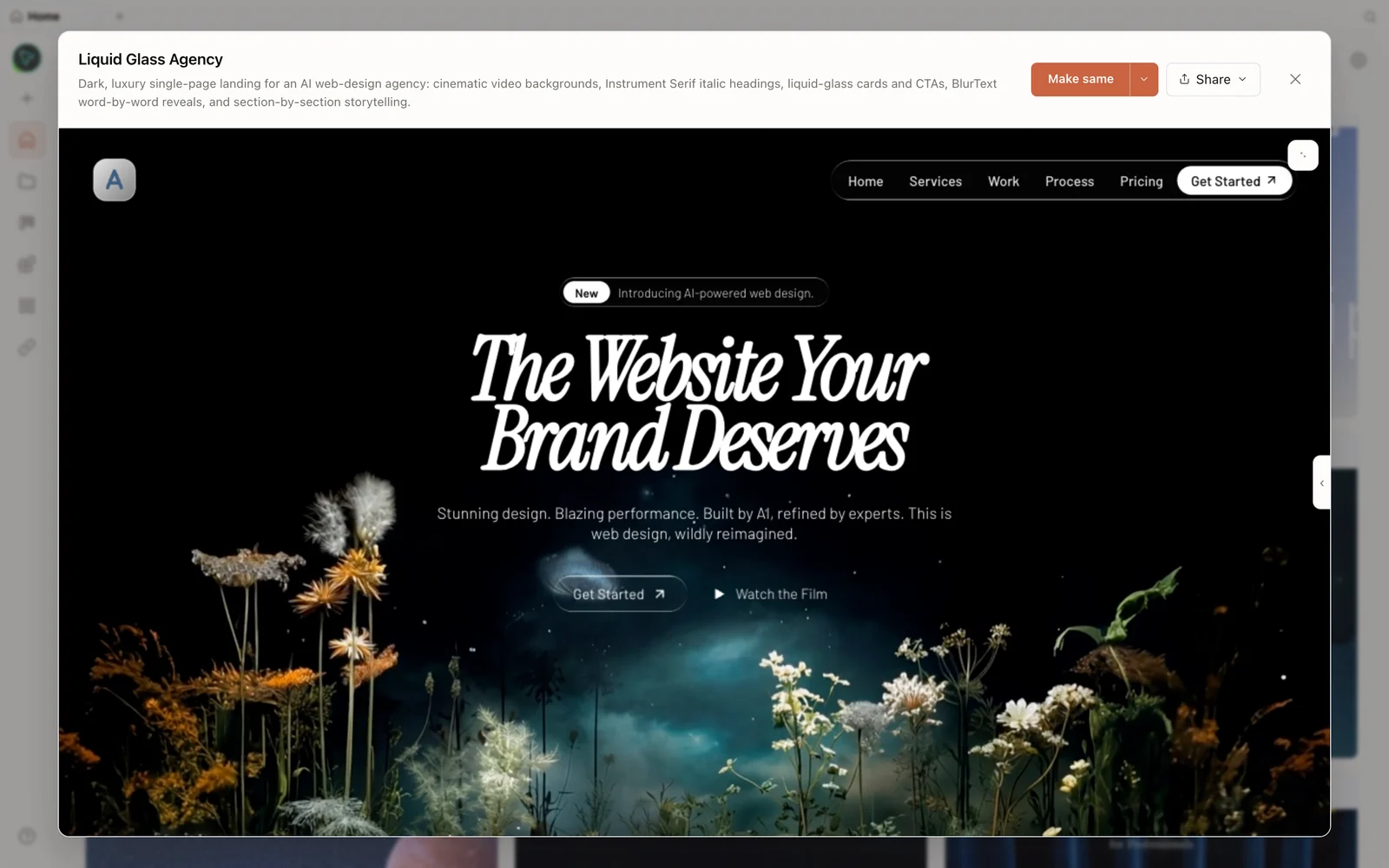 プレビューでレンダリングされた、実際に生成されたプロトタイプ——ダークで映画的なエージェンシーのランディングページ。
コーディングエージェント経由でインストールする
Justyn は、エージェントに頼むだけで OpenDesign をインストールします。フォルダを開き、Claude Code(または Codex)を起動して、「この GitHub リポジトリをクローンしてインストールして」と言い、リポジトリの URL を貼り付けます。クローン、インストール、アプリの起動まで行われ——アプリはローカルで動き、あなたの Claude Code アカウントに直接つながっているので、クローズドなツールの別枠の週次上限ではなく、通常の CLI トークンを消費します。ターミナルは使いたくない?open-design.ai/download にデスクトップアプリもあります。
人気ブランドの組み込みデザインシステムが最初から入っており、作るときにすぐ選べます。
何かを作ってみる(ダッシュボード)
プロジェクトを作成し、高フィデリティを選んでプロンプトを与えます——Justyn はソーシャル分析ダッシュボードを作ります。クローズドなツール(ただ前提を決め打ちした)と違い、OpenDesign は確認の質問(誰向けか、どの画面か、ビジュアルのトーン、主要指標、範囲、データの見せ方)を投げかけ、ビジュアルの方向性を提示してから、ストリーミングされる To-Do リストを順にこなして作り上げます。結果は、細部までよく作り込まれ、洗練されたチャートを備えた、磨かれた単一ページのダッシュボードです。
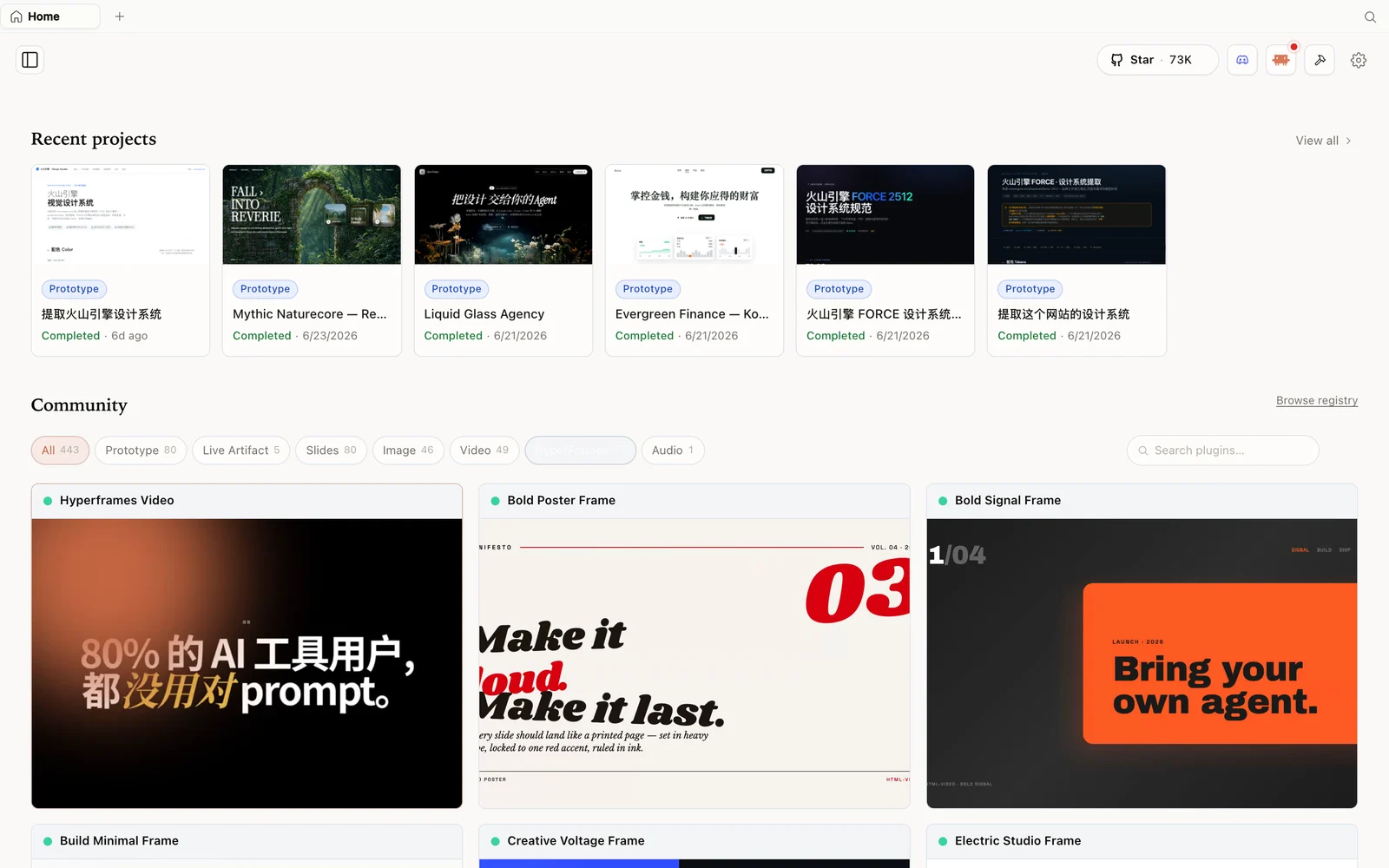 HyperFrames ギャラリー:コード駆動のモーションや動画作品を、フォークしてリミックスできます。
反復し、そして出荷する
コメントを追加して編集したい正確な箇所を印し、プロンプトを重ねて磨き込み、準備ができたら共有でエクスポート(ZIP、スタンドアロン HTML、markdown——スライド用には PDF/PowerPoint)するか、Vercel にデプロイします。Justyn のおすすめの流れ:最初の大きなデザインには Claude を使い(デザインファイルの解釈が得意です)、それからモデルを切り替えて(例えば OpenAI の key を追加して GPT-5.5 を使う)機能を作り込み、インライン画像を生成します——素のコーディングエージェント単体ではできないことです。
ヒント
- 同じプロンプトのテストを自分で走らせて、その対等さを見てください——そのうえで追加機能で判断を。
- エージェント経由でインストール(「このリポジトリをクローンしてインストールして」)するか、デスクトップアプリを入手してください。
- 消費するのはあなたの CLI トークンであって、別枠の週次上限ではありません——逃れられるのはまさにその制限です。
- 最初のデザインには Claude を使い、機能のためにモデルを切り替えましょう、画像生成も同様です。
- コメントで編集して外科手術的に直し、Vercel にデプロイして共有しましょう。
FAQ
オープンなほうは本当に Claude Design の品質に匹敵しますか? 同じプロンプトでなら、します——ページ品質は互角で(OpenDesign も Claude で動かせます)、さらにクローズドなツールにないマルチバリエーション出力、モデル選択、画像/動画を加えています。
どうやってインストールしますか? コーディングエージェントにリポジトリのクローンとインストールを頼むか、デスクトップアプリをダウンロードしてください。ローカルで動き、既存の CLI アカウントを使います。
それでも週次の上限にぶつかりますか? 別枠のデザイン上限はありません——生成は通常の CLI トークンに乗るので、クローズドなツールの固定された週次上限よりずっと先まで上限にぶつかりません。
無料ですか? アプリは Apache-2.0 のもとでオープンソースであり、ローカルで動かすのは無料です。料金がかかるのは、接続したエージェントやプロバイダーのモデルとメディアの利用分だけです。
この文章版ガイドは Justyn The AI Guy のデモに基づいています。上の完全な動画を見て、さらなる AI ビルドのコンテンツはJustyn The AI Guy をチャンネル登録してください。