

OpenDesign vs Claude Design — 같은 프롬프트, 나란히 비교
통제된 정면 대결 — 완전히 똑같은 프롬프트를 Claude Design과 OpenDesign에서 각각 실행해, 개방형 로컬 대안이 정말로 폐쇄형 도구에 견줄 만한지 확인합니다. 다중 변형 기능, 코딩 에이전트를 통한 설치, 그리고 OpenDesign이 앞서는 지점을 다룹니다. Justyn The AI Guy의 데모를 바탕으로 합니다.
‘개방형 대안’을 공정하게 시험하는 방법은 간단합니다. 두 도구에 같은 프롬프트를 주고 비교하는 것입니다. 이 가이드는 바로 그것을 합니다 — Claude Design vs OpenDesign, 동일한 브리프 — 그런 다음 이 개방형 로컬 도구가 어디서 앞서는지 보여 줍니다. Justyn The AI Guy가 자신의 영상에서 진행하는 데모를 따르되, 현재 릴리스에 맞춰 다시 쓰고 최신화했습니다. 위의 영상을 보거나, 글로 된 버전을 계속 읽어 보세요.
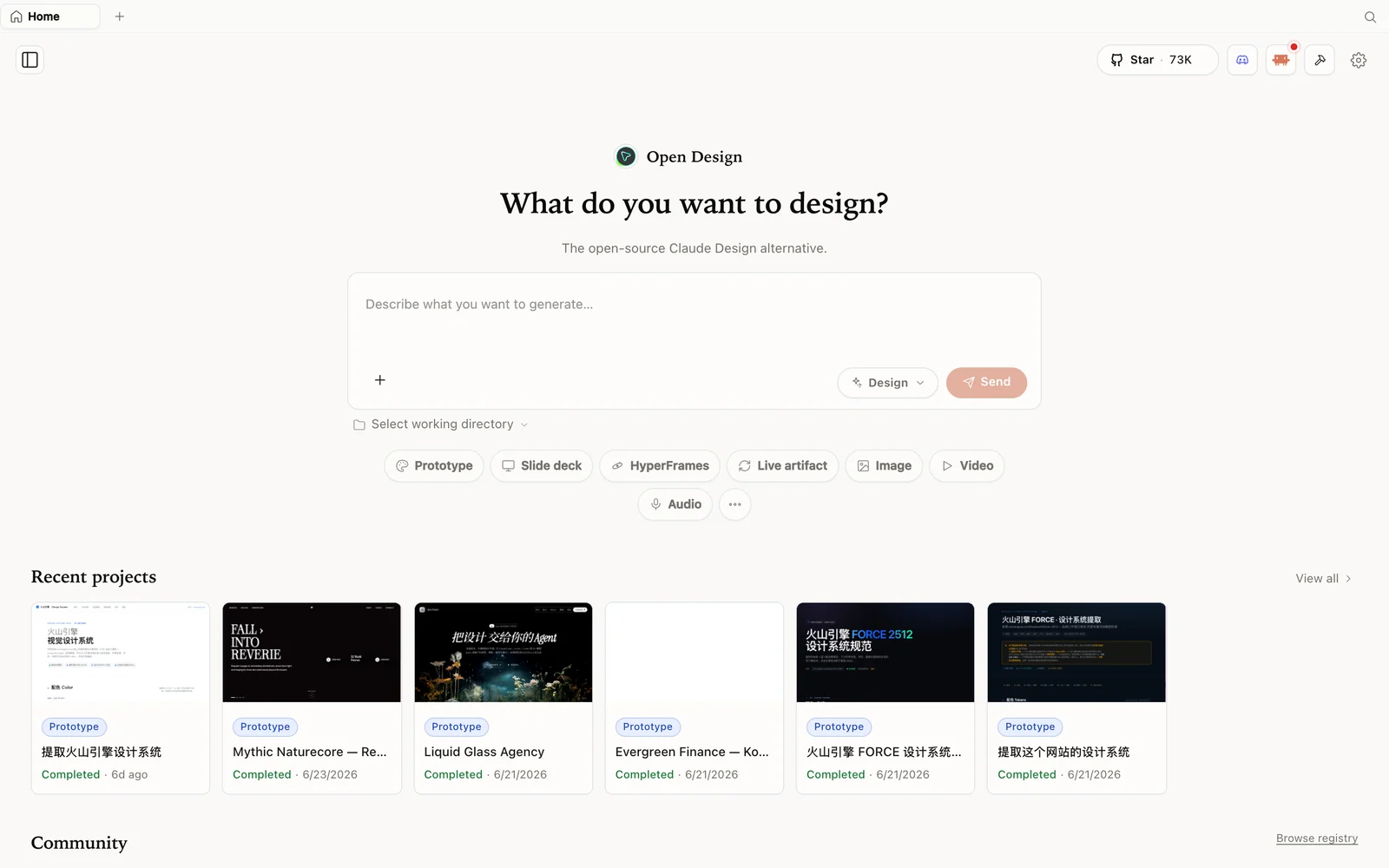 OpenDesign 워크스페이스: 만들고 싶은 것을 설명하고 모드를 고르면, 나머지는 에이전트가 합니다.
애초에 왜 개방형 대안인가
익숙한 답답함이 있습니다. Claude Design은 정말로 강력하지만, 디자인 몇 개를 돌리면 주간 한도에 부딪혀 며칠 동안 도구를 쓸 수 없게 됩니다. OpenDesign은 동일한 아티팩트 중심 경험을 — 게다가 Claude Design에는 없는 것들까지 더해서 — 이미 비용을 내고 있는 코딩 에이전트 위에서 로컬로 돌려 주므로, 한도에 훨씬 늦게 도달합니다(넉넉한 요금제라면 아예 도달하지 않을 수도 있습니다).
정면 대결: 같은 프롬프트, 두 도구
Justyn은 같은 프롬프트를 양쪽에 복사합니다: 미리 보고 고를 수 있는 세 가지 서로 다른 변형이 있는, 간단한 구독 추적 도구. 결과는 이렇습니다:
- 품질은 막상막하입니다. 둘 다 깔끔하고 정말로 좋은 디자인(Notion 풍 버전, 테크 감성 버전, ‘마음껏 해 본’ 버전)을 만들어 냅니다. 나란히 놓고 보면 완성도의 다듬어진 정도가 거의 같습니다 — OpenDesign 역시 Claude로 구동될 수 있다는 점을 생각하면 당연합니다.
- OpenDesign의 변형 페이지가 더 보기 좋고, 같은 브리프에서 더 많은 화면/상태를 생성했습니다.
- 진짜 차이는 결과물을 둘러싼 것들에 있습니다: OpenDesign은 모델 변경(Claude를 쓰거나, ChatGPT·DeepSeek 등을 위해 자신의 key를 가져오기)을 가능하게 하고, 이미지·동영상 템플릿(GPT Image 같은 미디어 제공자를 통해)을 더합니다. 둘 다 폐쇄형 도구에는 없습니다.
요점: 개방형은 디자인 품질에서 동등하며, 그 위에 유연성을 더합니다.
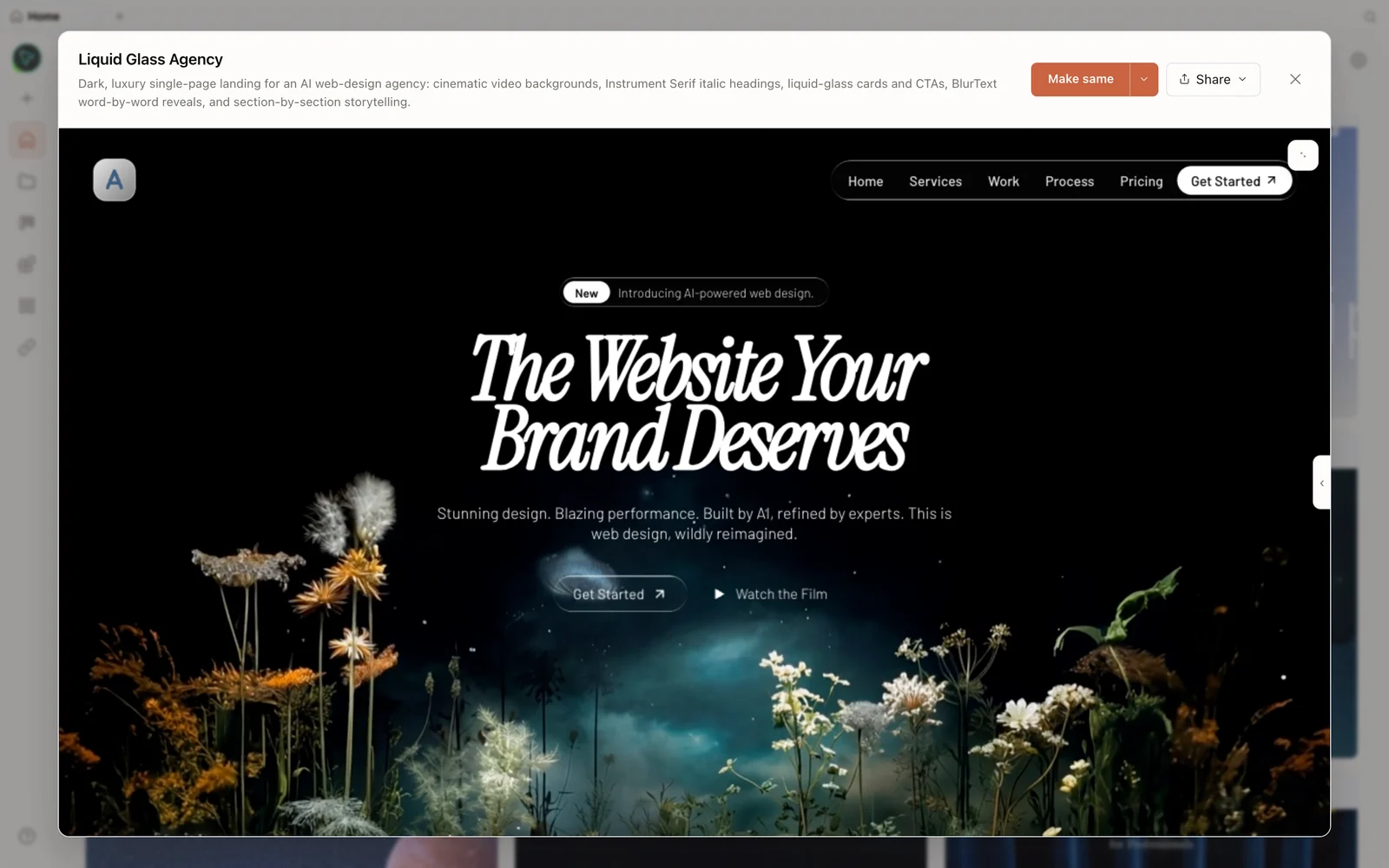 미리 보기에서 렌더링된 실제 생성 프로토타입 — 어둡고 영화적인 에이전시 랜딩 페이지.
코딩 에이전트를 통해 설치하기
Justyn은 그저 에이전트에게 시켜서 OpenDesign을 설치합니다. 폴더를 열고, Claude Code(또는 Codex)를 실행한 뒤, “이 GitHub 저장소를 클론하고 설치해”라고 말하며 저장소 URL을 붙여넣습니다. 그러면 클론하고, 설치하고, 앱을 시작합니다 — 앱은 로컬에서 돌아가며 당신의 Claude Code 계정에 직접 연결되어 있어, 폐쇄형 도구의 별도 주간 할당량이 아니라 평소의 CLI 토큰을 씁니다. 터미널을 쓰고 싶지 않다면? open-design.ai/download에 데스크톱 앱도 있습니다.
인기 브랜드의 내장 디자인 시스템이 처음부터 들어 있어, 만들 때 바로 고를 수 있습니다.
무언가 만들어 보기(대시보드)
프로젝트를 만들고, 고충실도를 선택해 프롬프트를 줍니다 — Justyn은 소셜 분석 대시보드를 만듭니다. (그냥 가정만 해 버린) 폐쇄형 도구와 달리, OpenDesign은 명확히 하기 위한 질문(누구를 위한 것인지, 어떤 화면인지, 비주얼 톤, 핵심 지표, 범위, 데이터 스타일)을 던지고 비주얼 방향을 제안한 다음, 스트리밍되는 할 일 목록을 차례로 처리하며 만들어 냅니다. 결과는 디테일이 잘 잡히고 세련된 차트를 갖춘, 정제된 단일 페이지 대시보드입니다.
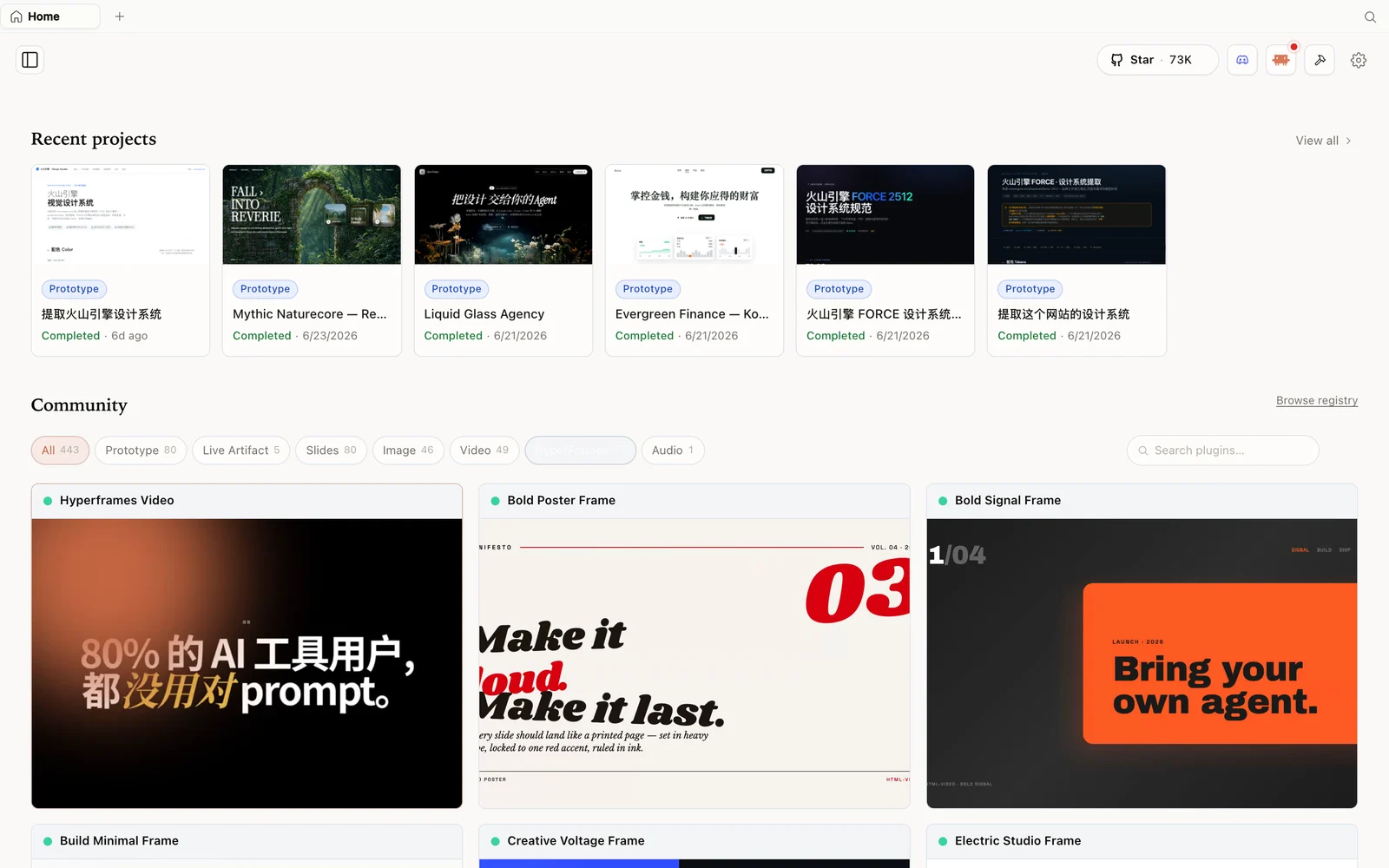 HyperFrames 갤러리: 포크해서 리믹스할 수 있는 코드 기반 모션·동영상 작품들.
반복하고, 그다음 출시하기
편집할 정확한 지점을 표시하려면 코멘트를 추가하고, 계속 프롬프트를 주어 다듬은 뒤, 준비되면 공유로 내보내거나(ZIP, 독립 실행형 HTML, markdown — 발표 자료용으로는 PDF/PowerPoint) Vercel에 배포합니다. Justyn이 추천하는 흐름: 처음의 큰 디자인에는 Claude를 쓰고(디자인 파일 해석에 뛰어납니다), 그다음 모델을 바꿔(예: OpenAI key를 추가해 GPT-5.5 사용) 기능을 구축하고 인라인 이미지를 생성합니다 — 맨몸의 코딩 에이전트 혼자서는 할 수 없는 일입니다.
팁
- 같은 프롬프트 테스트를 직접 돌려 동등함을 확인한 뒤 — 부가 기능으로 판단하세요.
- 에이전트를 통해 설치(“이 저장소를 클론하고 설치해”)하거나 데스크톱 앱을 받으세요.
- 소비되는 것은 당신의 CLI 토큰이지 별도의 주간 한도가 아닙니다 — 벗어나는 것이 바로 그 제한입니다.
- 처음 디자인에는 Claude를 쓰고, 기능을 위해서는 모델을 바꾸세요, 이미지 생성도 마찬가지입니다.
- 코멘트로 편집해 외과적으로 고치고, Vercel에 배포해 공유하세요.
자주 묻는 질문
개방형이 정말 Claude Design의 품질에 견줄 만한가요? 같은 프롬프트에서라면, 그렇습니다 — 페이지 품질은 막상막하이고(OpenDesign도 Claude로 돌릴 수 있습니다), 거기에 폐쇄형 도구에 없는 다중 변형 출력, 모델 선택, 이미지/동영상을 더합니다.
어떻게 설치하나요? 코딩 에이전트에게 저장소를 클론하고 설치하라고 하거나, 데스크톱 앱을 다운로드하세요. 로컬에서 돌아가며 기존 CLI 계정을 사용합니다.
여전히 주간 한도에 부딪히나요? 별도의 디자인 한도는 없습니다 — 생성은 평소의 CLI 토큰을 타고 가므로, 폐쇄형 도구의 고정된 주간 할당량보다 훨씬 늦게 한도에 도달합니다.
무료인가요? 앱은 Apache-2.0 하에 오픈 소스이며 로컬에서 돌리는 것은 무료입니다. 연결한 에이전트와 제공자의 모델 및 미디어 사용분에 대해서만 비용을 냅니다.
이 글로 된 가이드는 Justyn The AI Guy의 데모를 바탕으로 합니다. 위의 전체 영상을 보고, 더 많은 AI 빌드 콘텐츠를 위해 Justyn The AI Guy를 구독하세요.