
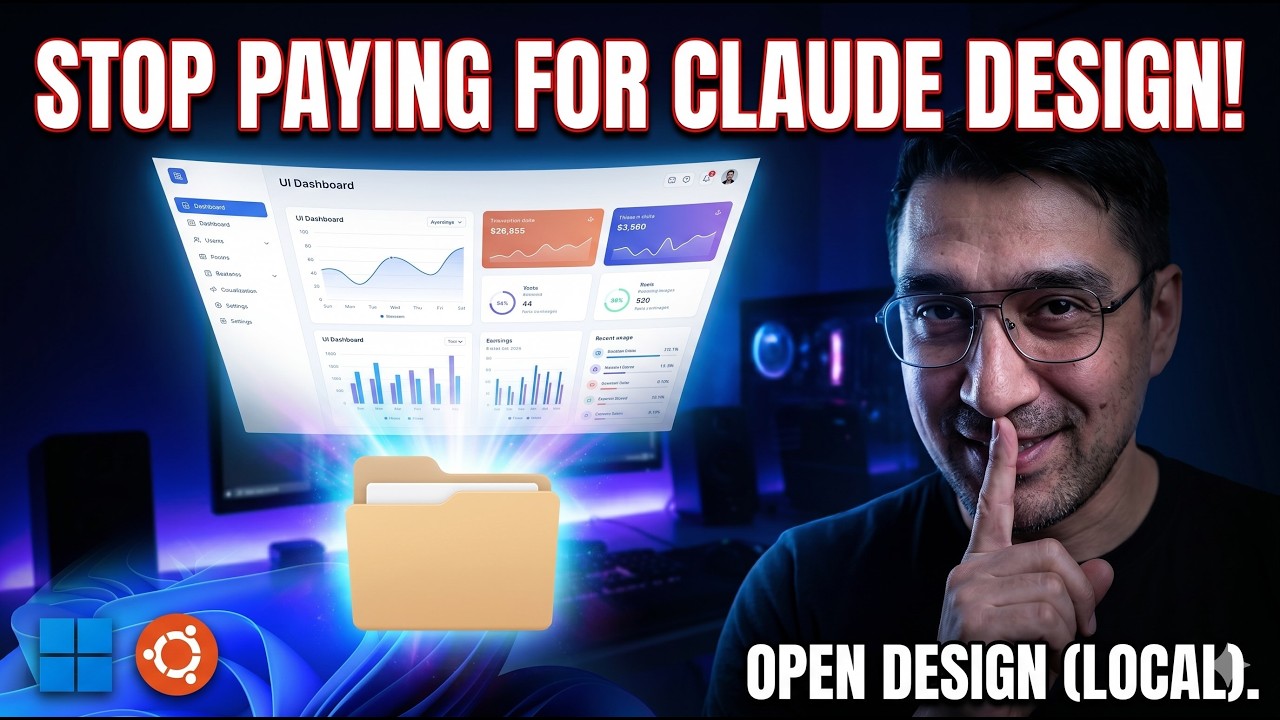
Прощай, Claude Design! Это ЛУЧШИЙ генератор UI на ИИ с открытым кодом
Установите и запустите OpenDesign в Windows 11 — простая нативная сборка для десктопа, а также способ запуска из исходников через WSL с Node 24 и pnpm. Запускайте генератор UI на ИИ с открытым кодом локально, без облачной подписки. По мотивам разбора от AI Automation.
Это руководство для пользователей Windows, которые хотят запустить OpenDesign на собственной машине — без облачной учётной записи, без ежемесячных кредитов, которые нужно расходовать. Оно следует пути, который проходит AI Automation в своём разборе установки на Windows, переписанному и обновлённому под текущий релиз, чтобы вы могли повторять шаг за шагом, команда за командой. Посмотрите видео выше, чтобы увидеть всё вживую, или читайте дальше — это текстовая версия.
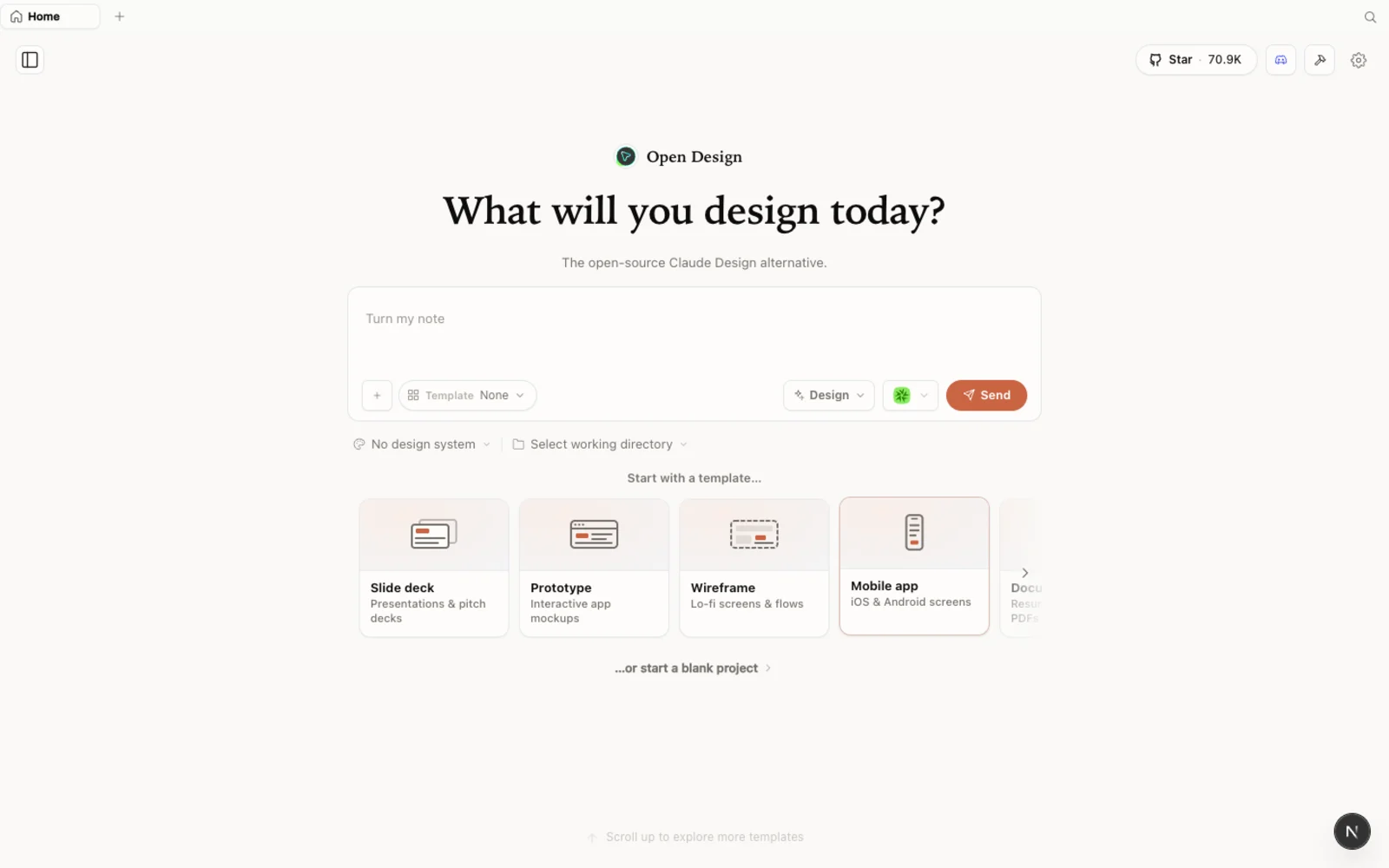 OpenDesign, запущенный локально в Windows: рабочее пространство для дизайна с открытым кодом и agent-native подходом, которое вы полностью контролируете.
Что такое OpenDesign?
OpenDesign — это платформа для дизайна с открытым кодом и приоритетом локальной работы, agent-native альтернатива Claude Design и Figma. Вместо того чтобы привязывать вас к одному поставщику моделей, она работает поверх того агента для написания кода, которым вы уже пользуетесь: Claude Code, Codex, Cursor, Gemini, Copilot, OpenCode и ещё с десяток других. Это «принеси своего агента», а не просто «принеси свой ключ».
Несколько вещей, ради которых на это стоит взглянуть:
- Открытый код, Apache-2.0 — клонируйте, разворачивайте у себя, читайте каждую строку.
- Работает локально — ваши проекты живут в ваших собственных папках на вашей машине, а не в чужом облаке.
- Подключаемые агенты — поддерживается 21+ агент для написания кода; вы выбираете, какой CLI управляет генерацией, и качество результата зависит от выбранной вами модели.
- Больше, чем прототипы — прототипы, живые артефакты, слайд-деки, журнальные макеты, генерация изображений и даже видео — всё из одного рабочего пространства.
- Встроенная библиотека дизайн-систем и шаблонов, так что вы начинаете не с чистого холста.
Если вы пользовались Claude Design, ощущение будет мгновенно знакомым — OpenDesign сохраняет ту же спокойную эстетику, а затем добавляет поверх неё возможности (и выбор модели).
Прежде чем начать
Установить OpenDesign в Windows можно тремя способами. Выберите тот, что подходит вам:
| Способ | Кому подходит | Требования |
|---|---|---|
| Десктопное приложение (Windows x64) | Большинству пользователей Windows — без настройки | Ничего. Скачать и открыть. |
| Запуск из исходников (WSL) | Разработчикам, которые хотят читать или менять код | WSL2 + Ubuntu, Node ~24, pnpm 10.33.x |
| Установка в ваш агент | Тем, кто живёт в терминале | Уже установленный CLI агента для написания кода |
В видео используется путь через WSL с запуском из исходников — отличный вариант, если вы хотите жить внутри репозитория. Но для большинства рекомендуемым путём является нативная десктопная сборка для Windows — есть установщик для Windows (x64), которому не нужны ни WSL, ни Node, ни клонирование. Это руководство охватывает оба варианта; разбор WSL ниже — для тех случаев, когда вам конкретно нужен путь через исходники.
Шаг 1 — Настройте WSL
Если вам нужно только десктопное приложение, переходите сразу к Шагу 2, Вариант A. Если вы хотите путь из исходников, сначала вам понадобится среда Linux внутри Windows. Именно это и предоставляет WSL (Windows Subsystem for Linux) — настоящая оболочка Ubuntu, работающая рядом с Windows, без двойной загрузки и без виртуальной машины, за которой нужно присматривать.
1. Установите WSL и Ubuntu. Откройте PowerShell и выполните wsl --install — это включает WSL2 и устанавливает Ubuntu по умолчанию. Перезагрузитесь, если Windows попросит, затем запустите Ubuntu из меню «Пуск» и задайте имя пользователя и пароль Linux при первом запуске. (Уже есть Ubuntu от другого инструмента? Используйте его повторно — повторять это не нужно.)
2. Обновите базовые пакеты. Внутри оболочки Ubuntu обновите индекс пакетов и установите необходимое:
sudo apt update && sudo apt install -y curl gitСовет по устранению неполадок из видео: если на одном из следующих шагов возникнет странная ошибка, чисто перезапустите свой экземпляр Linux — из PowerShell выполните
wsl --shutdown, затем снова откройте Ubuntu. Свежий старт устраняет большинство мелких проблем первого запуска.
3. Установите Node 24. Сборка из исходников рассчитана на Node ~24. В чистой Ubuntu ещё нет nvm, поэтому сначала установите его, а затем используйте, чтобы получить Node 24:
curl -o- https://raw.githubusercontent.com/nvm-sh/nvm/v0.40.3/install.sh | bash
source ~/.bashrc            # загрузить nvm в текущую оболочку
nvm install 24
nvm use 24
node --version              # должно вывести v24.x
Когда Ubuntu настроена и Node 24 активен, вы готовы устанавливать OpenDesign.
Шаг 2 — Установите OpenDesign
Вариант A — Десктопное приложение для Windows (рекомендуется, без настройки)
Перейдите на open-design.ai и нажмите Download desktop. Есть нативная сборка для Windows (x64) (наряду с macOS и Linux). Запустите установщик, откройте приложение — и оно автоматически обнаружит каждый CLI агента для написания кода, уже присутствующий в вашем PATH, а затем загрузит для вас встроенные навыки и дизайн-системы. Ни WSL, ни терминала — это самый простой путь в Windows.
Вариант B — Запуск из исходников (внутри WSL)
Это путь, который демонстрирует AI Automation. Работая внутри оболочки Ubuntu с активным Node 24, клонируйте репозиторий и запустите веб-среду выполнения:
git clone https://github.com/nexu-io/open-design.git ~/open-design
cd ~/open-design
corepack enable && pnpm install
pnpm tools-dev run web
corepack enable позволяет Corepack выбрать версию pnpm, закреплённую в репозитории (10.33.x), так что вам не нужно устанавливать pnpm самостоятельно. pnpm install подтягивает зависимости и компилирует нативные части — при первом запуске это может занять пару минут, что ожидаемо, а не сбой. Затем pnpm tools-dev run web запускает локальный демон и веб-сервер.
Когда всё завершится, команда выведет локальный URL — скопируйте его и вставьте в браузер Windows. WSL автоматически пробрасывает порт в Windows, так что приложение просто откроется.
Важно: порт назначается динамически при запуске — читайте фактический адрес, который выводит команда. Не предполагайте фиксированный порт; адрес может отличаться на вашей машине и от запуска к запуску.
Вариант C — Установка в ваш агент для написания кода (WSL)
Предпочитаете обойтись без GUI и вызывать OpenDesign как MCP-сервер внутри своего агента? В WSL сначала есть один дополнительный шаг. Linux уже поставляется с /usr/bin/od (инструмент восьмеричного дампа), который перекрывает собственный od от OpenDesign — поэтому иначе od mcp install … завершился бы с «file not found» для mcp/install. Добавьте небольшую обёртку, которая направляет od на ваш клон, и поставьте её первой в PATH:
mkdir -p ~/.local/bin
cat > ~/.local/bin/od <<'EOF'
#!/usr/bin/env bash
repo="$HOME/open-design"     # the ~/open-design clone from Option B
cd "$repo" || exit 127
exec corepack pnpm exec od "$@"
EOF
chmod +x ~/.local/bin/od
export PATH="$HOME/.local/bin:$PATH"
hash -r
type -a od                   # теперь должен побеждать od от OpenDesign
Затем подключите это к своему агенту:
od mcp install <agent>
# <agent> = claude | codex | cursor | copilot | gemini | opencode | …
А затем внутри агента просто попросите: Use open-design to generate a landing page with the Airbnb design system.
Первый запуск: подключите свой агент для написания кода
При первой загрузке рабочего пространства OpenDesign сканирует ваше окружение и показывает каждый найденный CLI. Поскольку WSL — это настоящая Linux-машина, он подхватывает агентов, установленных внутри Ubuntu — так что Gemini CLI или другой агент, живущий в WSL, обнаруживается именно там. Нажмите rescan (повторное сканирование), если что-то ещё не появилось.
- Выберите агент и модель по умолчанию. Доверьте генерацию установленному CLI или укажите конкретного поставщика и модель. Как подчёркивается в видео, более сильная модель означает заметно лучший результат, так что выбирайте мощную, когда результат важен.
- Добавьте поставщиков медиа (необязательно). Чтобы генерировать изображения, видео или аудио, вставьте собственные API-ключи — принцип «принеси свой ключ», только для тех поставщиков, которыми вы действительно пользуетесь.
- Подключите MCP-сервисы (необязательно). Подключите коннекторы, если хотите, чтобы агент брал данные из других источников.
- Задайте настройки. Язык, оформление, уведомления — и даже настольный питомец. Всё это можно изменить позже, так что на первый раз не усложняйте.
Изучите рабочее пространство
OpenDesign держит вашу работу в рамках проекта: когда вы запускаете его в какой-то папке, создаваемые вами дизайны живут внутри этого каталога проекта. Ваш первый список проектов будет пустым — это нормально.
Внутри проекта вы можете создавать прототипы, слайд-деки, изображения, видео и многое другое. Две отправные точки заставят чистый холст исчезнуть:
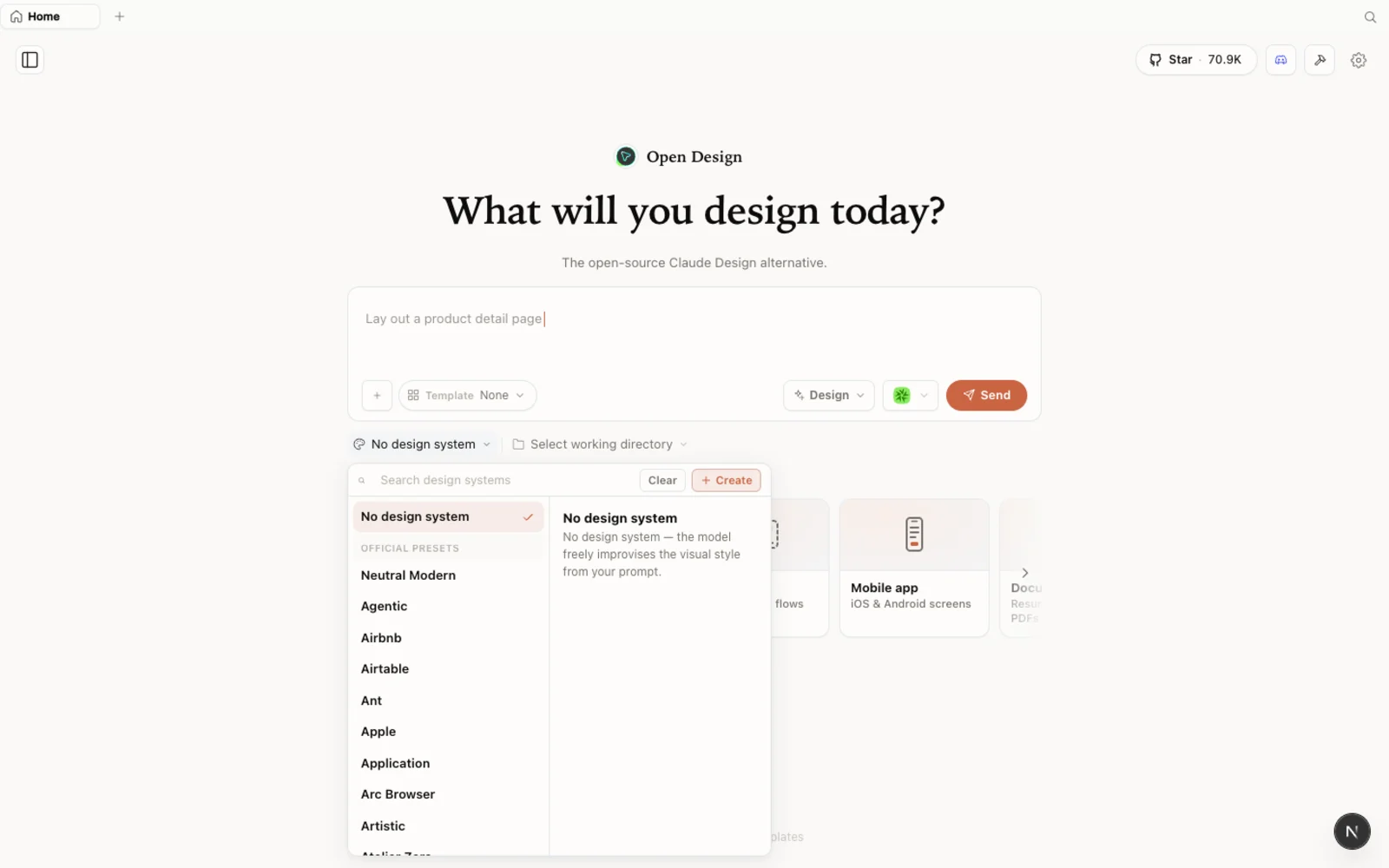 Библиотека дизайн-систем: выберите облик настоящего бренда — Airbnb, Airtable и многие другие — и OpenDesign перенесёт его токены, цвета и типографику в ваш дизайн.
- Дизайн-системы фиксируют облик бренда в виде
DESIGN.mdс токенами — основные и дополнительные цвета, типографика, отступы. Просмотрите её — и можно строить прямо поверх неё, вместо того чтобы определять палитру с нуля. - Шаблоны охватывают прототипы, слайды, а также генерацию изображений и видео. Фильтруйте по типу и форкайте любой, чтобы стартовать с форы.
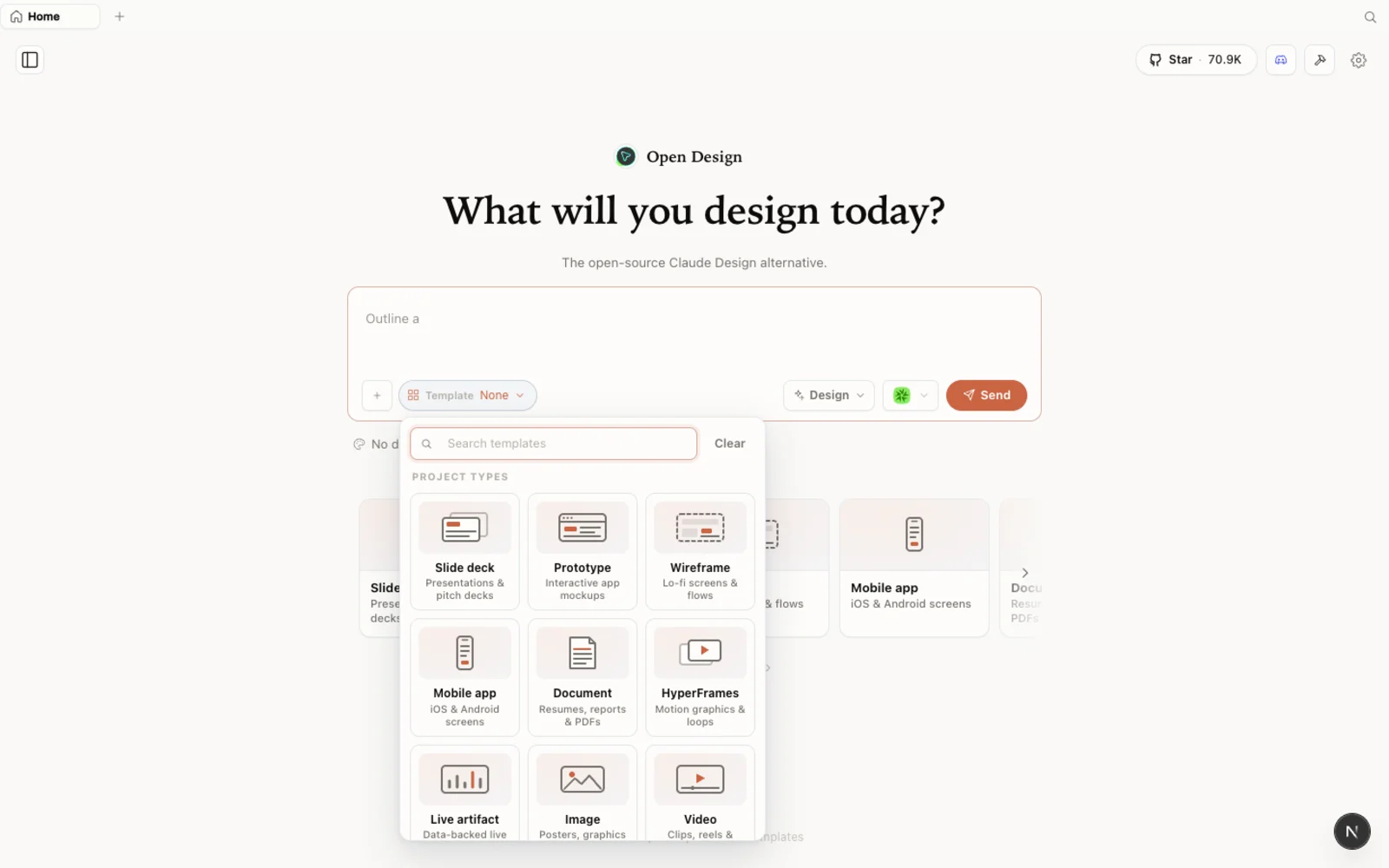 Шаблоны: отправные точки для прототипов, слайдов, изображений и видео — фильтруйте по типу и форкайте, чтобы начать.
Вы можете просмотреть всю библиотеку в вебе на open-design.ai/plugins, прежде чем что-либо устанавливать.
Создайте что-нибудь
Вот процесс, который проходит AI Automation, переписанный под текущий релиз:
- Выберите дизайн-систему. Выберите ту, что вам по душе — скажем, Airbnb — и откройте её, чтобы изучить её
DESIGN.mdи токены. - Импортируйте её как отправную точку. Используйте Share → Download as ZIP, затем в своём проекте выберите Import flat design ZIP. Дизайн появится в рабочем пространстве, готовый к работе.
- Опишите в запросе нужное изменение. Введите бриф простым языком — «Можешь сделать фон тёмным?» — и отправьте. Агент читает дизайн-систему, планирует свою работу и создаёт новую версию артефакта.
- Свободно итерируйте. Меняйте шрифты, добавляйте или убирайте логотип, загружайте собственные ассеты и размещайте их в нужных местах. Каждый запрос порождает свежий вариант, который можно оставить или отбросить.
- Экспортируйте, когда довольны. Нажмите Share и скачайте результат в виде ZIP.
На выходе — настоящий, редактируемый дизайн, управляемый подключённой вами моделью, так что мощный агент напрямую окупается в том, что вы получаете обратно.
Советы, как извлечь больше
- Выбирайте сильную модель. Качество результата зависит от подключённого агента — бесплатная модель сгодится, чтобы освоить процесс, но для серьёзной работы мощная того стоит.
- Каждый раз читайте выведенный URL. Локальный адрес динамичен; копируйте то, что выводит
tools-dev, а не используйте старую ссылку повторно. - Устанавливайте агентов там, где OpenDesign будет искать. Запускаете из исходников в WSL? Устанавливайте свои CLI внутри Ubuntu, чтобы рабочее пространство их обнаружило; десктопное приложение читает ваш
PATHв Windows. - Чтобы начать, дизайн-система не обязательна. Начните со встроенной, импортируйте ZIP или позвольте OpenDesign определить значения по умолчанию. Ваши дизайны остаются с папкой проекта, так что организуйте работу, запускаясь в нужном каталоге.
Часто задаваемые вопросы
OpenDesign бесплатен? Да — это открытый код под лицензией Apache-2.0. Вы можете запускать его локально бесплатно; платите вы только за использование модели/API того агента и поставщиков медиа, которых подключаете.
Что выбрать — WSL или десктопное приложение для Windows? Для большинства людей нативная десктопная сборка для Windows (x64) проще — ни WSL, ни Node, ни клонирования. Используйте путь через WSL из исходников, когда вам конкретно нужно читать или менять код. Учтите, что WSL2 — это основной поддерживаемый путь, тогда как Windows-нативный вариант — по мере возможности; если с одним возникнут сложности, попробуйте другой.
Какие агенты для написания кода он поддерживает?
21+ агент, включая Claude Code, Codex, Cursor, Gemini, GitHub Copilot и OpenCode. OpenDesign обнаруживает CLI, уже установленные на вашей машине — внутри WSL для пути из исходников или в вашем PATH Windows для десктопного приложения.
Чем он отличается от Claude Design? То же знакомое ощущение, но открытый код, приоритет локальной работы и подключаемые агенты — так что вы не привязаны к одной модели и не расходуете фиксированный пул кредитов. Он также выходит за рамки прототипов: слайд-деки, журнальные макеты, генерация изображений и видео.
Это текстовое руководство основано на разборе установки на Windows от AI Automation. Посмотрите полное видео выше и подпишитесь на AI Automation, чтобы увидеть больше практичных видео об ИИ-инструментах.