
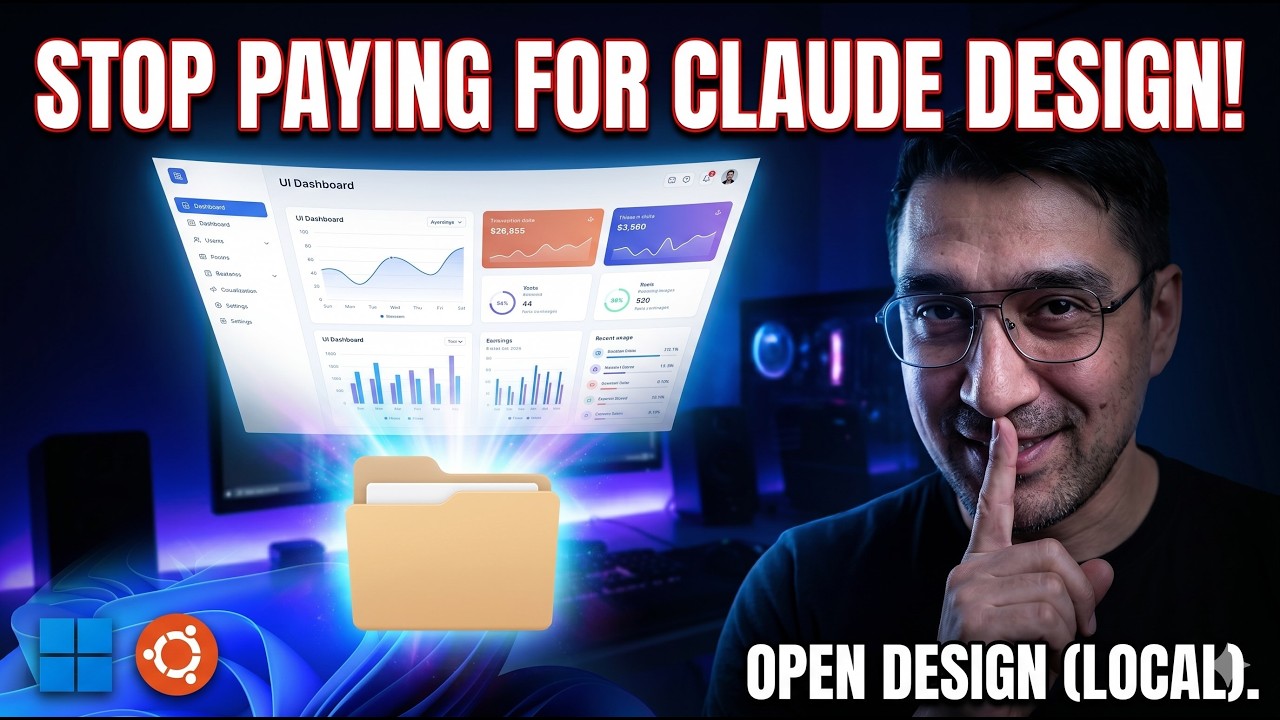
Hoşça kal Claude Design! İşte EN İYİ açık kaynaklı yapay zekâ arayüz üreticisi
OpenDesign'ı Windows 11'de kurun ve çalıştırın — basit, yerel masaüstü sürümü ile Node 24 ve pnpm kullanarak WSL üzerinden kaynaktan derleme yolu. Açık kaynaklı yapay zekâ arayüz üreticisini yerelde çalıştırın, bulut aboneliği olmadan. AI Automation'ın anlatımına dayanmaktadır.
Bu kılavuz, OpenDesign'ı kendi makinesinde çalıştırmak isteyen Windows kullanıcıları içindir — bulut hesabı yok, tüketilecek aylık kredi yok. AI Automation'ın Windows kurulum anlatımında izlediği yolu takip eder; mevcut sürüme göre yeniden yazılıp güncellenmiştir, böylece komut komut adım adım ilerleyebilirsiniz. Canlı çalışma için yukarıdaki videoyu izleyin ya da yazılı sürüm için okumaya devam edin.
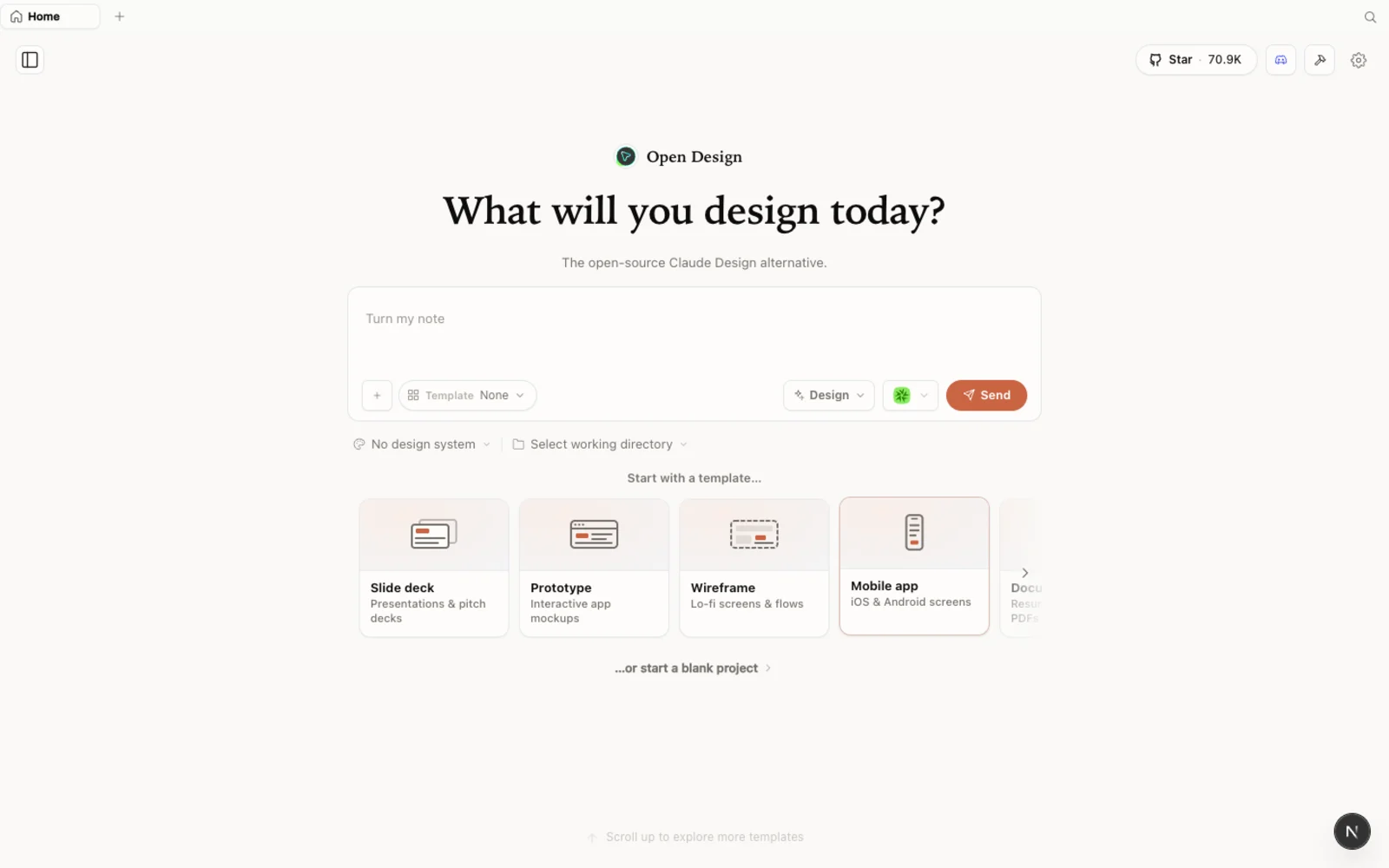 Windows'ta yerelde çalışan OpenDesign: tamamen sizin kontrolünüzdeki, açık kaynaklı, agent-native bir tasarım çalışma alanı.
OpenDesign nedir?
OpenDesign, açık kaynaklı ve yerel öncelikli bir tasarım platformudur — Claude Design ve Figma'ya agent-native bir alternatif. Sizi tek bir model sağlayıcısına kilitlemek yerine, zaten kullandığınız kodlama ajanının üzerinde çalışır: Claude Code, Codex, Cursor, Gemini, Copilot, OpenCode ve bir düzine daha fazlası. Bu, yalnızca "kendi anahtarını getir" değil, "kendi ajanını getir" yaklaşımıdır.
Göz atmaya değer kılan birkaç şey:
- Açık kaynak, Apache-2.0 — klonlayın, kendi sunucunuzda barındırın, her satırı okuyun.
- Yerelde çalışır — projeleriniz başkasının bulutunda değil, kendi makinenizdeki kendi klasörlerinizde yaşar.
- Ajan takılabilir — 21'den fazla kodlama ajanı desteklenir; üretimi hangi CLI'nin yöneteceğini siz seçersiniz ve çıktının kalitesi seçtiğiniz modele göre değişir.
- Prototiplerden fazlası — prototipler, canlı yapıtlar, slayt destpleri, dergi düzenleri, görsel üretimi ve hatta video; hepsi tek bir çalışma alanından.
- Yerleşik bir tasarım sistemleri ve şablonlar kütüphanesi, böylece boş bir tuvalden başlamazsınız.
Claude Design kullandıysanız, his anında tanıdık gelecek — OpenDesign aynı sakin estetiği korur, ardından bunun üzerine yetenekler (ve model seçiminizi) ekler.
Başlamadan önce
OpenDesign'ı Windows'a kurmanın üç yolu var. Size uyanı seçin:
| Yol | Kimler için en iyisi | Gereksinimler |
|---|---|---|
| Masaüstü uygulaması (Windows x64) | Çoğu Windows kullanıcısı — sıfır yapılandırma | Yok. İndir ve aç. |
| Kaynaktan çalıştır (WSL) | Kodu okumak veya değiştirmek isteyen geliştiriciler | WSL2 + Ubuntu, Node ~24, pnpm 10.33.x |
| Ajanınıza kur | Terminalde yaşayanlar | Mevcut bir kodlama ajanı CLI'si |
Video, kaynaktan WSL yolunu kullanıyor; bu, deponun içinde yaşamak istiyorsanız harikadır. Ancak çoğu kişi için önerilen yol yerel Windows masaüstü sürümüdür — WSL, Node veya klonlama gerektirmeyen bir Windows (x64) yükleyicisi vardır. Bu kılavuz her ikisini de kapsar; aşağıdaki WSL anlatımı, özellikle kaynak yolunu istediğiniz durumlar içindir.
Adım 1 — WSL'yi kurun
Yalnızca masaüstü uygulamasını istiyorsanız, Adım 2, Seçenek A'ya geçin. Kaynaktan yolu istiyorsanız, önce Windows içinde bir Linux ortamına ihtiyacınız var. WSL'nin (Windows Subsystem for Linux) sunduğu tam olarak budur — Windows'un yanında çalışan gerçek bir Ubuntu kabuğu; çift önyükleme yok, dadılık edilecek sanal makine yok.
1. WSL ve Ubuntu'yu kurun. PowerShell'i açın ve wsl --install komutunu çalıştırın — bu, WSL2'yi etkinleştirir ve varsayılan olarak Ubuntu'yu kurar. Windows isterse yeniden başlatın, ardından Başlat menüsünden Ubuntu'yu başlatın ve ilk açılışında Linux kullanıcı adınızı ve parolanızı belirleyin. (Başka bir araçtan zaten Ubuntu'nuz mu var? Onu yeniden kullanın — bunu tekrarlamaya gerek yok.)
2. Temel paketleri güncelleyin. Ubuntu kabuğunun içinde, paket dizinini yenileyin ve gerekli olanları kurun:
sudo apt update && sudo apt install -y curl gitVideodan sorun giderme ipucu: sonraki bir adım garip bir hata verirse, Linux örneğinizi temiz bir şekilde yeniden başlatın — PowerShell'den
wsl --shutdownkomutunu çalıştırın, ardından Ubuntu'yu yeniden açın. Yeni bir başlangıç, çoğu ilk çalıştırma aksaklığını giderir.
3. Node 24'ü kurun. Kaynaktan derleme Node ~24'ü hedefler. Temiz bir Ubuntu'da henüz nvm yoktur, bu yüzden önce onu kurun, ardından Node 24'ü almak için kullanın:
curl -o- https://raw.githubusercontent.com/nvm-sh/nvm/v0.40.3/install.sh | bash
source ~/.bashrc            # nvm'yi mevcut kabuğa yükle
nvm install 24
nvm use 24
node --version              # v24.x yazdırmalı
Ubuntu kurulu ve Node 24 etkinken, OpenDesign'ı kurmaya hazırsınız.
Adım 2 — OpenDesign'ı kurun
Seçenek A — Windows masaüstü uygulaması (önerilir, sıfır yapılandırma)
open-design.ai adresine gidin ve Download desktop'a tıklayın. (macOS ve Linux'un yanı sıra) yerel bir Windows (x64) sürümü vardır. Yükleyiciyi çalıştırın, uygulamayı açın; PATH'inizde zaten bulunan her kodlama ajanı CLI'sini otomatik olarak algılar, ardından yerleşik becerileri ve tasarım sistemlerini sizin için yükler. WSL yok, terminal yok — bu, Windows'taki en basit yoldur.
Seçenek B — Kaynaktan çalıştır (WSL içinde)
Bu, AI Automation'ın gösterdiği yoldur. Node 24 etkin Ubuntu kabuğunuzun içinde çalışarak, depoyu klonlayın ve web çalışma zamanını başlatın:
git clone https://github.com/nexu-io/open-design.git ~/open-design
cd ~/open-design
corepack enable && pnpm install
pnpm tools-dev run web
corepack enable, Corepack'in depoda sabitlenmiş pnpm sürümünü (10.33.x) seçmesini sağlar, böylece pnpm'i kendiniz kurmazsınız. pnpm install bağımlılıkları çeker ve yerel parçaları derler — ilk çalıştırmada bu birkaç dakika sürebilir, bu beklenen bir durumdur, hata değildir. Ardından pnpm tools-dev run web, yerel arka plan hizmetini ve web sunucusunu başlatır.
Bittiğinde, komut yerel bir URL yazdırır — onu kopyalayın ve Windows tarayıcınıza yapıştırın. WSL, bağlantı noktasını otomatik olarak Windows'a iletir, böylece uygulama doğrudan açılır.
Önemli: bağlantı noktası başlangıçta dinamik olarak atanır — komutun yazdırdığı gerçek adresi okuyun. Sabit bir bağlantı noktası varsaymayın; adres makinenize göre ve çalıştırmalar arasında farklılık gösterebilir.
Seçenek C — Kodlama ajanınıza kurun (WSL)
GUI'yi atlamayı ve OpenDesign'ı ajanınızın içinde bir MCP sunucusu olarak çağırmayı mı tercih ediyorsunuz? WSL'de önce fazladan bir adım vardır. Linux, OpenDesign'ın kendi od'sini gölgeleyen /usr/bin/od (sekizlik döküm aracı) ile zaten gelir — bu yüzden aksi takdirde od mcp install …, mcp/install için "file not found" hatasıyla başarısız olurdu. od'yi klonunuza yönlendiren küçük bir sarmalayıcı ekleyin ve onu PATH'te ilk sıraya koyun:
mkdir -p ~/.local/bin
cat > ~/.local/bin/od <<'EOF'
#!/usr/bin/env bash
repo="$HOME/open-design"     # the ~/open-design clone from Option B
cd "$repo" || exit 127
exec corepack pnpm exec od "$@"
EOF
chmod +x ~/.local/bin/od
export PATH="$HOME/.local/bin:$PATH"
hash -r
type -a od                   # artık OpenDesign'ın od'si kazanmalı
Ardından bunu ajanınıza bağlayın:
od mcp install <agent>
# <agent> = claude | codex | cursor | copilot | gemini | opencode | …
Sonra, ajanın içinde yalnızca şunu isteyin: Use open-design to generate a landing page with the Airbnb design system.
İlk çalıştırma: kodlama ajanınızı bağlayın
Çalışma alanı ilk kez yüklendiğinde, OpenDesign ortamınızı tarar ve bulduğu her CLI'yi gösterir. WSL gerçek bir Linux makinesi olduğundan, Ubuntu içine kurulu ajanları da yakalar — yani WSL'de yaşayan bir Gemini CLI veya başka bir ajan orada algılanır. Henüz görünmeyen bir şey varsa rescan (yeniden tara) seçeneğine tıklayın.
- Varsayılan bir ajan ve model seçin. Üretimi kurulu CLI'ye bırakın ya da belirli bir sağlayıcıya ve modele yönlendirin. Videonun vurguladığı gibi, daha güçlü bir model gözle görülür şekilde daha iyi çıktı demektir, bu yüzden sonuç önemli olduğunda yetenekli olanı tercih edin.
- Medya sağlayıcıları ekleyin (isteğe bağlı). Görsel, video veya ses üretmek için kendi API anahtarlarınızı yapıştırın — kendi anahtarını getir, yalnızca gerçekten kullandığınız sağlayıcılar için.
- MCP hizmetlerini bağlayın (isteğe bağlı). Ajanın başka kaynaklardan veri çekmesini istiyorsanız bağlayıcıları devreye sokun.
- Tercihleri ayarlayın. Dil, görünüm, bildirimler — hatta bir masaüstü evcil hayvanı. Bunların hepsini daha sonra değiştirebilirsiniz, bu yüzden ilk geçişi basit tutun.
Çalışma alanını keşfedin
OpenDesign işinizi proje kapsamında tutar: onu bir klasöre karşı çalıştırdığınızda, oluşturduğunuz tasarımlar o proje dizininin içinde yaşar. İlk proje listeniz boş olacak — bu normaldir.
Bir projenin içinde prototipler, slayt destpleri, görseller, videolar ve daha fazlasını oluşturabilirsiniz. İki başlangıç noktası, boş tuvali ortadan kaldırır:
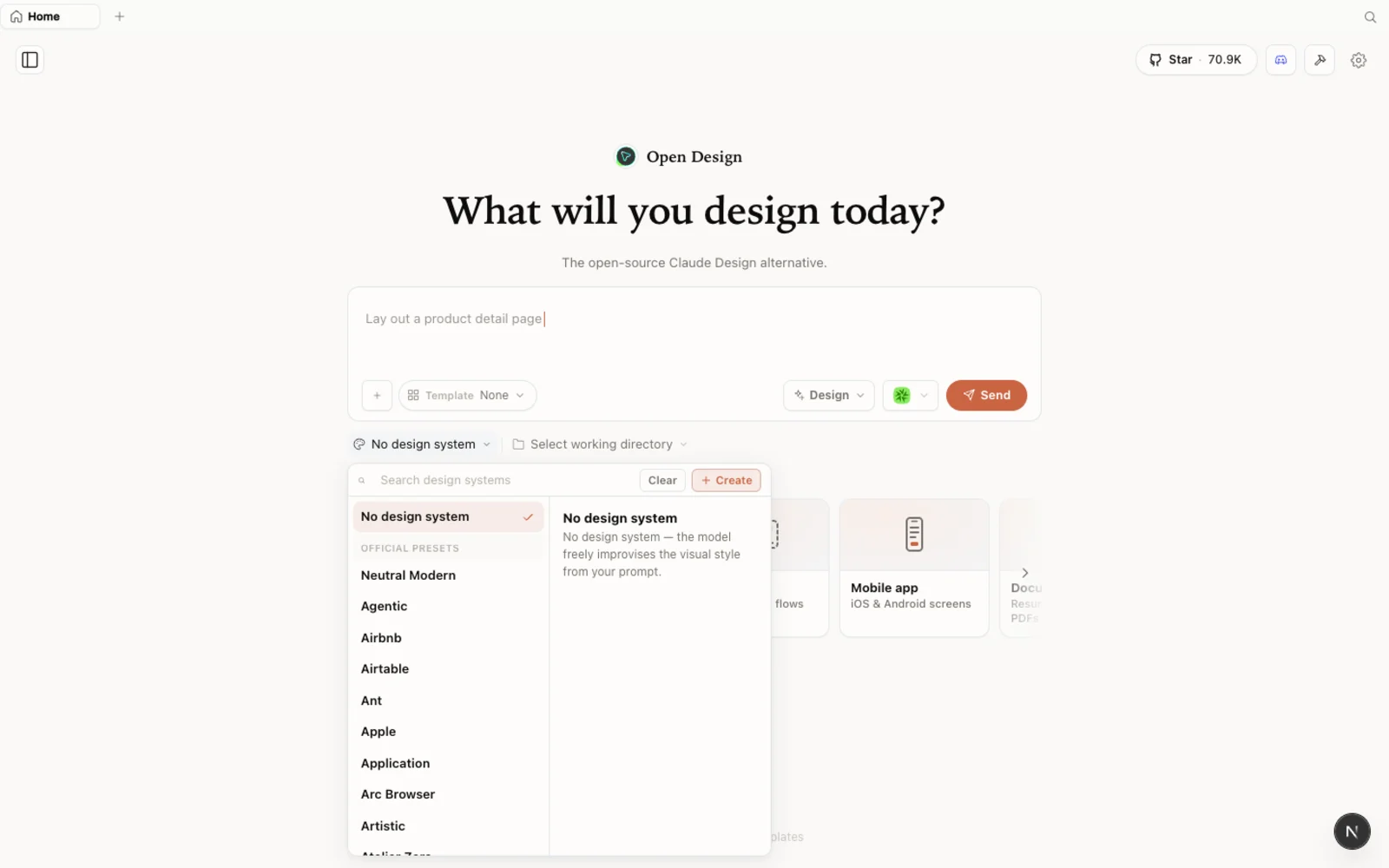 Tasarım sistemleri kütüphanesi: gerçek bir marka görünümü seçin — Airbnb, Airtable ve daha pek çoğu — ve OpenDesign onun token'larını, renklerini ve tipografisini tasarımınıza taşısın.
- Tasarım sistemleri, bir markanın görünümünü token'lardan oluşan bir
DESIGN.mdolarak yakalar — birincil ve ikincil renkler, tipografi, boşluklar. Birini önizleyin, bir paleti sıfırdan tanımlamak yerine doğrudan onun üzerine inşa edebilirsiniz. - Şablonlar, prototipleri, slaytları ve hem görsel hem video üretimini kapsar. Türe göre filtreleyin ve bir adım önde başlamak için herhangi birini fork'layın.
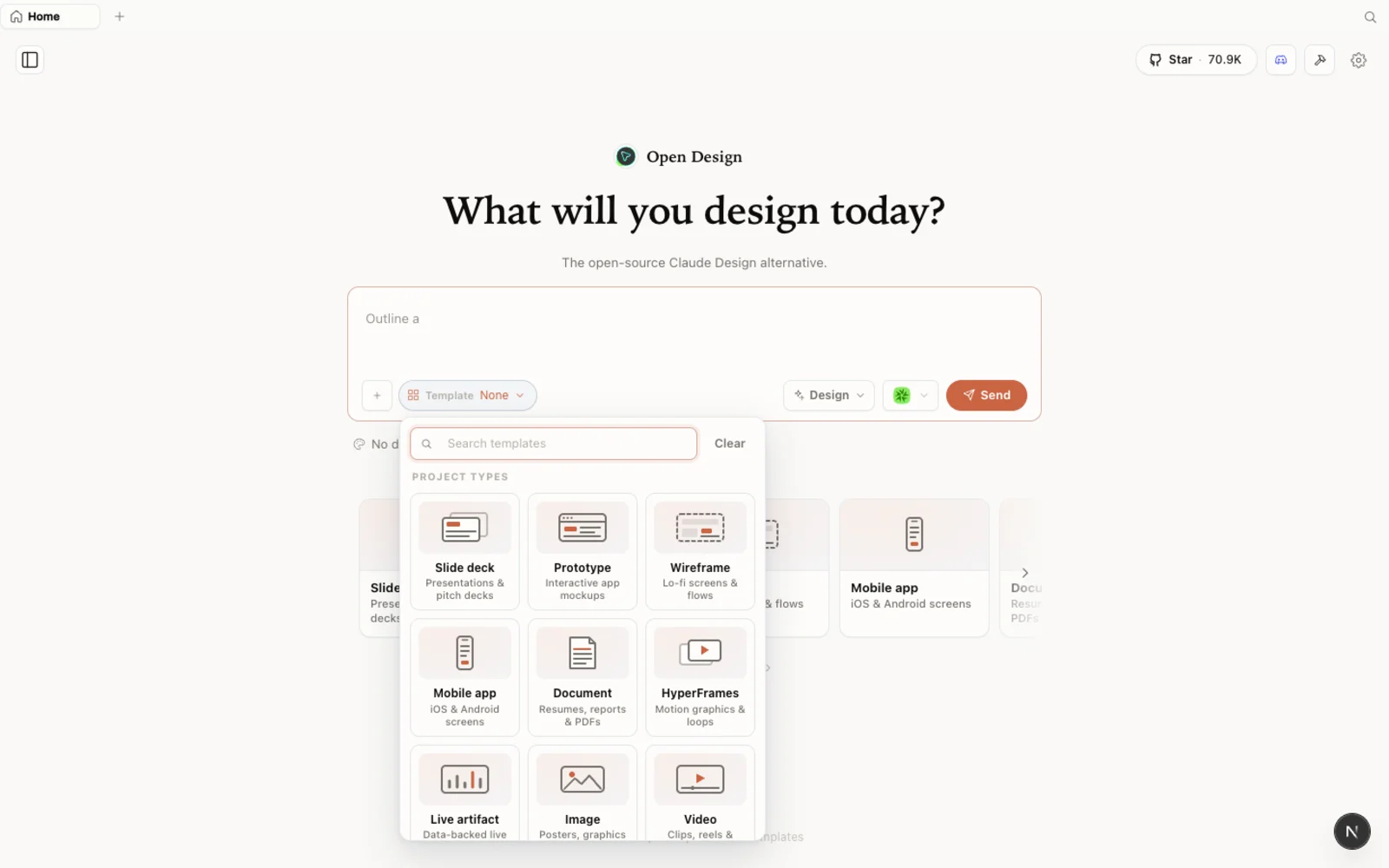 Şablonlar: prototip, slayt, görsel ve video başlangıç noktaları — türe göre filtreleyin ve başlamak için fork'layın.
Herhangi bir şey kurmadan önce, kütüphanenin tamamına web üzerinde open-design.ai/plugins adresinden göz atabilirsiniz.
Bir şeyler oluşturun
İşte AI Automation'ın izlediği akış, mevcut sürüm için yeniden yazılmış hali:
- Bir tasarım sistemi seçin. Beğendiğiniz birini seçin — diyelim Airbnb — ve
DESIGN.mdile token'larını incelemek için açın. - Başlangıç noktası olarak içe aktarın. Share → Download as ZIP'i kullanın, ardından projenizde Import flat design ZIP'i seçin. Tasarım çalışma alanında belirir ve üzerine inşa etmeye hazırdır.
- İstediğiniz değişikliği yazın. Sade bir dille bir özet girin — "Arka planı koyu yapabilir misin?" — ve gönderin. Ajan tasarım sistemini okur, işini planlar ve yapıtın yeni bir sürümünü üretir.
- Özgürce yineleyin. Yazı tiplerini değiştirin, bir logo ekleyin veya kaldırın, kendi varlıklarınızı yükleyip doğru yerlere yerleştirilmelerini sağlayın. Her istek, saklayacağınız ya da atacağınız taze bir yorum üretir.
- Memnun kaldığınızda dışa aktarın. Share'e basın ve sonucu ZIP olarak indirin.
Çıktı, bağladığınız modelin yönlendirdiği gerçek, düzenlenebilir bir tasarımdır — yani yetenekli bir ajan, geri aldığınızda doğrudan kendini gösterir.
Daha fazlasını elde etmek için ipuçları
- Güçlü bir model seçin. Çıktı kalitesi bağladığınız ajana göre değişir — akışı öğrenmek için ücretsiz bir model işe yarar, ama gerçek iş için yetenekli olan buna değer.
- Her seferinde yazdırılan URL'yi okuyun. Yerel adres dinamiktir; eski bir bağlantıyı yeniden kullanmak yerine
tools-dev'in yazdırdığını kopyalayın. - Ajanlarınızı OpenDesign'ın bakacağı yere kurun. WSL'de kaynaktan mı çalıştırıyorsunuz? CLI'lerinizi Ubuntu içine kurun ki çalışma alanı onları algılasın; masaüstü uygulaması ise Windows
PATH'inizi okur. - Başlamak için bir tasarım sistemine ihtiyacınız yok. Yerleşik bir tanesinden başlayın, bir ZIP içe aktarın veya OpenDesign'ın varsayılanları çıkarsamasına izin verin. Tasarımlarınız proje klasörüyle birlikte kalır, bu yüzden işi doğru dizine karşı çalıştırarak düzenleyin.
SSS
OpenDesign ücretsiz mi? Evet — Apache-2.0 lisansı altında açık kaynaktır. Onu yerelde ücretsiz çalıştırabilirsiniz; yalnızca bağladığınız ajanın ve medya sağlayıcılarının model/API kullanımı için ödeme yaparsınız.
WSL'yi mi yoksa Windows masaüstü uygulamasını mı kullanmalıyım? Çoğu kişi için yerel Windows (x64) masaüstü sürümü daha basittir — WSL yok, Node yok, klonlama yok. Kodu özellikle okumak veya değiştirmek istediğinizde kaynaktan WSL yolunu kullanın. WSL2'nin birincil desteklenen yol olduğunu, Windows-yerel sürümün ise elden geldiğince desteklendiğini unutmayın; biriyle zorlanırsanız diğerini deneyin.
Hangi kodlama ajanlarını destekliyor?
Claude Code, Codex, Cursor, Gemini, GitHub Copilot ve OpenCode dahil 21'den fazla ajan. OpenDesign, makinenizde zaten kurulu olan CLI'leri algılar — kaynak yolu için WSL içinde ya da masaüstü uygulaması için Windows PATH'inizde.
Claude Design'dan farkı ne? Aynı tanıdık his, ama açık kaynaklı, yerel öncelikli ve ajan takılabilir — yani tek bir modele kilitlenmez veya sabit bir kredi havuzunu tüketmezsiniz. Ayrıca prototiplerin ötesine geçer: slayt destpleri, dergi düzenleri, görsel üretimi ve video.
Bu yazılı kılavuz, AI Automation'ın Windows kurulum anlatımına dayanmaktadır. Yukarıdaki tam videoyu izleyin ve daha fazla uygulamalı yapay zekâ aracı videosu için AI Automation'a abone olun.