
Utilisez Claude Design gratuitement grâce à cette alternative open source
Une alternative gratuite et open source à Claude Design pour créer des landing pages et des sites web avec votre propre LLM — installez via l'application de bureau ou GitHub, générez une page en ligne par un simple prompt, et déployez-la en production. D'après la démonstration de Fabricando Sua Ideia.
Fatigué de payer pour Claude Design ? Ce guide présente OpenDesign, l'outil gratuit et open source qui fonctionne comme un Claude Design entièrement sous votre contrôle — le même workflow de landing page et de création de site avec l'IA, sans l'abonnement ni le verrouillage chez un fournisseur. Il suit la démonstration de la vidéo de Fabricando Sua Ideia, réécrite ici sous forme de guide écrit, étape par étape, que vous pouvez suivre à votre rythme. Regardez la vidéo ci-dessus pour le déroulé en direct, ou poursuivez la lecture ci-dessous.
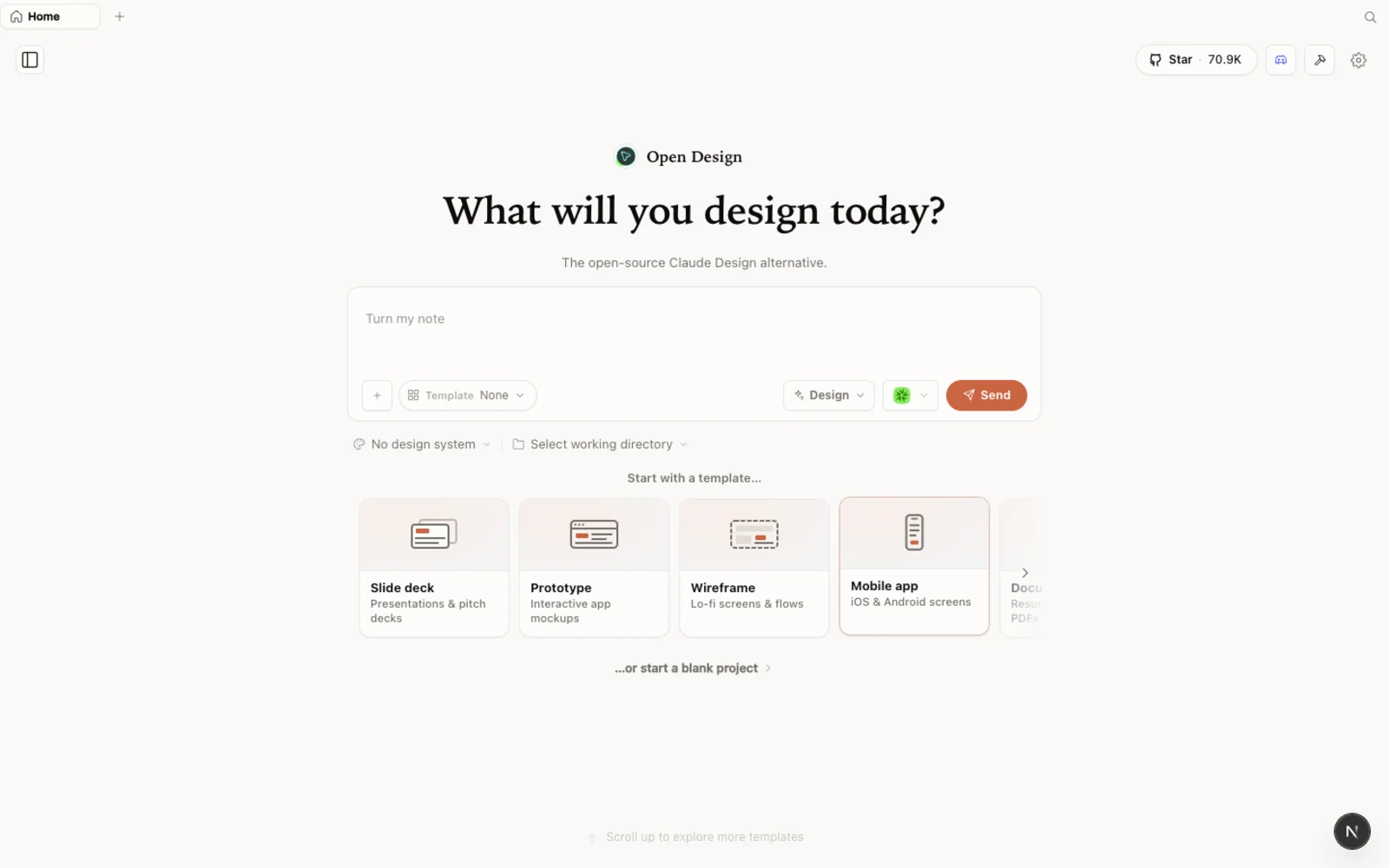 L'espace de travail d'OpenDesign : une alternative à Claude Design open source et agent-native, que vous installez et exécutez vous-même.
Qu'est-ce qu'OpenDesign ?
OpenDesign est une plateforme de design open source et local-first, conçue pour ceux qui aiment le workflow de Claude Design mais ne veulent ni payer pour l'utiliser, ni être liés à un seul fournisseur. Quelques points à connaître avant de l'installer :
- Open source, Apache-2.0 — le code est public, vous pouvez l'inspecter, l'auto-héberger ou le forker.
- Local-first — il s'exécute sur votre propre machine (ou votre propre serveur), pas dans le compte cloud de quelqu'un d'autre.
- Apportez votre propre agent et votre propre clé — il fonctionne par-dessus l'agent de codage et le LLM que vous utilisez déjà, de Claude Code à Codex, Gemini et d'autres fournisseurs, si bien que vous n'êtes jamais enfermé dans la tarification ou le modèle d'une seule entreprise.
- Plus que des prototypes — au-delà des landing pages, il couvre les design systems, les plugins et des déploiements complets en production, pas seulement de rapides maquettes.
Où le télécharger : application de bureau ou GitHub
Il existe deux façons d'obtenir OpenDesign, et la bonne dépend de votre aisance avec un terminal.
Le chemin le plus simple est le site officiel, open-design.ai. Depuis là, vous téléchargez une application de bureau pour votre système d'exploitation, vous l'installez comme n'importe quelle autre application, et vous l'ouvrez — sans aucune ligne de commande.
Le deuxième chemin est GitHub. Comme OpenDesign est un projet open source, vous pouvez cloner directement le dépôt et l'exécuter depuis les sources. Cela vous donne davantage de contrôle sur le projet en interne, et c'est le chemin à prendre si vous souhaitez aussi contribuer du code ou personnaliser l'outil au-delà de ce que propose la version de bureau. C'est le plus technique des deux chemins, donc si vous n'êtes pas à l'aise avec le code, restez sur l'application de bureau.
Installer et configurer OpenDesign
Quel que soit le chemin choisi, l'installation elle-même est courte. Après le téléchargement, vous attendez que le fichier termine sa configuration sur votre ordinateur (ou, si vous avez cloné depuis GitHub, que le processus d'installation se termine), puis un écran de configuration de premier lancement apparaît.
Cet écran initial est celui où vous choisissez comment OpenDesign génère pour vous : vous pouvez le laisser entre les mains d'un agent préconfiguré, ou le pointer vers votre propre modèle. Comme OpenDesign ne vous enferme pas dans un seul fournisseur d'IA ou un seul modèle, vous pouvez choisir l'option qui correspond le mieux à votre profil — quel que soit le LLM ou le fournisseur que vous utilisez déjà ou préférez, plutôt que d'être confiné au plan d'un seul fournisseur.
Explorer l'interface et créer une landing page par prompt
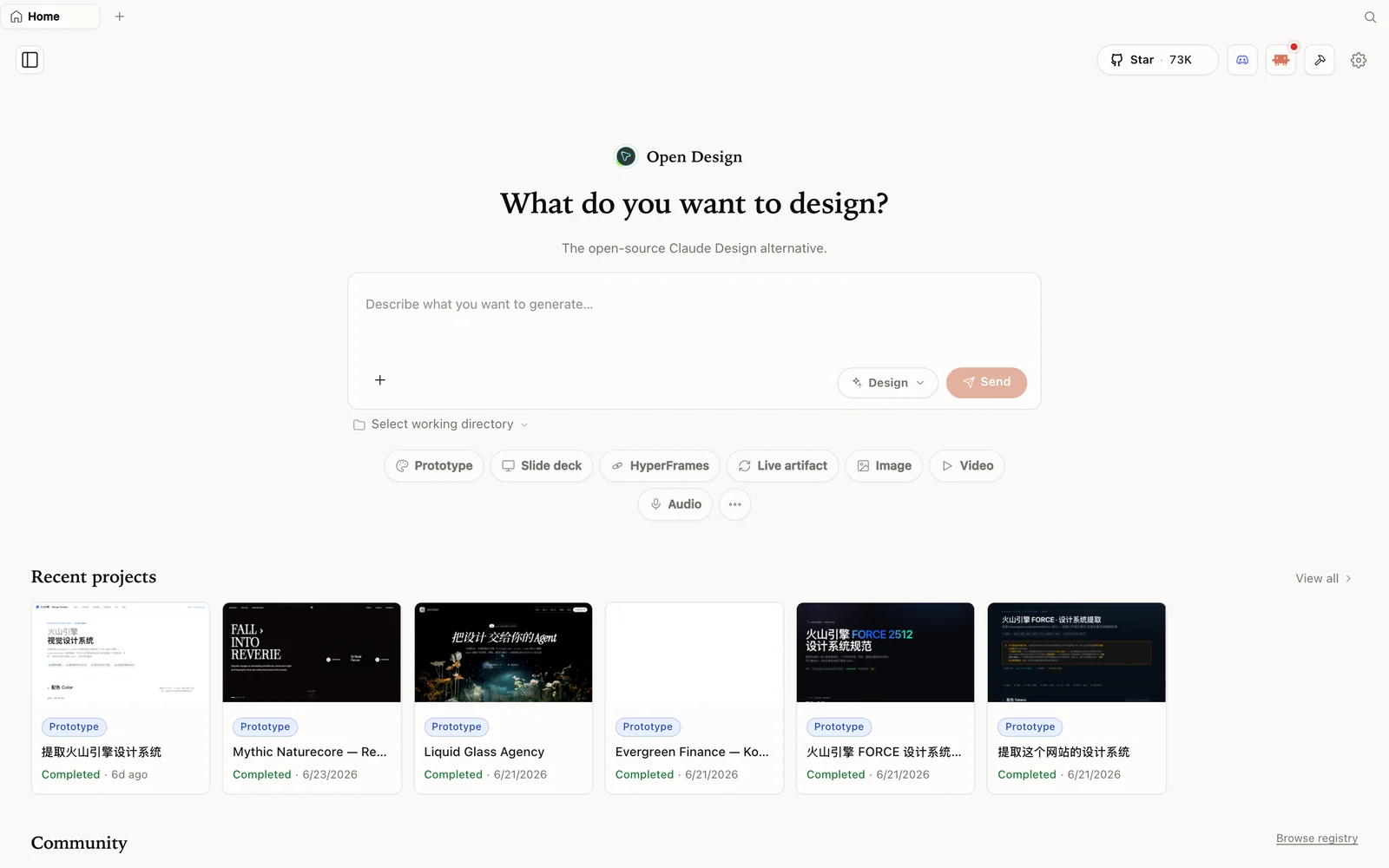 L'accueil de l'espace de travail : vos projets, modèles et design systems se trouvent tous ici.
Une fois la configuration terminée, l'interface s'ouvre sur un écran d'accueil proposant des modèles prêts à l'emploi que vous pouvez utiliser comme point de départ — par exemple, des modèles conçus pour une landing page présentant une entreprise technologique, avec des données d'exemple et une mise en page que vous pouvez remodeler selon votre propre idée. Vous pouvez consulter les détails d'un modèle avant de vous engager, ou simplement décrire ce que vous voulez en langage courant et laisser OpenDesign le construire pour vous.
Un prompt typique pourrait être : construire une landing page pour une entreprise technologique fictive, avec une section analytique montrant les données de performance de l'entreprise. À partir de là, décrivez vos préférences visuelles — un rendu avec des polices et couleurs standards, ou quelque chose de plus ludique — et OpenDesign commence à construire l'interface, en travaillant la mise en page comme le ferait un designer.
Paramètres : modèles, MCP et mémoire
Dans les paramètres, vous pouvez changer à tout moment le modèle utilisé par votre projet — changez de fournisseur quand vous le souhaitez, plutôt que d'être coincé avec ce qui a été défini au premier lancement. Vous pouvez aussi y connecter des serveurs MCP, en reliant l'agent à des outils et sources de données externes, et configurer la mémoire pour que l'agent conserve le contexte de l'orientation de votre projet d'une session à l'autre. Ensemble, ces paramètres font qu'OpenDesign se comporte moins comme un outil à modèles figés et davantage comme un assistant de design qui s'adapte à votre façon réelle de travailler.
Design systems, projets et le CLI
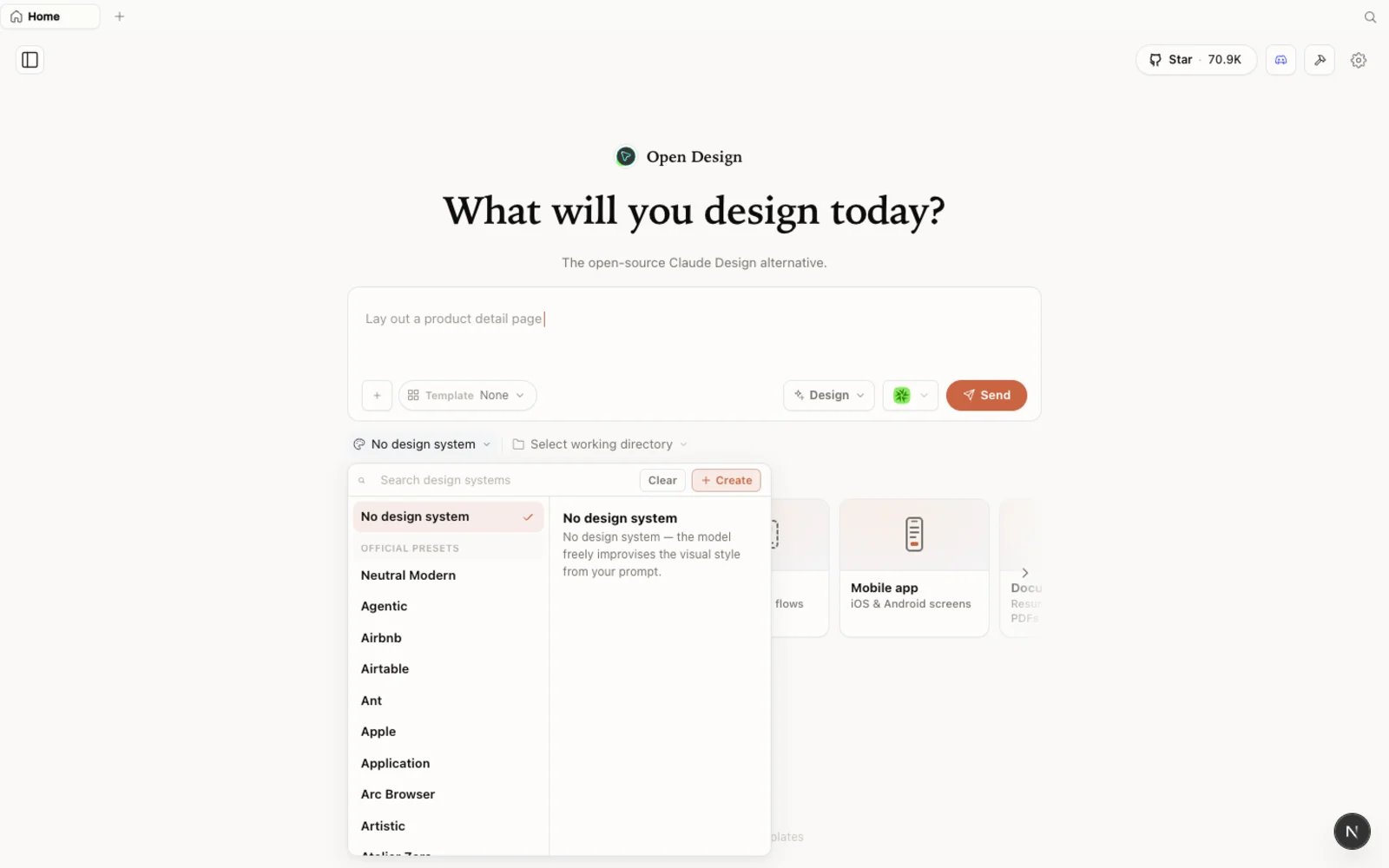 La bibliothèque de design systems : des fondations visuelles réutilisables que vous pouvez appliquer à un nouveau projet plutôt que de partir d'une page blanche.
Chaque projet dans OpenDesign conserve son propre design system, donc une fois que vous avez construit quelque chose qui vous plaît, vous pouvez l'enregistrer et le réutiliser comme modèle de départ pour de futurs projets. La bibliothèque de plugins se trouve juste à côté, vous permettant d'installer ou de créer de petites fonctionnalités qui vous aident au fur et à mesure que votre projet évolue.
Pour ceux qui préfèrent travailler en dehors d'une interface graphique, OpenDesign propose aussi une version CLI — le même outil de base, utilisable directement depuis votre terminal, dans votre IDE, ou partout où vous travaillez.
Éditer sans consommer de tokens, puis passer en production
Avant de déployer, OpenDesign vous offre des moyens d'affiner le résultat sans dépenser de tokens pour une nouvelle génération par l'IA à chaque petite retouche : cliquez directement sur un élément ou toute une section, laissez une note écrite ou orale sur ce qui doit changer, et appliquez-la localement. C'est une édition manuelle et directe — sans appel au modèle, sans coût — ce qui fait une vraie différence par rapport à devoir reprompter l'IA pour chaque ajustement mineur.
Quand vous êtes prêt à mettre un projet en production, OpenDesign vous guide dans le déploiement : vous choisissez un plan (ou le niveau qui correspond à vos besoins), et il configure un serveur pour le site — y compris un hébergement de type VPS si vous voulez que tout tourne de bout en bout. Une fois en ligne, vous obtenez un aperçu en direct du résultat déployé, une vue du code si vous voulez inspecter ce qui a été généré, et une vérification responsive pour confirmer que la mise en page tient sur ordinateur, tablette et mobile avant de partager le lien.
Si vous avez déjà quelque chose construit dans Claude Design, OpenDesign prend aussi en charge le démarrage d'un nouveau projet par importation, afin de ne pas être forcé de tout reconstruire depuis zéro simplement parce que vous changez d'outil.
FAQ
OpenDesign est-il vraiment gratuit ? Oui — il est open source sous licence Apache-2.0, donc l'exécuter vous-même ne coûte rien au-delà du calcul, de l'hébergement ou de l'usage de modèle que vous choisissez de connecter.
Dois-je déjà utiliser Claude Design pour l'essayer ? Non. Vous pouvez démarrer un projet de zéro ou à partir d'un modèle intégré. L'importation d'un projet Claude Design existant est prise en charge pour ceux qui changent d'outil, mais ce n'est pas obligatoire.
Puis-je utiliser mon propre modèle d'IA au lieu d'un défaut fixe ? Oui. OpenDesign n'est pas lié à un seul fournisseur — vous pouvez choisir le modèle et le fournisseur de votre préférence pendant la configuration ou plus tard dans les paramètres.
L'édition consomme-t-elle toujours des tokens ? Non. Les outils d'édition en un clic pour ajuster les éléments et les sections sont manuels et gratuits — vous ne payez l'usage du modèle que lorsque vous demandez à l'IA de générer ou régénérer quelque chose.
Puis-je exécuter OpenDesign depuis la ligne de commande ? Oui. En plus de l'application de bureau et de l'interface web, il existe une version CLI que vous pouvez exécuter depuis votre terminal ou votre IDE.
Ce guide écrit est basé sur la démonstration de Fabricando Sua Ideia. Regardez la vidéo complète ci-dessus, et abonnez-vous à Fabricando Sua Ideia - Tutoriais pour plus de tutoriels pratiques sur les outils d'IA.