
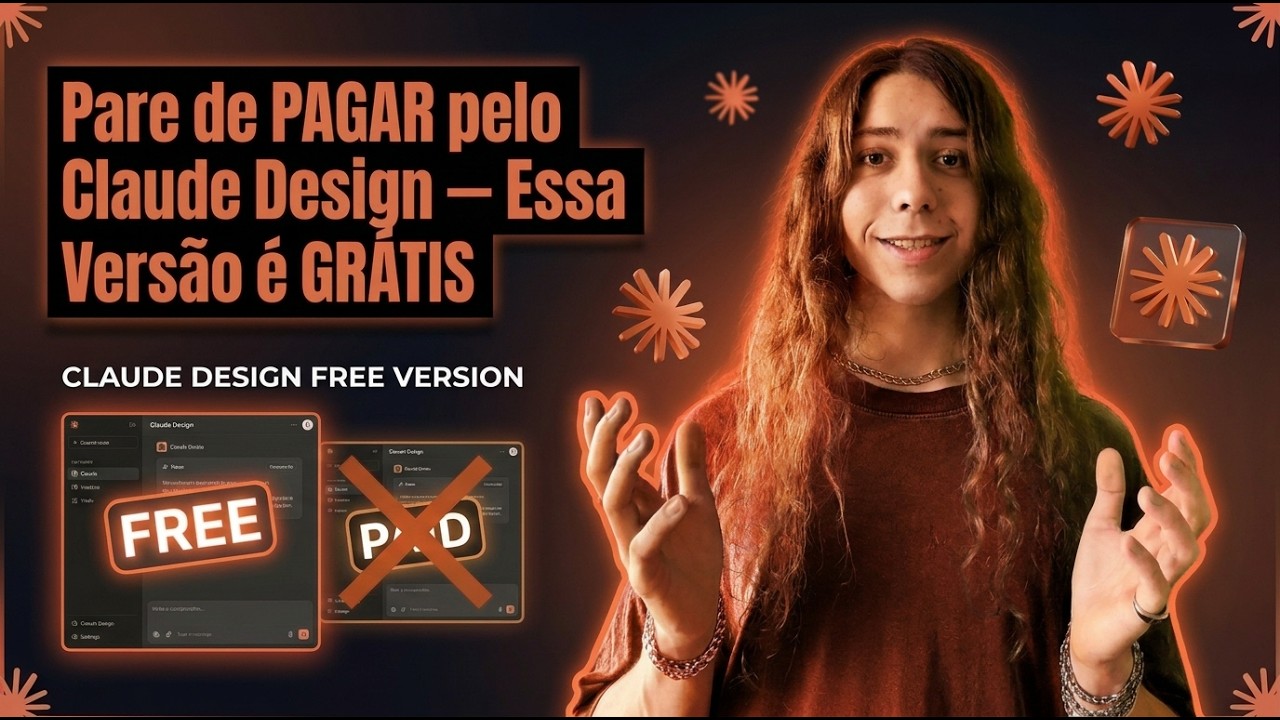
免费使用 Claude Design 的这款开源替代品
一个免费的开源 Claude Design 替代品,用你自己的 LLM 构建落地页和网站——通过桌面应用或 GitHub 安装,用提示词直接做出上线页面,并部署到生产环境。内容基于 Fabricando Sua Ideia 的实操演示。
厌倦了 Claude Design 的付费门槛?本指南带你了解 OpenDesign——一款免费、开源的工具,扮演一个完全由你掌控的 Claude Design:同样的落地页与 AI 建站流程,却没有订阅费,也不会被单一厂商锁定。内容基于 Fabricando Sua Ideia 的视频演示,本文将其改写为一份可以按自己节奏跟做的图文教程。想看实时演示可观看上方视频,也可以继续往下阅读文字版。
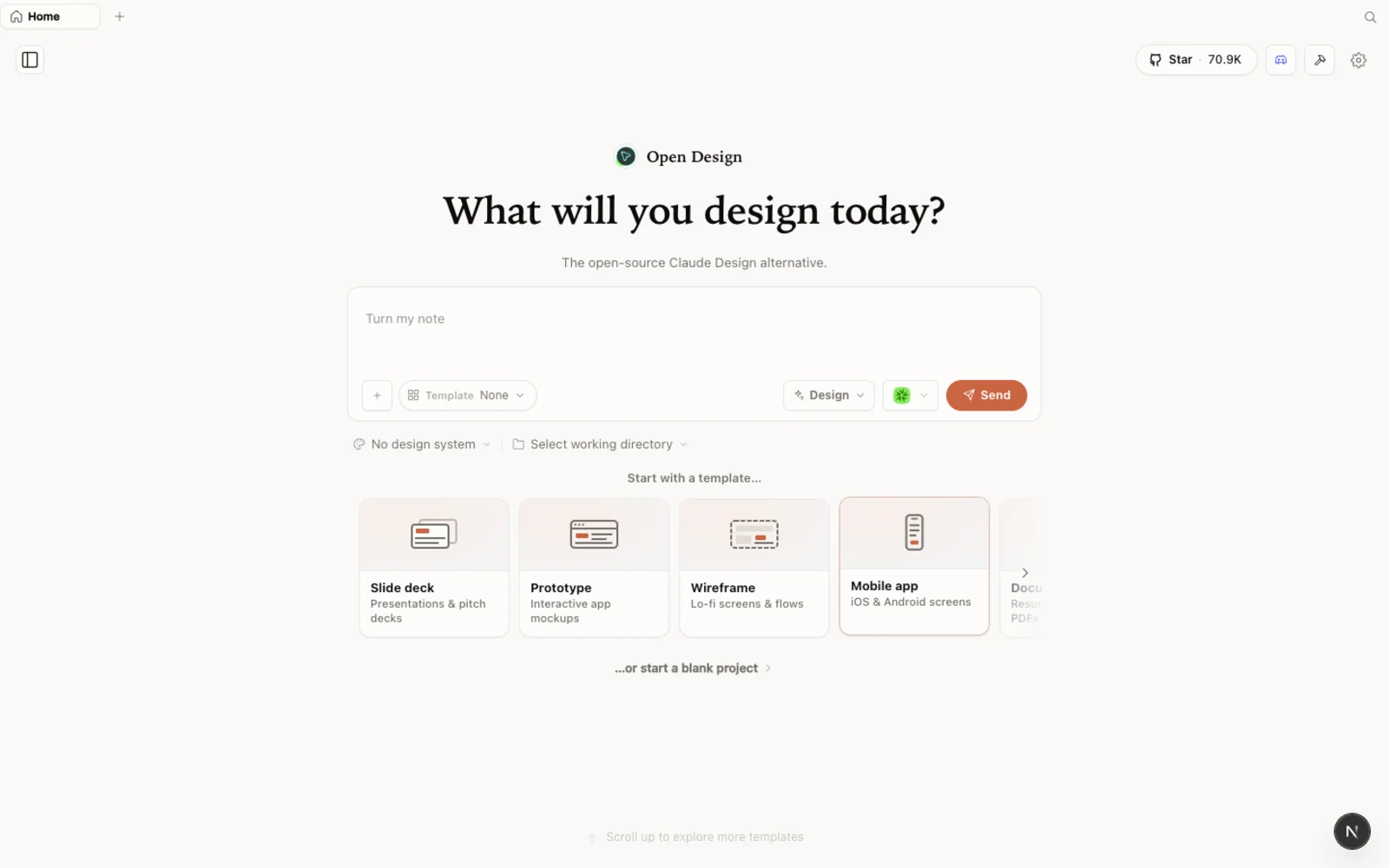 OpenDesign 的工作区:一个开源、agent 原生的 Claude Design 替代品,由你自己安装、自己运行。
什么是 OpenDesign?
OpenDesign 是一个开源、本地优先的设计平台,专为那些喜欢 Claude Design 的工作流程、却不想为此付费或被单一厂商绑定的人打造。安装之前,有几点值得先了解:
- 开源,Apache-2.0——代码公开,你可以查看、自托管,或直接 fork。
- 本地优先——运行在你自己的机器上(或你自己的服务器上),而不是别人的云账户里。
- 带上你自己的 agent 和 key——它运行在你已经在用的编码 agent 和 LLM 之上,从 Claude Code 到 Codex、Gemini 及其他多家供应商,你不会被锁死在某一家公司的定价或模型里。
- 不止是原型——除了落地页,它还覆盖设计系统、插件,以及完整的生产部署,而不只是快速的原型示意。
下载途径:桌面应用还是 GitHub
获取 OpenDesign 有两条路径,选哪一条取决于你对命令行的熟悉程度。
最简单的方式是访问官方网站 open-design.ai。从那里下载适合你操作系统的桌面应用,像安装其他应用一样安装并打开——全程不涉及命令行。
第二条路径是 GitHub。由于 OpenDesign 是一个开源项目,你可以直接克隆仓库并从源码运行。这样能让你对项目内部拥有更多控制权,如果你还想回馈代码或做超出桌面版能力之外的自定义,这条路径更适合你。这是两条路径中更偏技术向的一条,如果你不习惯直接跟代码打交道,建议还是用桌面应用。
安装并配置 OpenDesign
无论选哪条路径,安装过程本身都很短。下载完成后,你需要等待文件在电脑上完成设置(如果是从 GitHub 克隆的,则等待安装流程跑完),随后会出现一个首次运行的配置界面。
这个初始界面用来决定 OpenDesign 如何为你生成内容:你可以交给一个预先配置好的 agent,也可以指向自己的模型。因为 OpenDesign 不会把你锁定在某一个 AI 供应商或模型上,你可以选择最贴合自己情况的方案——无论你惯用或偏好哪家 LLM 或供应商,都不必受限于某一家厂商的套餐。
探索界面并用提示词创建落地页
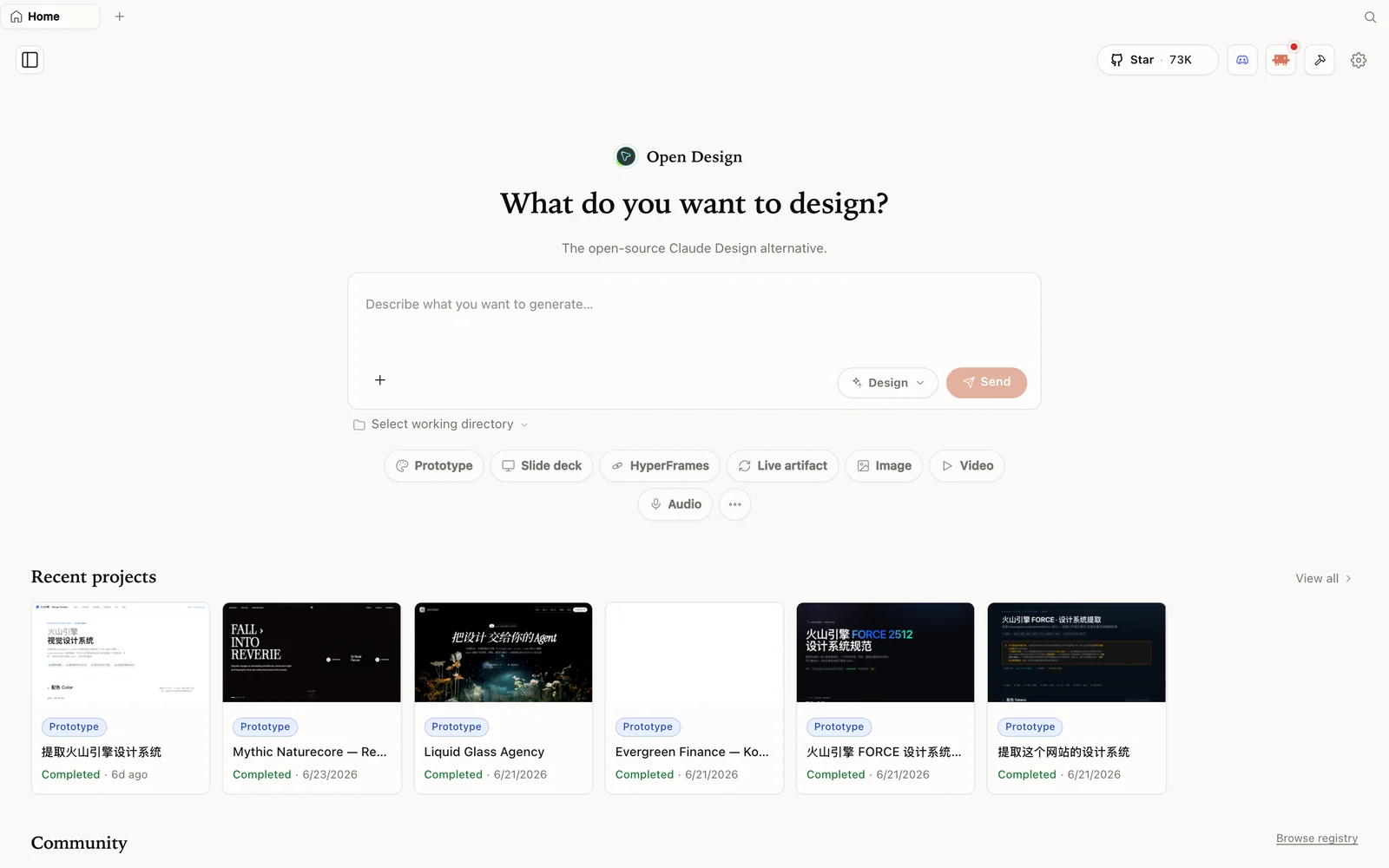 工作区首页:你的项目、模板和设计系统都汇集在这里。
配置完成后,界面会打开一个首页,里面有现成的模板可以作为起点——例如,为科技公司落地页准备的模板,自带示例数据和布局,你可以在此基础上改造成自己的想法。你可以先查看某个模板的详情再决定是否使用,也可以直接用大白话描述你想要的东西,让 OpenDesign 帮你生成。
一个典型的提示词可能是:为一家虚构的科技公司做一个落地页,并加入展示该公司业绩数据的分析板块。接下来,描述你的视觉偏好——标准字体和配色的风格,或者更活泼一些的风格——OpenDesign 就会开始搭建界面,像设计师一样逐步完成布局。
设置:模型、MCP 与记忆
在设置里,你可以随时更改项目所用的模型——想换供应商就换,而不是被首次启动时的设定一直捆住。你也可以在这里连接 MCP 服务器,把 agent 接入外部工具和数据源,并配置记忆,让 agent 在多次会话之间保留对项目方向的上下文记忆。这些设置合在一起,让 OpenDesign 不再只是一个固定模板工具,而更像一个能适应你真实工作方式的设计助手。
设计系统、项目与 CLI
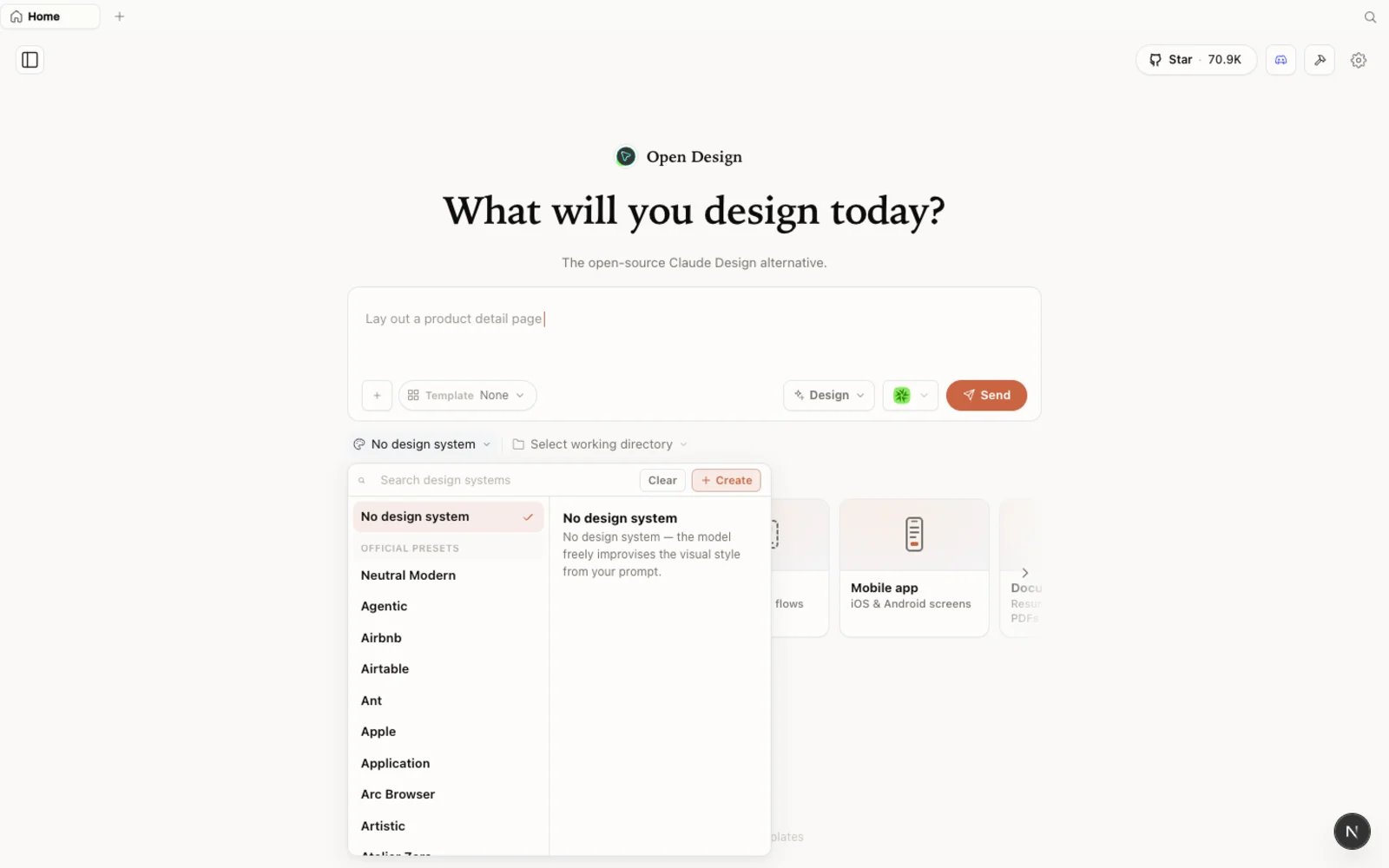 设计系统库:可复用的视觉基础,供你直接套用到新项目上,而不必从空白页面开始。
OpenDesign 中的每个项目都保留着自己的设计系统,所以一旦你做出满意的成果,就可以保存下来,作为未来项目的起始模板复用。插件库与此并列,让你可以在项目推进过程中安装或构建一些帮你提效的小功能。
对于更喜欢脱离图形界面工作的人,OpenDesign 也提供 CLI 版本——同一个核心工具,可以直接在终端、你的 IDE 中,或任何你工作的地方使用。
不消耗 token 的编辑,以及部署上线
在部署之前,OpenDesign 提供了一些方式,让你无需为每一个小改动都消耗 token 重新生成,就能微调结果:直接点击某个元素或整个区块,写下或口述需要更改的内容,然后在本地应用它。这是纯手动、直接的编辑——不调用模型,不产生费用——相比每次微调都要重新提示 AI,这是一个实实在在的差别。
当你准备把项目上线时,OpenDesign 会引导你完成部署:选择一个方案(或适合你需求的任意档位),系统会为站点搭建服务器——如果你想要端到端全部跑通,还包括类似 VPS 的托管。上线之后,你会得到部署结果的实时预览、可用于检查生成内容的代码视图,以及响应式检查,让你在分享链接之前确认桌面端、平板和手机上的布局都没问题。
如果你已经在 Claude Design 里做过东西,OpenDesign 也支持通过导入它来新建项目,所以你不会因为换工具就被迫从零开始重建。
常见问题
OpenDesign 真的免费吗? 是的——它基于 Apache-2.0 协议开源,自己运行不花一分钱,你只需为自己选择接入的算力、托管或模型用量付费。
我需要已经在用 Claude Design 才能尝试它吗? 不需要。你可以从零开始一个项目,也可以从内置模板开始。导入已有的 Claude Design 项目是为迁移用户提供的支持,但并非必须。
我能用自己的 AI 模型,而不是固定的默认模型吗? 可以。OpenDesign 不绑定单一供应商——你可以在设置时或之后随时在设置里选择自己偏好的模型和供应商。
编辑是不是总要消耗 token? 不会。用来调整元素和区块的点击式编辑工具是手动且免费的——只有当你要求 AI 生成或重新生成内容时,才会产生模型用量。
我能从命令行运行 OpenDesign 吗? 可以。除了桌面应用和网页界面之外,还有一个可以在终端或 IDE 里运行的 CLI 版本。
这份图文教程基于 Fabricando Sua Ideia 的实操演示。观看上方完整视频,并订阅 Fabricando Sua Ideia - Tutoriais获取更多实操向的 AI 工具教程。