
Claude Design kostenlos nutzen – mit dieser Open-Source-Alternative
Eine kostenlose Open-Source-Alternative zu Claude Design für den Bau von Landingpages und Websites mit dem eigenen LLM – installiere per Desktop-App oder GitHub, erzeuge per Prompt eine Live-Seite und bringe sie in Produktion. Basierend auf dem Walkthrough von Fabricando Sua Ideia.
Genug von den Kosten für Claude Design? Diese Anleitung führt durch OpenDesign, das kostenlose, quelloffene Tool, das wie ein Claude Design funktioniert, das vollständig dir gehört – derselbe Workflow für Landingpages und KI-Websites, nur ohne Abo-Gebühr und ohne Vendor-Lock-in. Sie folgt dem Walkthrough aus Fabricando Sua Ideias Video, hier als schriftliche Schritt-für-Schritt-Anleitung aufbereitet, der du in deinem eigenen Tempo folgen kannst. Sieh dir das Video oben für den Live-Durchlauf an, oder lies unten weiter.
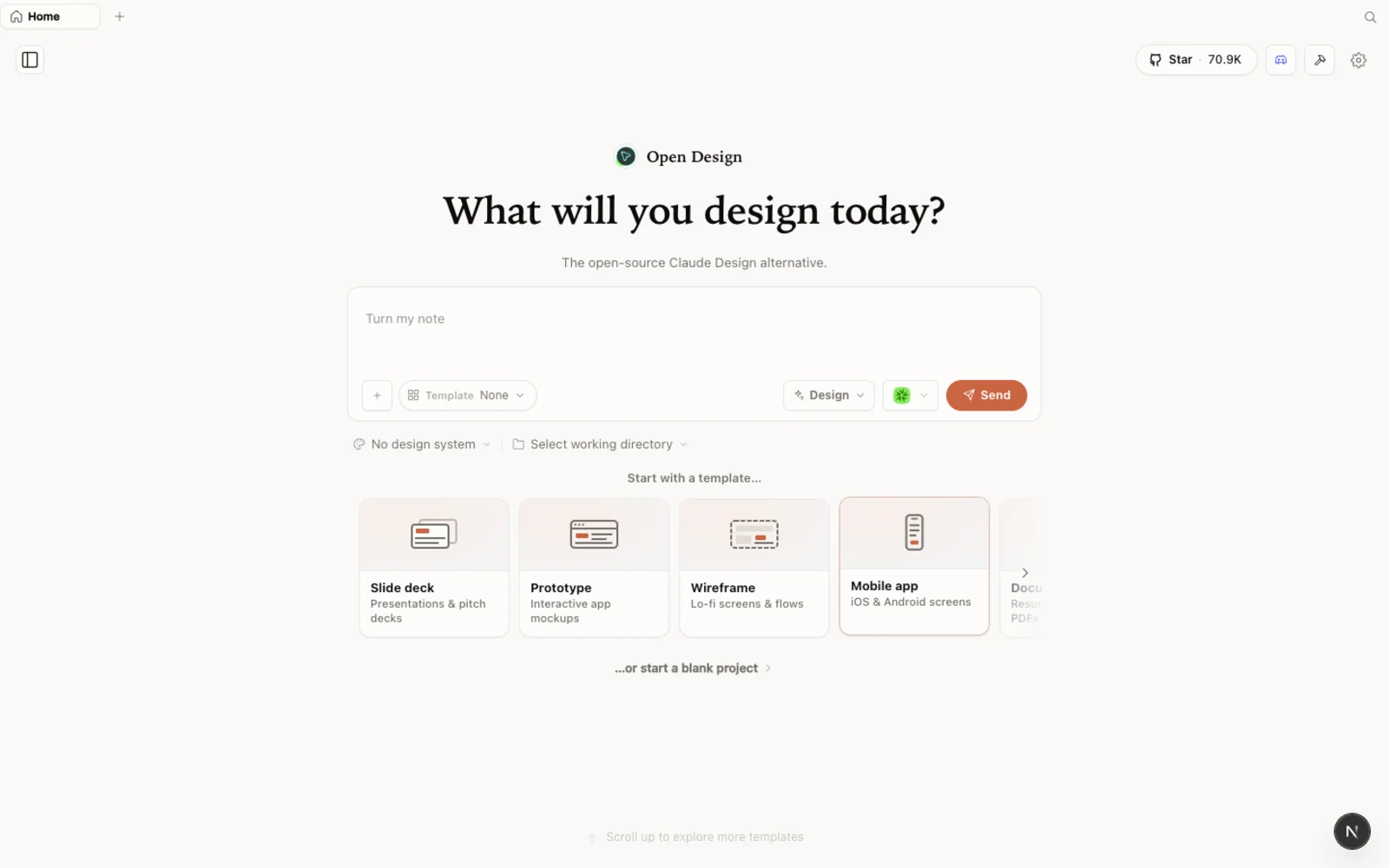 Der Workspace von OpenDesign: eine quelloffene, agentennative Alternative zu Claude Design, die du selbst installierst und betreibst.
Was ist OpenDesign?
OpenDesign ist eine quelloffene, local-first Designplattform für alle, die den Workflow von Claude Design mögen, aber nicht dafür bezahlen oder an einen einzigen Anbieter gebunden sein wollen. Ein paar Dinge, die es sich zu wissen lohnt, bevor du es installierst:
- Open Source, Apache-2.0 – der Code ist öffentlich, du kannst ihn einsehen, selbst hosten oder forken.
- Local-first – läuft auf deiner eigenen Maschine (oder deinem eigenen Server), nicht im Cloud-Account eines anderen.
- Bring deinen eigenen Agenten und key mit – es läuft auf dem Coding-Agenten und dem LLM, das du bereits nutzt, von Claude Code über Codex bis Gemini und weitere Anbieter, sodass du nie an die Preisgestaltung oder das Modell eines einzigen Unternehmens gebunden bist.
- Mehr als Prototypen – über Landingpages hinaus deckt es Designsysteme, Plugins und vollständige Produktions-Deployments ab, nicht nur schnelle Mockups.
Wo herunterladen: Desktop-App oder GitHub
Es gibt zwei Wege, OpenDesign zu bekommen, und welcher der richtige ist, hängt davon ab, wie vertraut du mit einem Terminal bist.
Der einfachste Weg ist die offizielle Website, open-design.ai. Von dort lädst du eine Desktop-Anwendung für dein Betriebssystem herunter, installierst sie wie jede andere App und öffnest sie – keine Kommandozeile nötig.
Der zweite Weg ist GitHub. Da OpenDesign ein Open-Source-Projekt ist, kannst du das Repository direkt klonen und aus dem Quellcode ausführen. Das gibt dir mehr Kontrolle über das Projekt im Innern und ist der Weg, den du wählen solltest, wenn du auch Code beitragen oder das Tool über das hinaus anpassen möchtest, was der Desktop-Build bietet. Es ist der technischere der beiden Wege – wenn dir der Umgang mit Code nicht liegt, bleib bei der Desktop-App.
OpenDesign installieren und konfigurieren
Egal welchen Weg du wählst, die Installation selbst ist kurz. Nach dem Download wartest du, bis die Datei die Einrichtung auf deinem Computer abgeschlossen hat (oder, falls du von GitHub geklont hast, bis der Installationsprozess durchgelaufen ist), und ein Konfigurationsbildschirm für den ersten Start erscheint.
Auf diesem ersten Bildschirm wählst du, wie OpenDesign für dich generiert: Du kannst es einem vorkonfigurierten Agenten überlassen oder es auf dein eigenes Modell verweisen. Da OpenDesign dich nicht an einen einzigen KI-Anbieter oder ein Modell bindet, kannst du die Option wählen, die am besten zu deinem Profil passt – welches LLM oder welchen Anbieter du auch immer bereits nutzt oder bevorzugst, statt an den Plan eines einzelnen Anbieters gebunden zu sein.
Die Oberfläche erkunden und eine Landingpage per Prompt erstellen
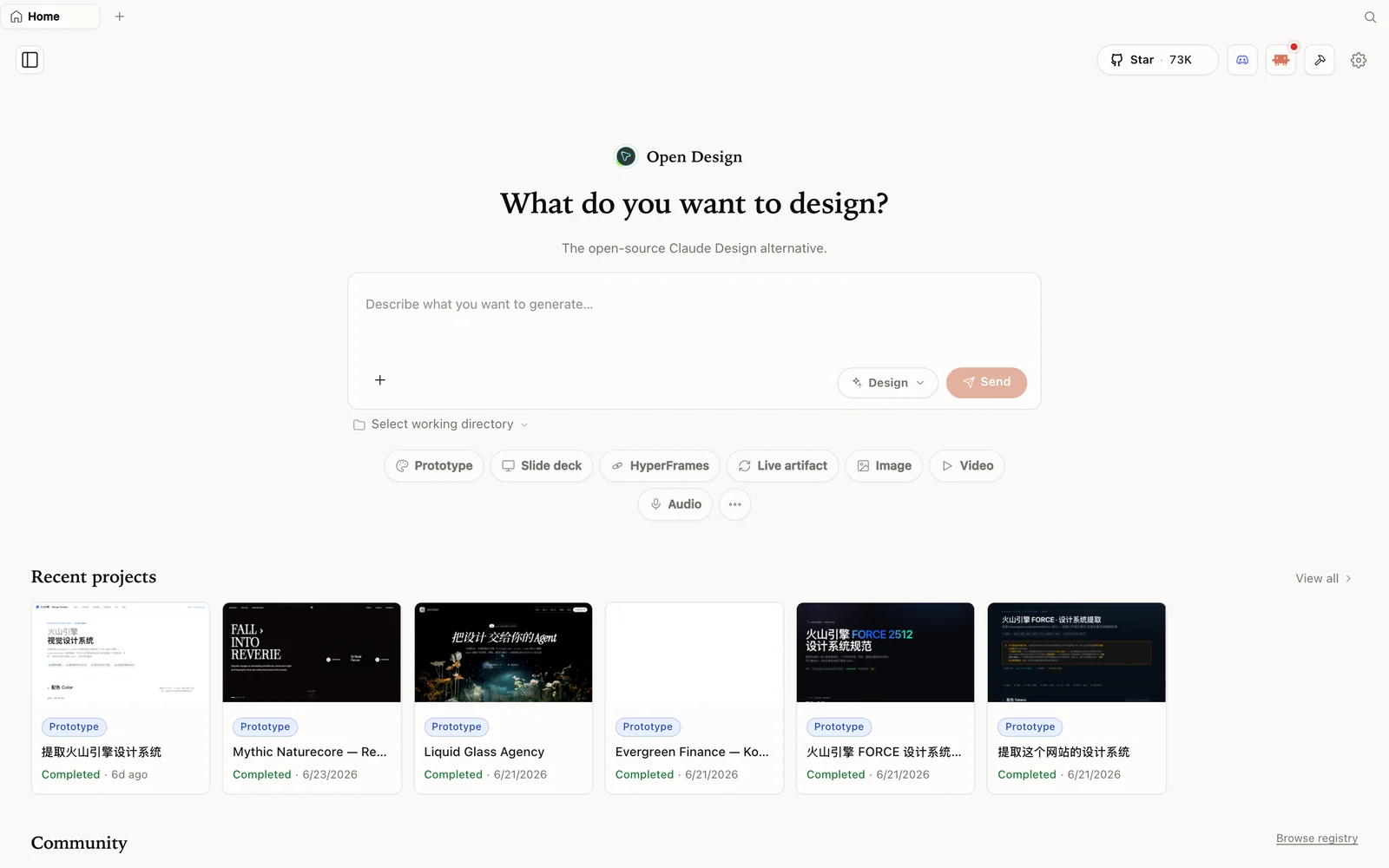 Die Workspace-Startseite: Deine Projekte, Vorlagen und Designsysteme liegen alle hier.
Sobald die Konfiguration abgeschlossen ist, öffnet sich die Oberfläche mit einem Startbildschirm voller fertiger Vorlagen, die du als Ausgangspunkt nutzen kannst – zum Beispiel Vorlagen für eine Landingpage, die ein Technologieunternehmen vorstellt, komplett mit Beispieldaten und Layout, das du zu deiner eigenen Idee umformen kannst. Du kannst dir die Details einer Vorlage ansehen, bevor du dich festlegst, oder einfach in normaler Sprache beschreiben, was du willst, und OpenDesign es für dich bauen lassen.
Ein typischer Prompt könnte lauten: baue eine Landingpage für ein fiktives Technologieunternehmen, mit einem Analytics-Bereich, der die Leistungsdaten des Unternehmens zeigt. Von dort aus beschreibst du deine visuellen Vorlieben – ein Look mit Standardschriften und -farben oder etwas verspielteres – und OpenDesign beginnt, die Oberfläche aufzubauen, so wie es ein Designer tun würde.
Einstellungen: Modelle, MCPs und Memory
In den Einstellungen kannst du jederzeit das Modell ändern, das dein Projekt verwendet – wechsle den Anbieter, wann immer du willst, statt an das gebunden zu sein, was beim ersten Start eingestellt wurde. Du kannst hier auch MCP-Server verbinden, den Agenten mit externen Tools und Datenquellen verdrahten, und Memory konfigurieren, damit der Agent über Sitzungen hinweg Kontext über die Richtung deines Projekts behält. Zusammen sorgen diese Einstellungen dafür, dass sich OpenDesign weniger wie ein starres Vorlagen-Tool und mehr wie ein Design-Assistent verhält, der sich daran anpasst, wie du tatsächlich arbeiten willst.
Designsysteme, Projekte und die CLI
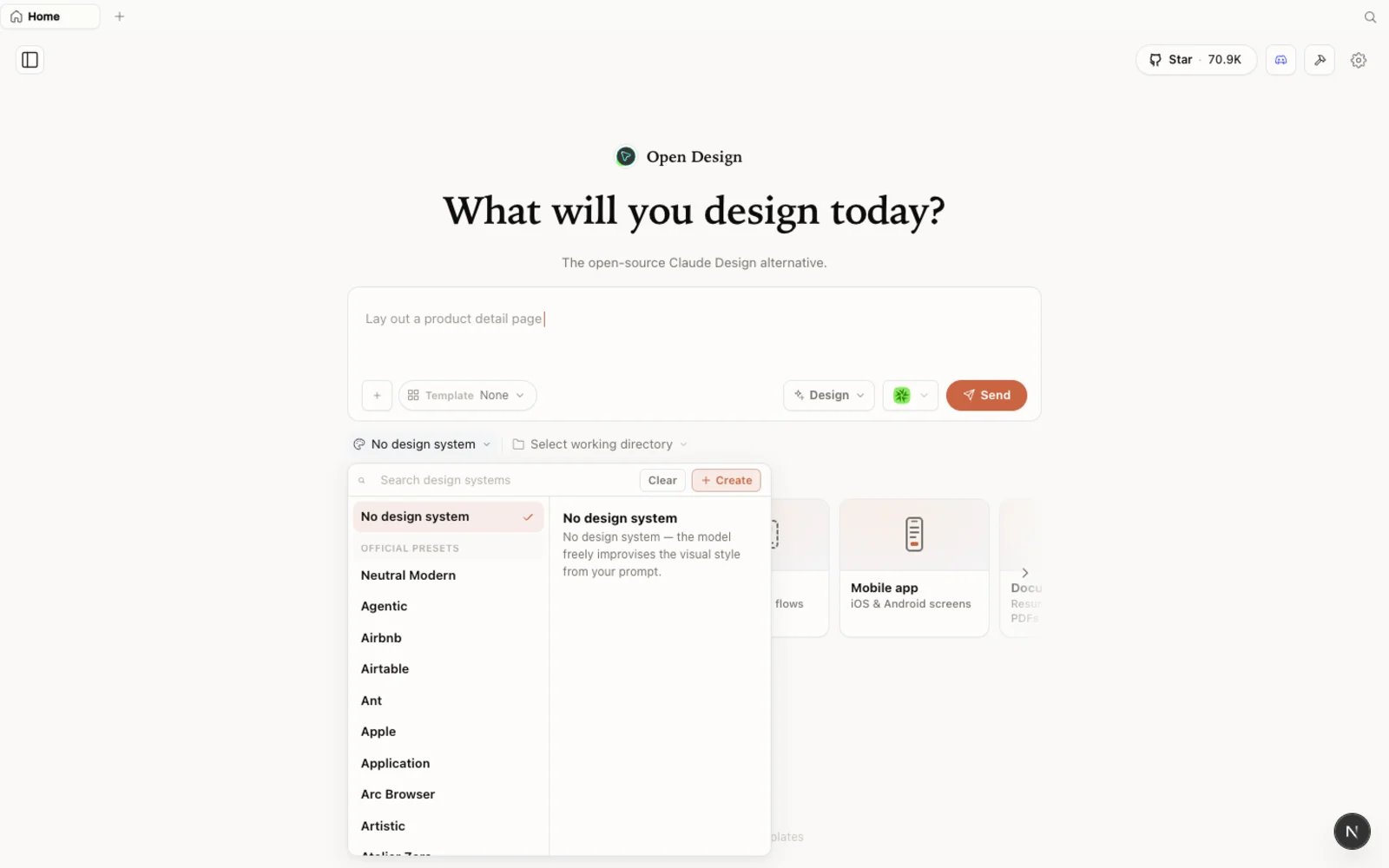 Die Designsystem-Bibliothek: wiederverwendbare visuelle Grundlagen, die du auf ein neues Projekt anwenden kannst, statt bei einer leeren Seite zu beginnen.
Jedes Projekt in OpenDesign behält sein eigenes Designsystem, sodass du, sobald du etwas gebaut hast, das dir gefällt, es speichern und als Startvorlage für zukünftige Projekte wiederverwenden kannst. Direkt daneben liegt die Plugin-Bibliothek, mit der du kleine Funktionalitäten installieren oder bauen kannst, die dir helfen, während sich dein Projekt entwickelt.
Für alle, die lieber außerhalb einer grafischen Oberfläche arbeiten, bietet OpenDesign auch eine CLI-Version – dasselbe Kern-Tool, direkt nutzbar über dein Terminal, in deiner IDE oder wo auch immer du arbeitest.
Bearbeiten ohne Tokens zu verbrennen, dann in Produktion bringen
Bevor du deployst, gibt dir OpenDesign Möglichkeiten, das Ergebnis feinzujustieren, ohne für jede kleine Änderung Tokens für eine neue KI-Generierung auszugeben: Klicke ein Element oder einen ganzen Abschnitt direkt an, hinterlasse eine geschriebene oder gesprochene Notiz dazu, was sich ändern soll, und wende es lokal an. Das ist manuelles, direktes Editieren – kein Modellaufruf, keine Kosten – ein echter Unterschied dazu, die KI bei jeder kleinen Anpassung neu prompten zu müssen.
Wenn du bereit bist, ein Projekt in Produktion zu bringen, führt dich OpenDesign durch das Deployment: Du wählst einen Plan (oder welche Stufe auch immer zu deinen Bedürfnissen passt), und es richtet einen Server für die Website ein – inklusive VPS-artigem Hosting, wenn du alles Ende-zu-Ende laufen lassen willst. Sobald sie live ist, bekommst du eine Live-Vorschau des bereitgestellten Ergebnisses, eine Code-Ansicht, falls du prüfen willst, was generiert wurde, und eine Responsive-Prüfung, damit du bestätigen kannst, dass das Layout auf Desktop, Tablet und Mobilgerät hält, bevor du den Link teilst.
Wenn du bereits etwas in Claude Design gebaut hast, unterstützt OpenDesign auch, ein neues Projekt durch Import davon zu starten, sodass du nicht gezwungen bist, bei null anzufangen, nur weil du das Tool wechselst.
FAQ
Ist OpenDesign wirklich kostenlos? Ja – es ist unter der Apache-2.0-Lizenz quelloffen, sodass der eigene Betrieb nichts kostet außer der Rechenleistung, dem Hosting oder der Modellnutzung, die du selbst anschließt.
Muss ich bereits Claude Design nutzen, um es auszuprobieren? Nein. Du kannst ein Projekt von Grund auf oder aus einer eingebauten Vorlage starten. Der Import eines bestehenden Claude-Design-Projekts wird für Umsteiger unterstützt, ist aber nicht erforderlich.
Kann ich mein eigenes KI-Modell statt eines festen Standards nutzen? Ja. OpenDesign ist nicht an einen Anbieter gebunden – du kannst das Modell und den Anbieter deiner Wahl während der Einrichtung oder später in den Einstellungen auswählen.
Kostet Bearbeiten immer Tokens? Nein. Die Klick-Bearbeitungswerkzeuge zum Anpassen von Elementen und Abschnitten sind manuell und kostenlos – Modellnutzung fällt nur an, wenn du die KI bittest, etwas zu generieren oder neu zu generieren.
Kann ich OpenDesign von der Kommandozeile aus ausführen? Ja. Neben der Desktop-App und der Weboberfläche gibt es eine CLI-Version, die du von deinem Terminal oder deiner IDE aus ausführen kannst.
Diese schriftliche Anleitung basiert auf dem Walkthrough von Fabricando Sua Ideia. Sieh dir das vollständige Video oben an und abonniere Fabricando Sua Ideia - Tutoriais für weitere praxisnahe KI-Tool-Tutorials.