
Bu Açık Kaynak Alternatifle Claude Design'ı Ücretsiz Kullanın
Kendi LLM'inizle landing page ve web sitesi oluşturmak için ücretsiz, açık kaynaklı bir Claude Design alternatifi — masaüstü uygulaması veya GitHub üzerinden kurun, bir prompt ile canlı bir sayfa oluşturun ve üretime dağıtın. Fabricando Sua Ideia'nın anlatımına dayanmaktadır.
Claude Design'a para ödemekten yoruldunuz mu? Bu rehber, tamamen sizin kontrolünüzde olan bir Claude Design gibi çalışan ücretsiz, açık kaynaklı araç OpenDesign'ı ele alıyor — aynı landing page ve yapay zekâ ile web sitesi oluşturma iş akışı, ama abonelik ücreti ve tek bir sağlayıcıya bağımlılık olmadan. Fabricando Sua Ideia'nın videosundaki anlatımı takip eder ve burada kendi hızınızda takip edebileceğiniz, adım adım yazılı bir rehber olarak yeniden yazılmıştır. Canlı anlatım için yukarıdaki videoyu izleyin, ya da aşağıdaki yazılı sürümü okumaya devam edin.
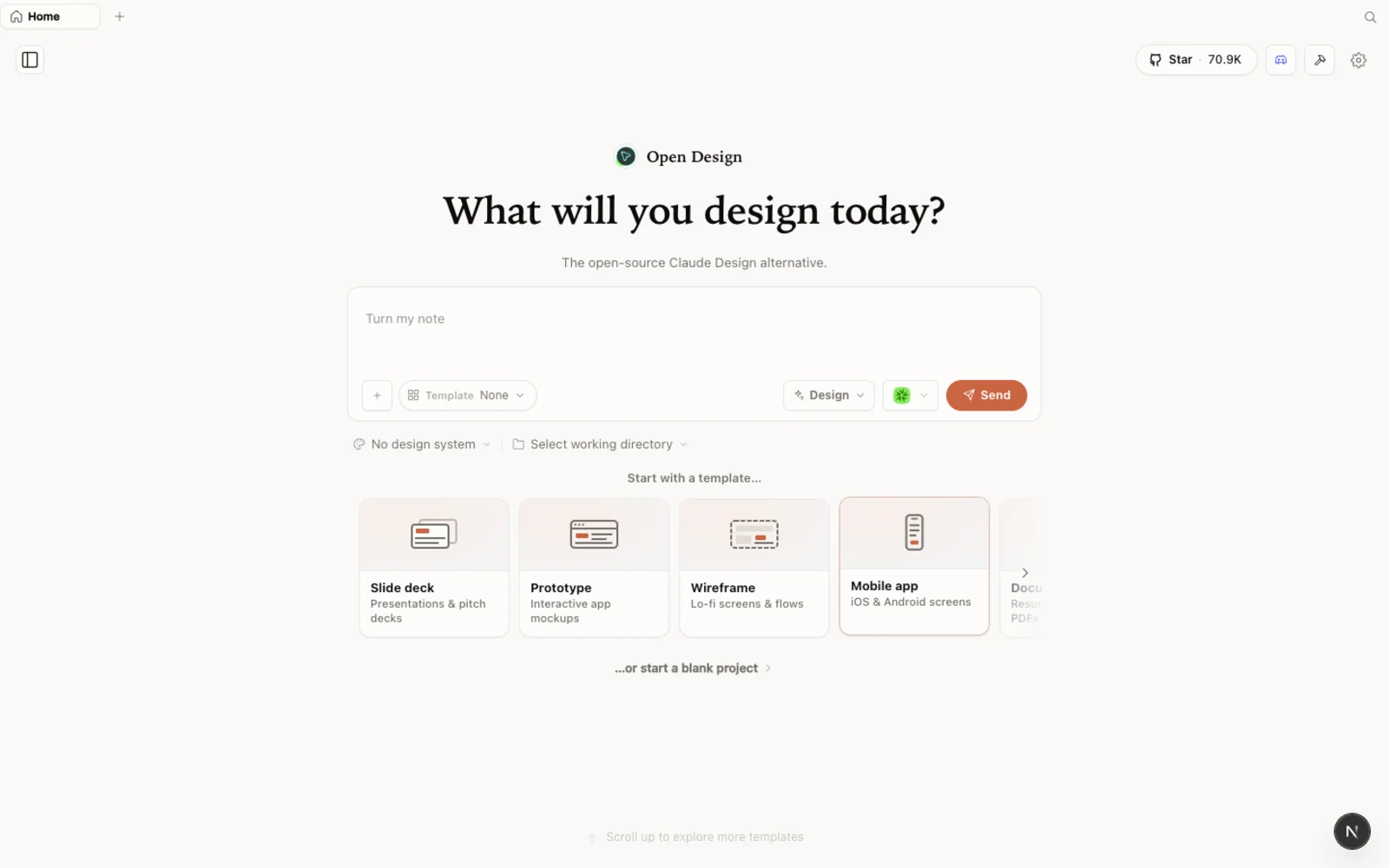 OpenDesign'ın çalışma alanı: kendi kurup çalıştırdığınız, açık kaynaklı ve agent-native bir Claude Design alternatifi.
OpenDesign nedir?
OpenDesign, Claude Design'ın iş akışını beğenen ama bunun için ödeme yapmak ya da tek bir sağlayıcıya bağlı kalmak istemeyenler için tasarlanmış, açık kaynaklı, local-first bir tasarım platformudur. Kurmadan önce bilmekte fayda olan birkaç şey:
- Açık kaynak, Apache-2.0 — kod herkese açık, dolayısıyla inceleyebilir, kendiniz barındırabilir veya fork'layabilirsiniz.
- Local-first — başkasının bulut hesabında değil, kendi makinenizde (veya kendi sunucunuzda) çalışır.
- Kendi agent'ınızı ve key'inizi getirin — Claude Code'dan Codex, Gemini ve diğer sağlayıcılara kadar zaten kullandığınız coding agent ve LLM üzerinde çalışır, böylece hiçbir zaman tek bir şirketin fiyatlandırmasına veya modeline hapsolmazsınız.
- Prototiplerden fazlası — landing page'lerin ötesinde, design system'leri, eklentileri ve eksiksiz üretim dağıtımlarını kapsar; sadece hızlı mockup'lar değil.
Nereden İndirilir: Masaüstü Uygulaması mı, GitHub mu
OpenDesign'ı edinmenin iki yolu vardır ve doğru olanı, terminale ne kadar aşina olduğunuza bağlıdır.
En basit yol resmi site olan open-design.ai'dır. Buradan işletim sisteminize uygun bir masaüstü uygulaması indirir, onu diğer uygulamalar gibi kurar ve açarsınız — komut satırına hiç gerek yoktur.
İkinci yol ise GitHub'dır. OpenDesign açık kaynaklı bir proje olduğu için, depoyu doğrudan klonlayıp kaynak koddan çalıştırabilirsiniz. Bu, proje üzerinde dahili olarak daha fazla kontrol sağlar ve kod katkısında bulunmak veya aracı masaüstü sürümünün sunduğundan daha fazla özelleştirmek istiyorsanız izlenecek yoldur. İki yoldan daha teknik olanıdır; kodla çalışmakta rahat değilseniz masaüstü uygulamasında kalın.
OpenDesign'ı Kurma ve Yapılandırma
Hangi yolu seçerseniz seçin, kurulumun kendisi kısadır. İndirmenin ardından dosyanın bilgisayarınızda kurulumu tamamlamasını (ya da GitHub'dan klonladıysanız kurulum işleminin bitmesini) beklersiniz ve ilk çalıştırma yapılandırma ekranı karşınıza çıkar.
Bu ilk ekran, OpenDesign'ın sizin için nasıl üreteceğini seçtiğiniz yerdir: işi önceden yapılandırılmış bir agent'a bırakabilir ya da kendi modelinizi işaret edebilirsiniz. OpenDesign sizi tek bir yapay zekâ sağlayıcısına veya modele hapsetmediği için, profilinize en uygun seçeneği belirleyebilirsiniz — zaten kullandığınız veya tercih ettiğiniz herhangi bir LLM ya da sağlayıcıyı, tek bir sağlayıcının planıyla sınırlı kalmak yerine.
Arayüzü Keşfetmek ve Prompt ile Landing Page Oluşturmak
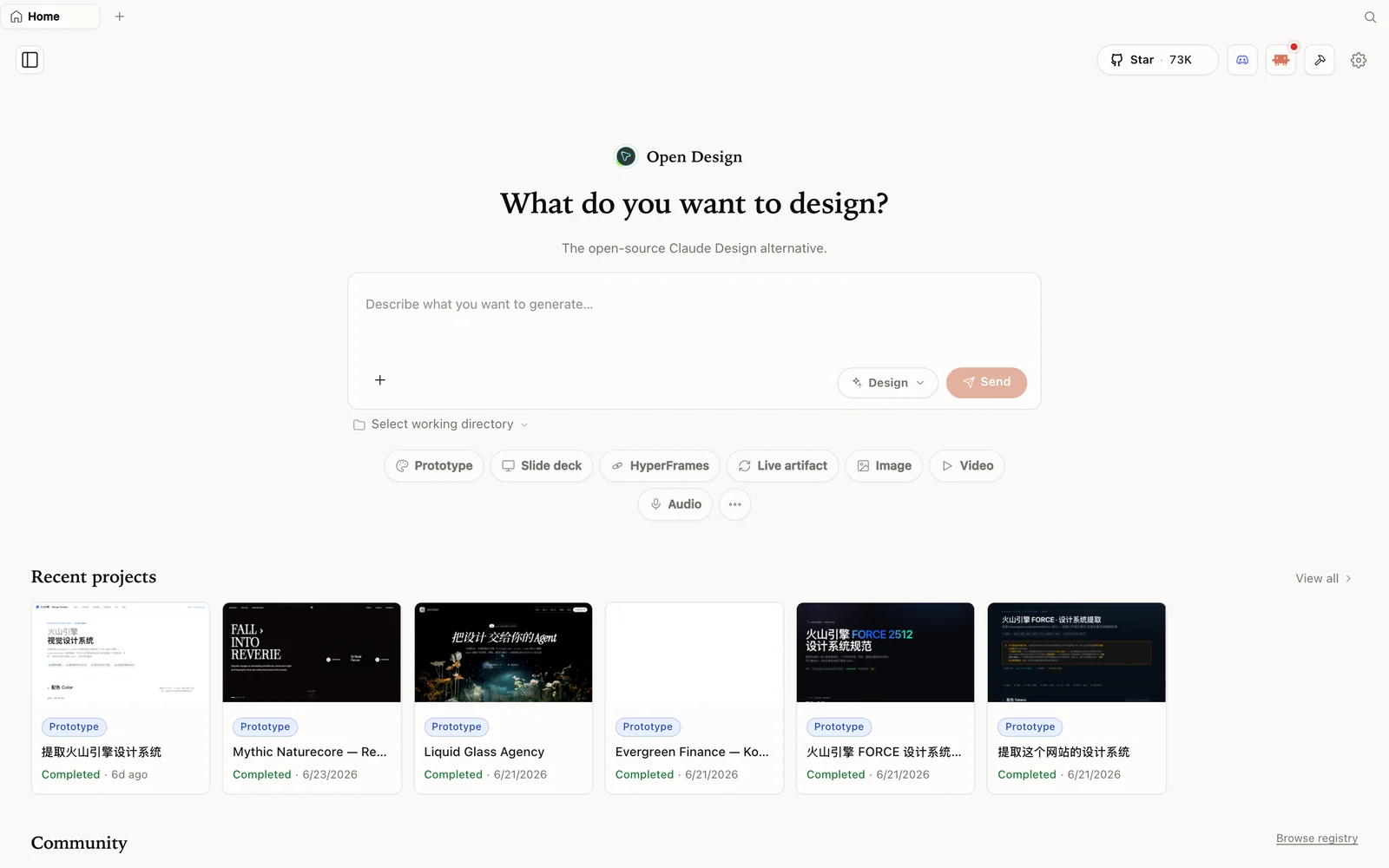 Çalışma alanı ana sayfası: projeleriniz, şablonlarınız ve design system'leriniz hepsi burada bulunur.
Yapılandırma tamamlandıktan sonra arayüz, başlangıç noktası olarak kullanabileceğiniz hazır şablonların bulunduğu bir ana ekranla açılır — örneğin, bir teknoloji şirketini tanıtan bir landing page için hazırlanmış, örnek verilerle ve kendi fikrinize göre yeniden şekillendirebileceğiniz bir düzenle birlikte gelen şablonlar. Bir şablonu seçmeden önce ayrıntılarını inceleyebilir, ya da istediğinizi sade bir dille tarif edip OpenDesign'ın sizin için oluşturmasına izin verebilirsiniz.
Tipik bir prompt şöyle olabilir: hayali bir teknoloji şirketi için, şirketin performans verilerini gösteren bir analitik bölümüyle birlikte bir landing page oluştur. Ardından, görsel tercihlerinizi tarif edersiniz — standart yazı tipleri ve renklerle bir görünüm mü, yoksa daha eğlenceli bir şey mi — ve OpenDesign, bir tasarımcının yapacağı gibi düzeni oluşturarak arayüzü inşa etmeye başlar.
Ayarlar: Modeller, MCP'ler ve Bellek
Ayarlar içinde, projenizin kullandığı modeli istediğiniz zaman değiştirebilirsiniz — ilk açılışta ayarlanana bağlı kalmak yerine, ne zaman isterseniz sağlayıcı değiştirin. Burada ayrıca agent'ı harici araçlara ve veri kaynaklarına bağlayan MCP sunucularını bağlayabilir, ve agent'ın oturumlar arasında projenizin yönü hakkındaki bağlamı koruması için belleği yapılandırabilirsiniz. Bu ayarlar bir araya geldiğinde, OpenDesign'ı sabit bir şablon aracından çok, gerçekten çalışmak istediğiniz şekle uyum sağlayan bir tasarım asistanı gibi davranmaya iter.
Design System'ler, Projeler ve CLI
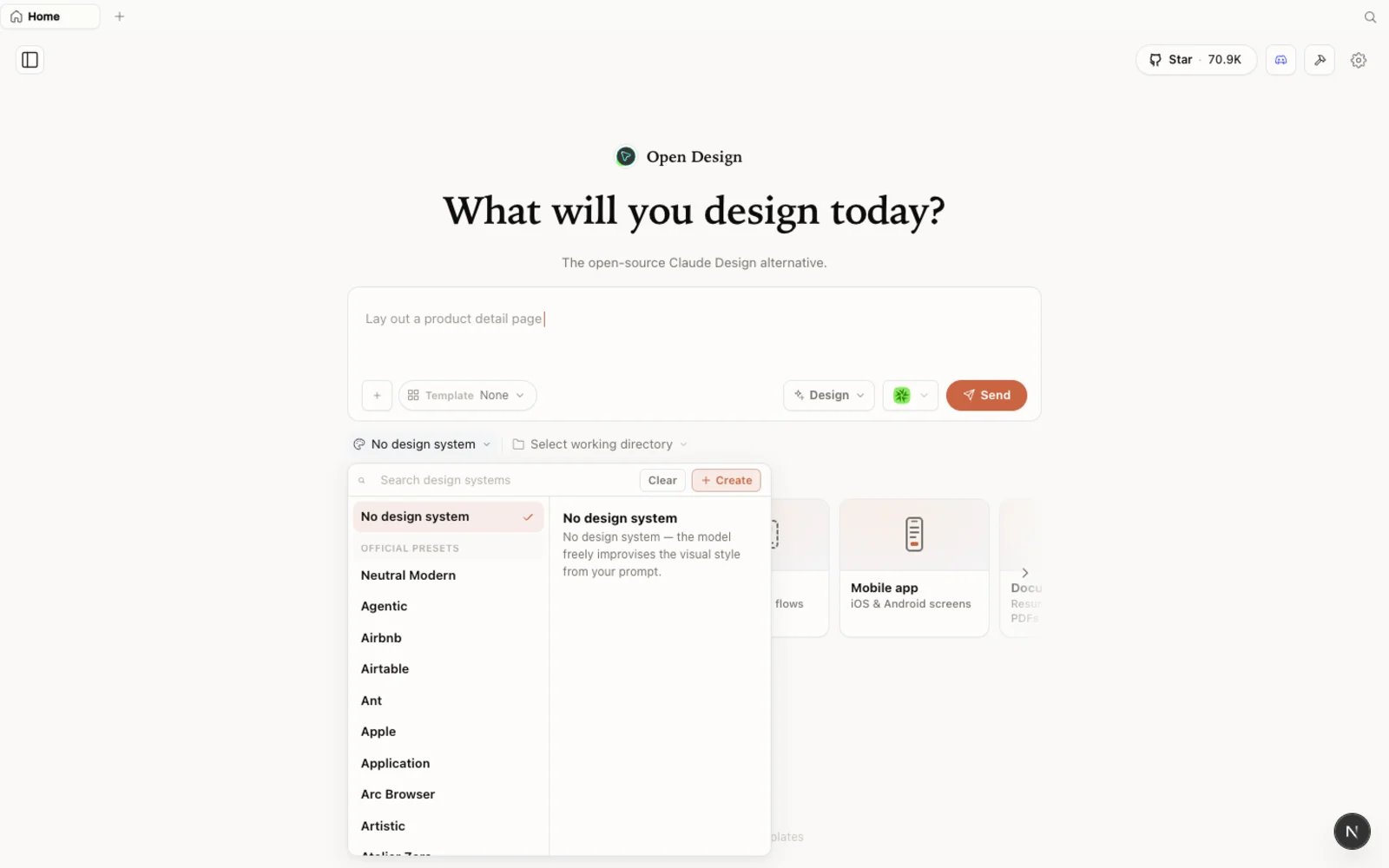 Design system kütüphanesi: boş bir sayfadan başlamak yerine yeni bir projeye uygulayabileceğiniz, yeniden kullanılabilir görsel temeller.
OpenDesign'daki her proje kendi design system'ini saklar, böylece beğendiğiniz bir şey oluşturduğunuzda onu kaydedip gelecekteki projeler için başlangıç şablonu olarak yeniden kullanabilirsiniz. Bunun hemen yanında, projeniz geliştikçe size yardımcı olacak küçük işlevleri kurmanıza veya oluşturmanıza olanak tanıyan eklenti kütüphanesi bulunur.
Grafik arayüz dışında çalışmayı tercih edenler için OpenDesign ayrıca bir CLI sürümü de sunar — aynı temel araç, doğrudan terminalinizden, IDE'nizin içinden veya çalıştığınız her yerden kullanılabilir.
Token Harcamadan Düzenleme, Sonra Üretime Geçirme
Dağıtımdan önce OpenDesign, her küçük değişiklik için yeni bir yapay zekâ üretimine token harcamadan sonucu ince ayar yapmanın yollarını sunar: bir öğeye veya tüm bir bölüme doğrudan tıklayın, neyin değişmesi gerektiğine dair yazılı veya sesli bir not bırakın ve bunu yerel olarak uygulayın. Bu, model çağrısı olmayan, maliyetsiz, manuel ve doğrudan bir düzenlemedir — her küçük ayar için yapay zekâya yeniden prompt vermek zorunda kalmaktan gerçek bir farktır.
Bir projeyi üretime geçirmeye hazır olduğunuzda, OpenDesign sizi dağıtım sürecinde yönlendirir: bir plan (ya da ihtiyaçlarınıza uyan herhangi bir katman) seçersiniz ve site için bir sunucu kurulur — her şeyin uçtan uca çalışmasını istiyorsanız VPS tarzı barındırma da dahil olmak üzere. Canlıya alındıktan sonra, dağıtılan sonucun bir canlı önizlemesini, ne üretildiğini incelemek isterseniz bir kod görünümünü ve bağlantıyı paylaşmadan önce düzenin masaüstü, tablet ve mobilde sorunsuz göründüğünü doğrulamak için bir duyarlı tasarım kontrolünü elde edersiniz.
Claude Design'da zaten oluşturduğunuz bir şey varsa, OpenDesign ayrıca onu içe aktararak yeni bir proje başlatmayı da destekler, böylece sadece araç değiştirdiğiniz için sıfırdan yeniden inşa etmek zorunda kalmazsınız.
Sıkça Sorulan Sorular
OpenDesign gerçekten ücretsiz mi? Evet — Apache-2.0 lisansı altında açık kaynaklıdır, dolayısıyla kendiniz çalıştırmanın, bağlamayı seçtiğiniz işlem gücü, barındırma veya model kullanımı dışında hiçbir maliyeti yoktur.
Denemek için zaten Claude Design kullanıyor olmam gerekir mi? Hayır. Bir projeye sıfırdan ya da yerleşik bir şablondan başlayabilirsiniz. Mevcut bir Claude Design projesini içe aktarmak, geçiş yapanlar için desteklenir ama zorunlu değildir.
Sabit bir varsayılan yerine kendi yapay zekâ modelimi kullanabilir miyim? Evet. OpenDesign tek bir sağlayıcıya bağlı değildir — kurulum sırasında ya da daha sonra ayarlardan tercih ettiğiniz modeli ve sağlayıcıyı seçebilirsiniz.
Düzenleme her zaman token harcar mı? Hayır. Öğeleri ve bölümleri ayarlamak için kullanılan tıkla-düzenle araçları manueldir ve ücretsizdir — model kullanımı yalnızca yapay zekâdan bir şey üretmesini veya yeniden üretmesini istediğinizde gerçekleşir.
OpenDesign'ı komut satırından çalıştırabilir miyim? Evet. Masaüstü uygulaması ve web arayüzünün yanı sıra, terminalinizden veya IDE'nizden çalıştırabileceğiniz bir CLI sürümü de bulunur.
Bu yazılı rehber, Fabricando Sua Ideia'nın anlatımına dayanmaktadır. Yukarıdaki videonun tamamını izleyin ve daha fazla pratik yapay zekâ aracı eğitimi için Fabricando Sua Ideia - Tutoriais'e abone olun.