
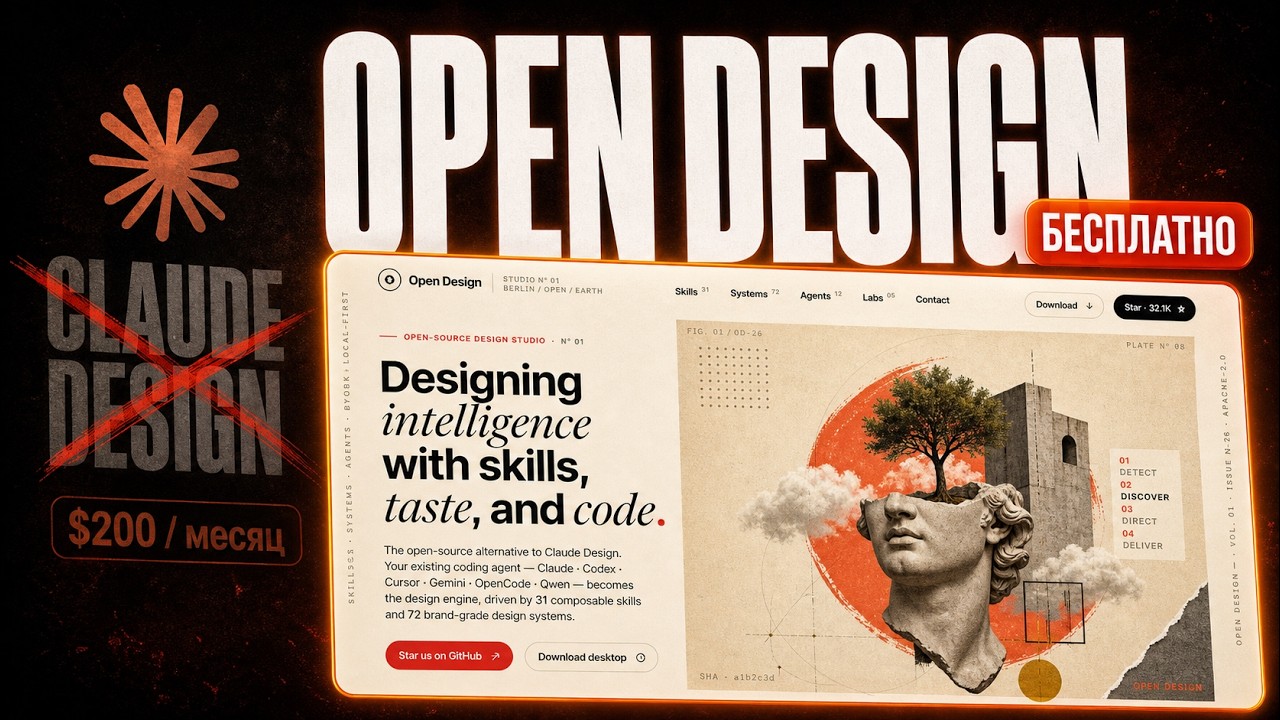
OpenDesign — un primo sguardo onesto (bug, soluzioni e configurazione con qualsiasi modello)
Un primo sguardo senza filtri a OpenDesign: installarlo, configurare qualsiasi agent, costruire un prototipo reale dal vivo (spigoli inclusi), usare gli strumenti di modifica/ispezione/commento direttamente sulla tela e collegare qualsiasi modello a basso costo tramite un provider compatibile con OpenAI come OpenRouter. Basato sulla recensione pratica di Sasha (ИИШНЫЙ).
Questa guida è uno sguardo volutamente onesto a OpenDesign: le parti che funzionano subito e le spigolature in cui ti imbatterai, mostrate dal vivo anziché tagliate in fase di montaggio. Affronta anche un trucco davvero utile: collegare qualsiasi modello a basso costo tramite un provider compatibile con OpenAI. Si basa sulla prova pratica che Sasha (ИИШНЫЙ) registra nella sua guida video, adattata per questa guida scritta e aggiornata alla versione attuale. Guarda il video qui sopra per la prova dal vivo, oppure continua a leggere per la versione scritta.
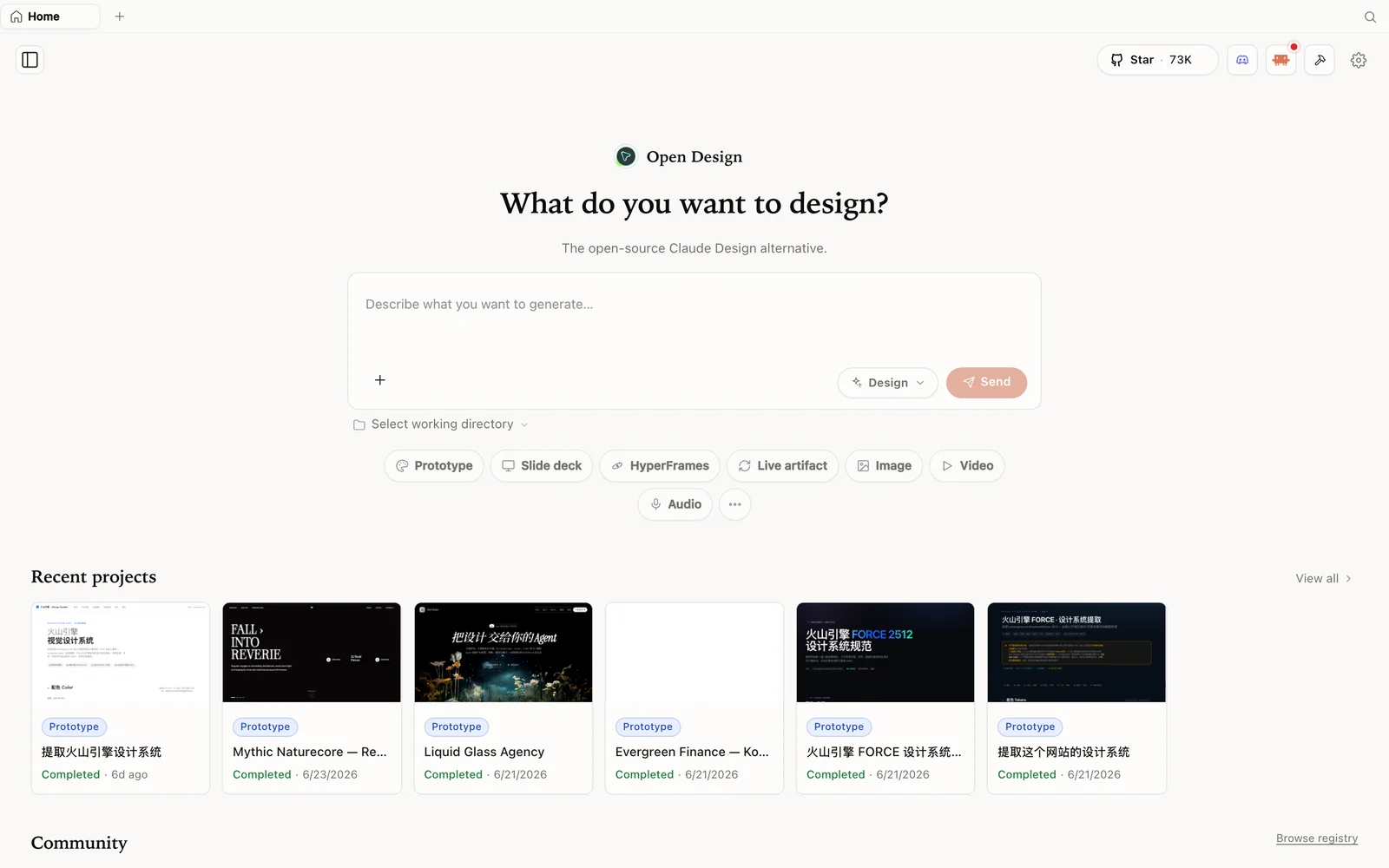 L'area di lavoro di OpenDesign: descrivi ciò che vuoi costruire, scegli una modalità e il tuo agent fa il resto.
Che cos'è OpenDesign?
OpenDesign è una piattaforma di design open source e local-first — un'alternativa agent-native a Claude Design. Il problema della «pappa viola dell'IA» (ogni UI generata che si somiglia) è esattamente ciò che strumenti come questo cercano di risolvere, e la risposta di OpenDesign è girare sopra l'agent di programmazione che già usi invece di proporre un modello proprio. Rileva Claude Code, Codex, Cursor, Gemini, OpenCode e altri sulla tua macchina e li usa come motore. L'inquadramento di Sasha: ha raccolto decine di migliaia di stelle su GitHub nella prima settimana perché è gratuito, aperto e non vincolato a un singolo provider.
- Open source, Apache-2.0 — clonalo, leggilo, ospitalo in self-hosting.
- Gira in locale — i tuoi progetti sono cartelle sulla tua macchina.
- Qualsiasi agent, qualsiasi modello — inclusa la tua API key tramite qualsiasi provider compatibile con OpenAI.
- Una ricca libreria di competenze di design e design system integrata.
- Più dei prototipi — presentazioni, immagini, persino video.
Passo 1 — Installare e configurare
git clone https://github.com/nexu-io/open-design.git
cd open-design
corepack enable && pnpm install
pnpm tools-dev run web
Apri l'URL locale che stampa (una porta dinamica — non scriverla fissa nel codice). Preferisci zero configurazione? Scarica l'app desktop da open-design.ai/download. Al primo avvio la pagina delle impostazioni rileva le CLI degli agent sulla tua macchina — Sasha usa Codex — e ti permette di impostare un modello predefinito, aggiungere provider di media (MiniMax, OpenAI GPT Image e altri), collegare fonti dati, cambiare lingua e scegliere un tema.
Passo 2 — Usa qualsiasi modello tramite un provider compatibile con OpenAI
Questa è la pepita più utile della recensione di Sasha. Oltre alle CLI rilevate, OpenDesign ti permette di portare la tua key per qualsiasi API compatibile con OpenAI — il che significa che puoi instradare tramite un aggregatore come OpenRouter e usare quasi qualsiasi modello, spesso a costo inferiore:
- Presso il tuo provider, crea una API key e copiala.
- Nelle impostazioni di OpenDesign, scegli il tipo di provider OpenAI (OpenRouter e aggregatori simili parlano l'API OpenAI).
- Incolla la key e, fondamentale, cambia la base URL con l'endpoint del tuo provider (ad es. la base URL di OpenRouter), poi scegli il modello desiderato.
- Salva — la generazione ora viene instradata tramite quel provider.
Un inghippo in cui incappa Sasha: la selezione del modello cambia in modo globale, non per progetto, quindi se la generazione di media si rompe dopo il cambio, è perché il provider di immagini ha seguito il cambio di modello. Imposta in modo esplicito le key dei tuoi provider di media.
Passo 3 — Costruisci un prototipo (spigoli inclusi)
Crea un progetto, scrivi il tuo brief, scegli alta fedeltà e invia. OpenDesign esegue prima un modulo di scoperta — adatta le domande al tuo prompt (piattaforma di destinazione, per chi è, tono, animazione, vincoli), poi un selettore di direzione visiva (tipografia + palette), quindi costruisce. L'output è un prototipo vivo e interattivo con controlli integrati — l'app generata da Sasha ti permette di attivare le animazioni e cambiare il colore d'accento direttamente sulla pagina.
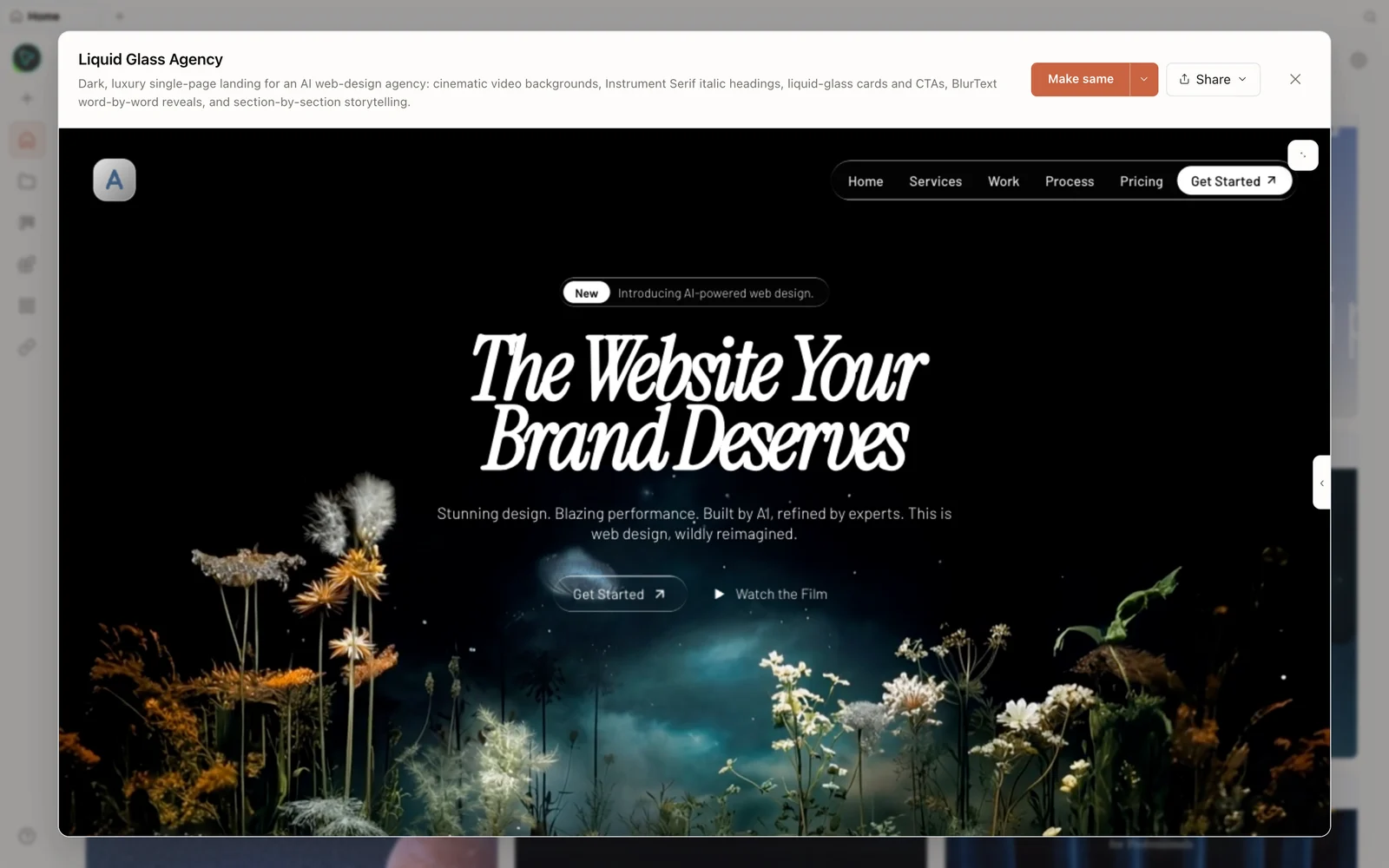 Un vero prototipo generato, renderizzato nell'anteprima — una landing page di agenzia scura e cinematografica.
Avvertenze oneste che Sasha mostra davanti alla telecamera (e come gestirle):
- Potrebbe scegliere di default la competenza sbagliata. Se inizia a costruire un «checkpoint/blog» quando volevi un'app mobile, diglielo esplicitamente: «usa la competenza mobile-app / front-end». Imposta la competenza prima di generare.
- Inspect ha bisogno dei tag
data-oid. Lo strumento Inspect sulla tela richiede che l'artefatto sia taggato; se dice che non riesce a selezionare gli elementi, chiedi all'agent di «ricostruire il prototipo con i tag data-oid», poi ricarica. - È giovane e rilascia in fretta. Aspettati glitch occasionali (la navigazione che scompare dopo una modifica, ecc.) — il progetto si aggiorna quasi ogni giorno, quindi rifai il pull spesso.
Passo 4 — Gli strumenti sulla tela (il vero richiamo)
Una volta taggato, il ciclo di modifica è il punto forte. Inspect ti permette di passare sopra qualsiasi elemento e regolare direttamente colore, dimensione e stile. Edit ti permette di riscrivere il testo inline (niente andirivieni con la chat per cambiare una sola parola). Comment/picker ti permette di selezionare un'area, disegnare e inviare una nota all'agent («trasforma questo menu in un carosello scorrevole con una barra di avanzamento»). È il ciclo di feedback rapido e visivo che è scomodo da riprodurre con un semplice agent in un terminale.
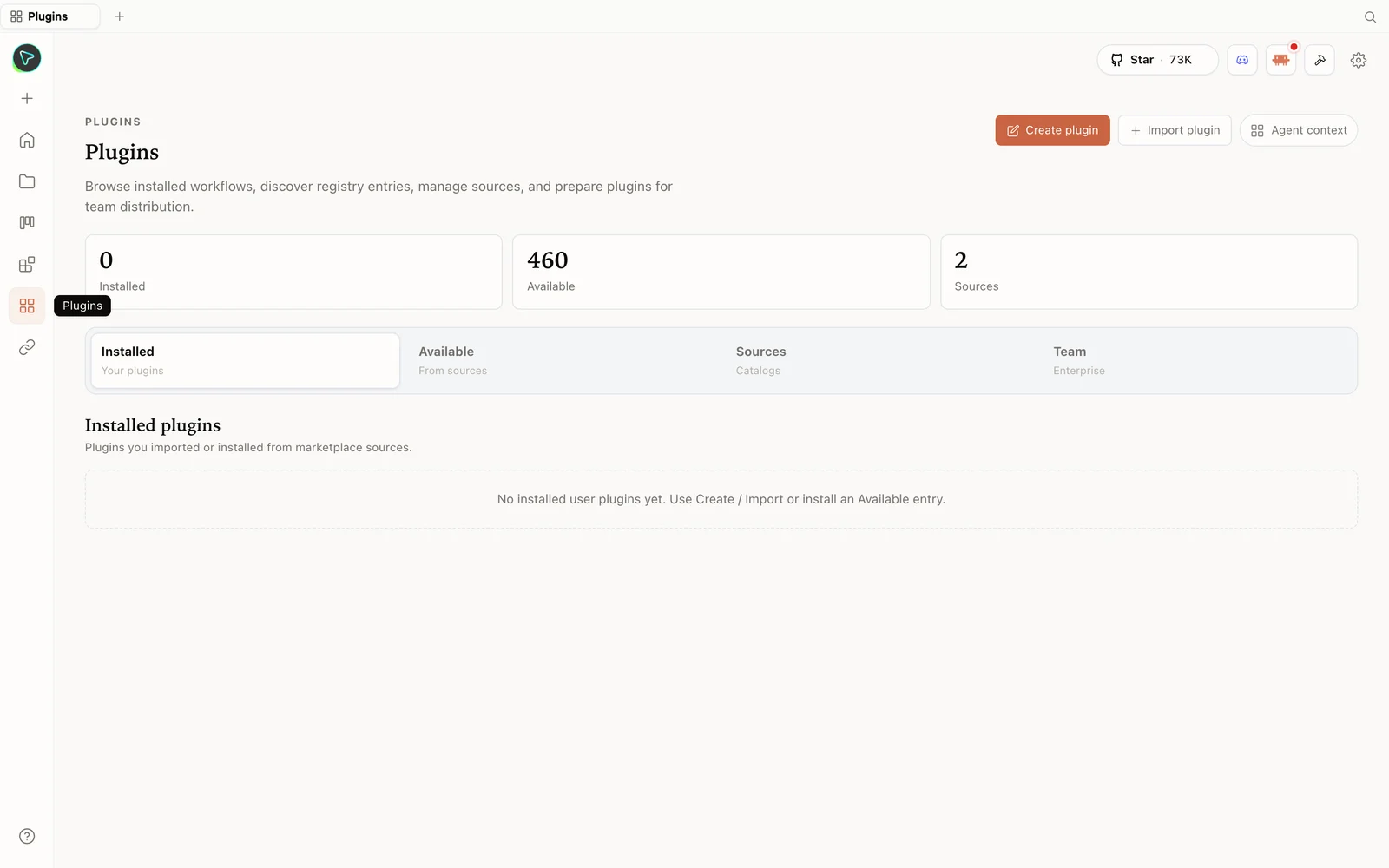 L'hub dei plugin: sfoglia il registro, importa i plugin e preparali per il tuo team.
Quando hai finito, Share esporta in PDF, PPTX, HTML autonomo o markdown — oppure fa il deploy su Vercel con un clic. Il verdetto onesto di Sasha: per presentazioni e pagine lead-magnet è già un comodo mini-builder; per la prototipazione di app/siti complessi aspettati una vera iterazione. Dato che ha solo una settimana e si aggiorna di continuo, le fondamenta sono solide.
Consigli
- Collega OpenRouter (o qualsiasi provider compatibile con OpenAI) per usare modelli più economici o diversi — ricordati di cambiare la base URL.
- Imposta la competenza in modo esplicito prima di generare, così non sceglie di default il template sbagliato.
- Richiedi i tag
data-oidse Inspect non riesce a selezionare gli elementi, poi ricarica. - Affidati a Inspect/Edit/Comment per ritocchi visivi rapidi invece di rifare il prompt in chat.
- Rifai il pull spesso — il progetto rilascia correzioni quasi ogni giorno.
FAQ
Posso usare un modello diverso da Claude — e pagare meno? Sì. Punta OpenDesign verso qualsiasi CLI rilevata, oppure porta la tua key per qualsiasi provider compatibile con OpenAI (ad es. OpenRouter) impostando la key e la base URL — questo apre quasi qualsiasi modello.
Inspect/edit non seleziona gli elementi — perché?
L'artefatto ha bisogno dei tag data-oid. Chiedi all'agent di ricostruire il prototipo con essi, poi ricarica l'anteprima.
È pronto per la produzione? È agli inizi e itera in fretta. È già ottimo per deck e pagine lead-magnet; per app complesse, tratta l'output come una solida bozza che affini.
È gratuito? L'app è open source sotto Apache-2.0 e gratuita da eseguire in locale. Paghi solo per l'uso del modello e dei media dell'agent e del provider che colleghi.
Questa guida scritta si basa sulla recensione pratica di Sasha (ИИШНЫЙ). Guarda il video completo qui sopra e iscriviti a ИИШНЫЙ per altri test onesti e non montati di strumenti di IA.