
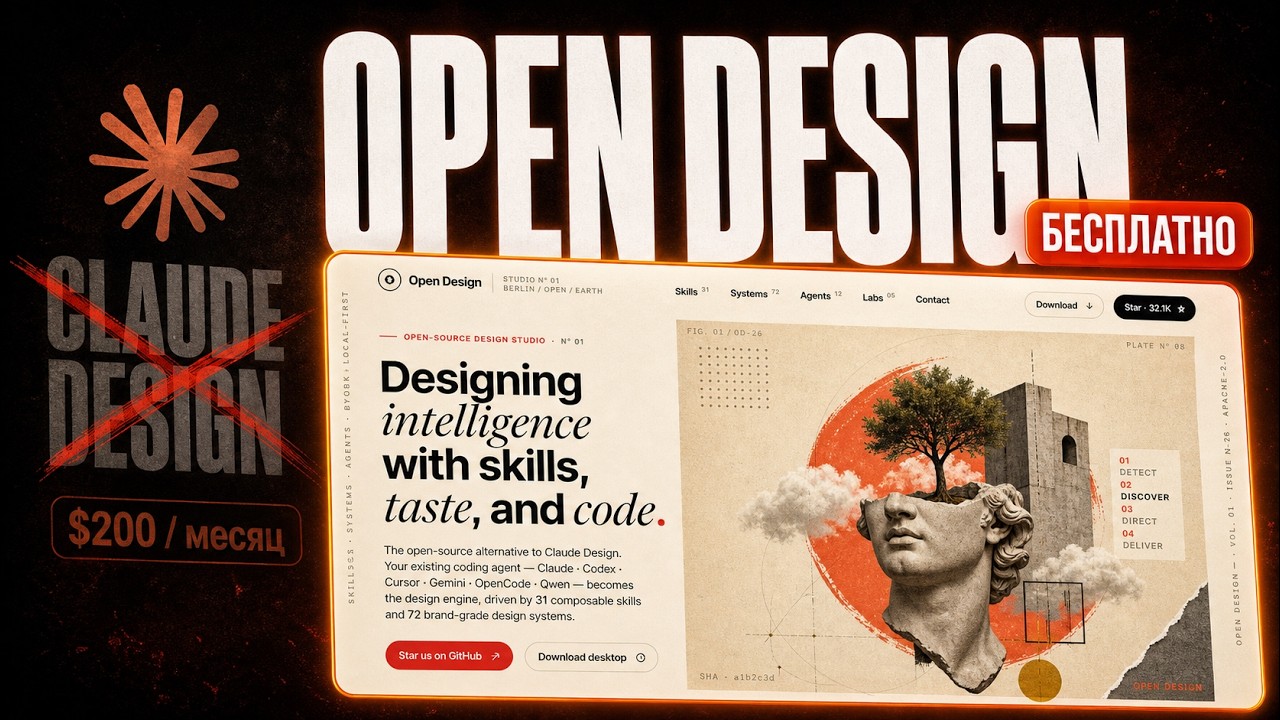
OpenDesign — честное первое знакомство (баги, обходные пути и настройка любой модели)
Без прикрас первое знакомство с OpenDesign — установка, настройка любого agent, сборка реального прототипа вживую (со всеми шероховатостями), использование инструментов правки/инспекции/комментирования прямо на холсте и подключение любой модели задёшево через OpenAI-совместимого провайдера вроде OpenRouter. По мотивам практического обзора Саши (ИИШНЫЙ).
Это руководство — намеренно честное первое знакомство с OpenDesign: то, что просто работает, и шероховатости, с которыми вы столкнётесь, показаны вживую, а не вырезаны при монтаже. В нём также рассматривается по-настоящему полезный приём: дёшево подключить любую модель через провайдера, совместимого с OpenAI. Оно основано на практическом обзоре, который Sasha (ИИШНЫЙ) записывает в своём разборе, адаптировано для этого текстового руководства и обновлено под текущий релиз. Посмотрите видео выше, чтобы увидеть процесс вживую, или читайте дальше текстовую версию.
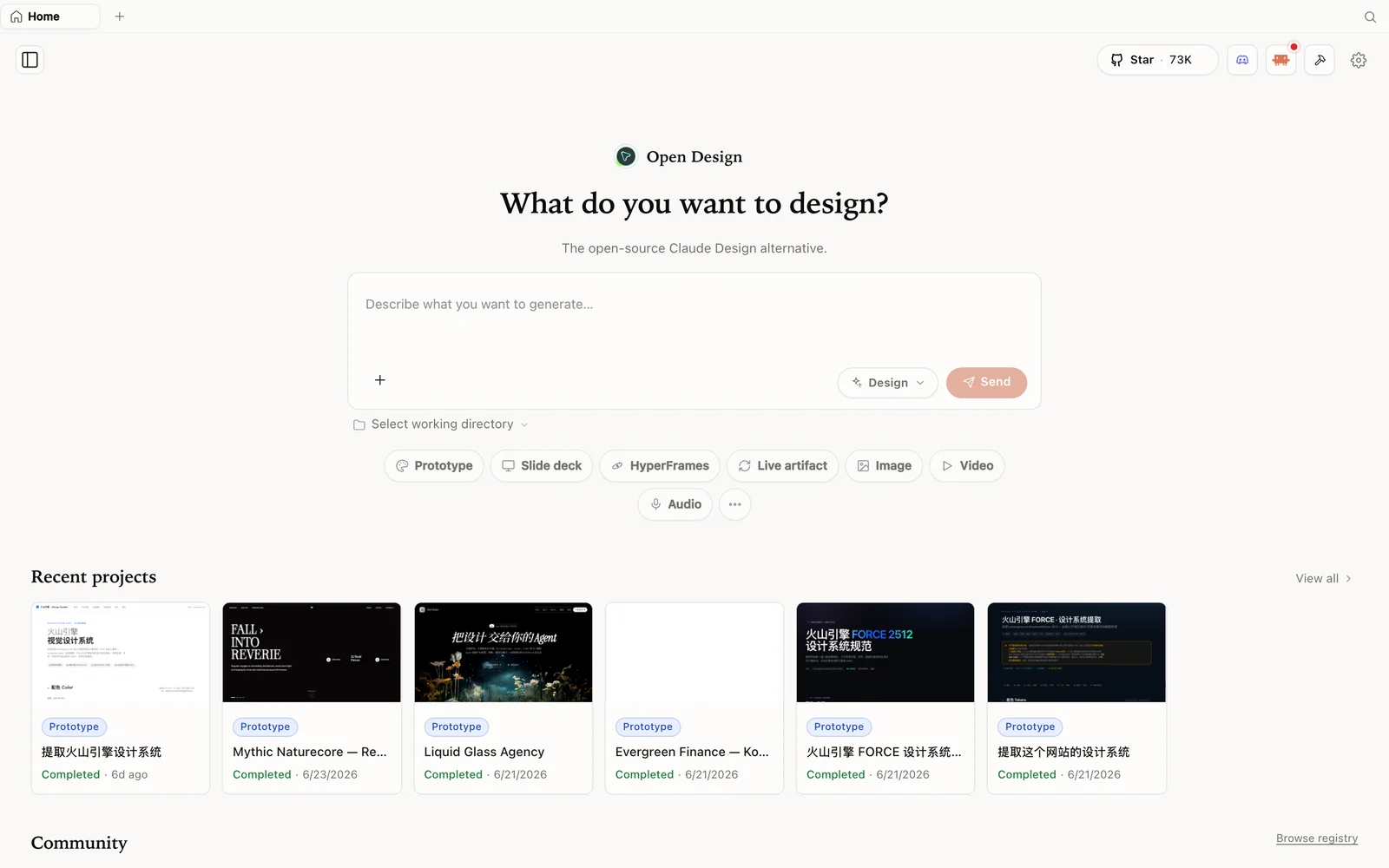 Рабочее пространство OpenDesign: опишите, что хотите создать, выберите режим, и ваш agent сделает остальное.
Что такое OpenDesign?
OpenDesign — это платформа для дизайна с открытым исходным кодом и принципом local-first, agent-native альтернатива Claude Design. Проблема «фиолетовой ИИ-кашицы» (когда каждый сгенерированный UI выглядит одинаково) — это именно то, что пытаются решить подобные инструменты, и ответ OpenDesign в том, чтобы работать поверх кодового agent, которым вы уже пользуетесь, а не поставлять собственную модель. Он обнаруживает Claude Code, Codex, Cursor, Gemini, OpenCode и другие на вашей машине и использует их в качестве движка. Формулировка Саши: он собрал десятки тысяч звёзд на GitHub за первую неделю, потому что бесплатен, открыт и не привязан к одному провайдеру.
- Открытый исходный код, Apache-2.0 — клонируйте, читайте, разворачивайте у себя.
- Работает локально — ваши проекты это папки на вашей собственной машине.
- Любой agent, любая модель — включая ваш собственный API key через любого OpenAI-совместимого провайдера.
- Встроенная обширная библиотека дизайн-навыков и дизайн-систем.
- Не только прототипы — слайд-деки, изображения, даже видео.
Шаг 1 — Установка и настройка
git clone https://github.com/nexu-io/open-design.git
cd open-design
corepack enable && pnpm install
pnpm tools-dev run web
Откройте локальный URL, который он выводит (порт динамический — не прописывайте его жёстко). Предпочитаете без настройки? Возьмите десктоп-приложение на open-design.ai/download. При первом запуске страница настроек обнаруживает CLI agent на вашей машине — Саша использует Codex — и позволяет задать модель по умолчанию, добавить медиа-провайдеров (MiniMax, OpenAI GPT Image и другие), подключить источники данных, сменить язык и выбрать тему.
Шаг 2 — Используйте любую модель через OpenAI-совместимого провайдера
Это самый полезный самородок в обзоре Саши. Помимо обнаруженных CLI, OpenDesign позволяет принести свой собственный key для любого OpenAI-совместимого API — а значит, вы можете маршрутизировать через агрегатор вроде OpenRouter и использовать почти любую модель, зачастую дешевле:
- У вашего провайдера создайте API key и скопируйте его.
- В настройках OpenDesign выберите тип провайдера OpenAI (OpenRouter и аналогичные агрегаторы говорят на OpenAI API).
- Вставьте key и, что критически важно, измените base URL на эндпоинт вашего провайдера (например, base URL OpenRouter), затем выберите нужную модель.
- Сохраните — генерация теперь идёт через этого провайдера.
Один подводный камень, на который наткнулся Саша: выбор модели переключается глобально, а не по проекту, так что если после переключения сломалась генерация медиа — это потому, что провайдер изображений последовал за сменой модели. Задавайте ключи медиа-провайдеров явно.
Шаг 3 — Соберите прототип (со всеми шероховатостями)
Создайте проект, напишите бриф, выберите высокую детализацию и отправьте. OpenDesign сначала запускает форму обнаружения — он подстраивает вопросы под ваш промпт (целевая платформа, для кого, тон, анимация, ограничения), затем выбор визуального направления (типографика + палитра), и потом собирает. Результат — живой интерактивный прототип со встроенными элементами управления: в сгенерированном Сашей приложении можно переключать анимацию и менять акцентный цвет прямо на странице.
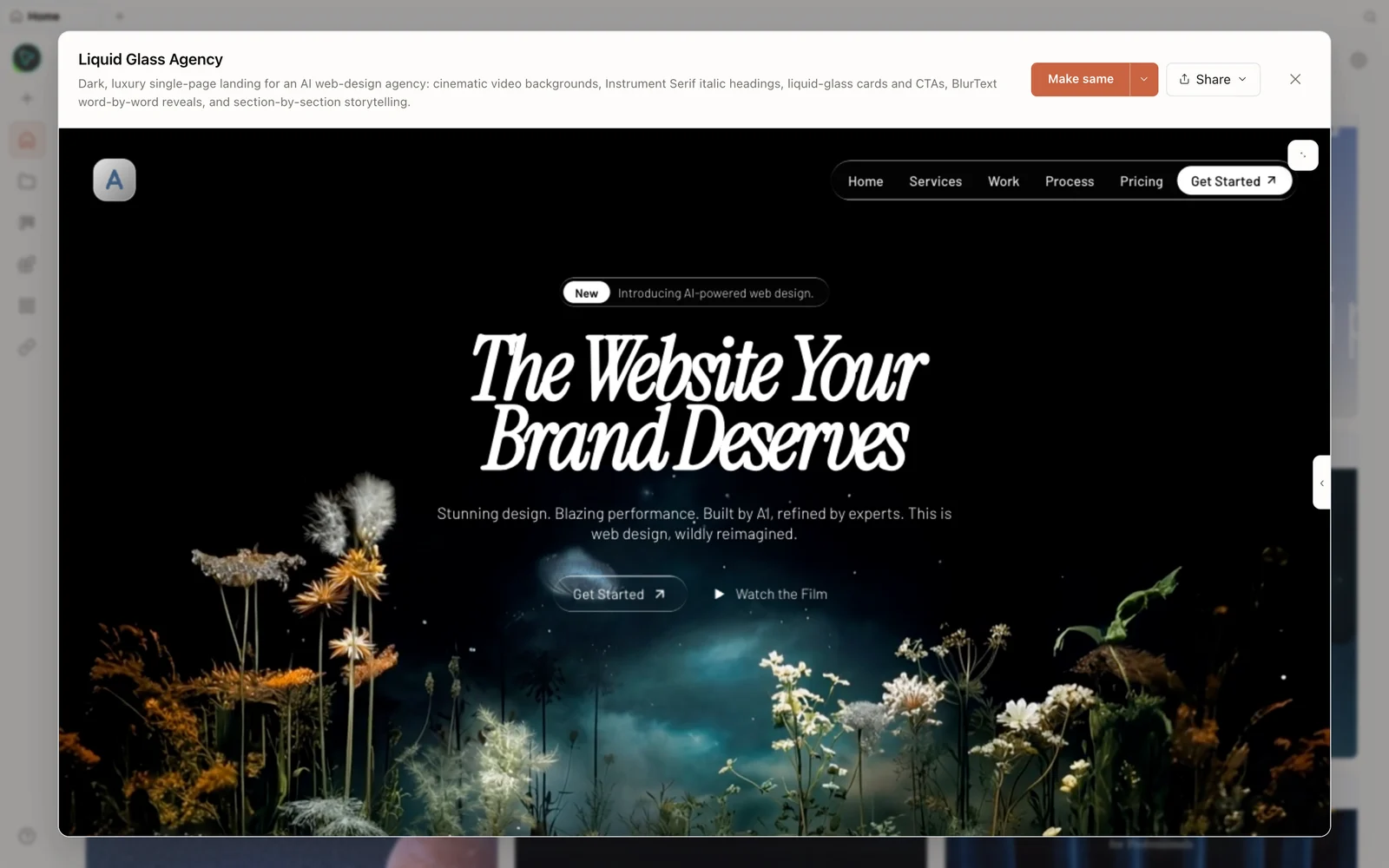 Настоящий сгенерированный прототип, отрисованный в превью — тёмная, кинематографичная лендинг-страница агентства.
Честные оговорки, которые Саша показывает на камеру (и как с ними быть):
- По умолчанию он может выбрать не тот навык. Если он начинает строить «checkpoint/blog», когда вам нужно было мобильное приложение, скажите ему явно: «используй навык mobile-app / front-end». Задавайте навык до генерации.
- Inspect требует тегов
data-oid. Инструменту Inspect на холсте нужен размеченный артефакт; если он сообщает, что не может выбрать элементы, попросите agent «пересобрать прототип с тегами data-oid», затем перезагрузите. - Он молод и выпускается быстро. Ожидайте редких сбоев (после правки исчезает навигация и т. п.) — проект обновляется почти ежедневно, так что чаще делайте повторный pull.
Шаг 4 — Инструменты на холсте (главная изюминка)
После разметки цикл редактирования и есть главное достоинство. Inspect позволяет навести на любой элемент и напрямую подправить цвет, размер и стиль. Edit позволяет переписывать текст прямо на месте (без хождения в чат ради смены одного слова). Comment/picker позволяет выделить область, нарисовать и отправить заметку agent («сделай это меню прокручиваемой каруселью с индикатором прогресса»). Это быстрый, визуальный цикл обратной связи, который неудобно воспроизводить с простым agent в терминале.
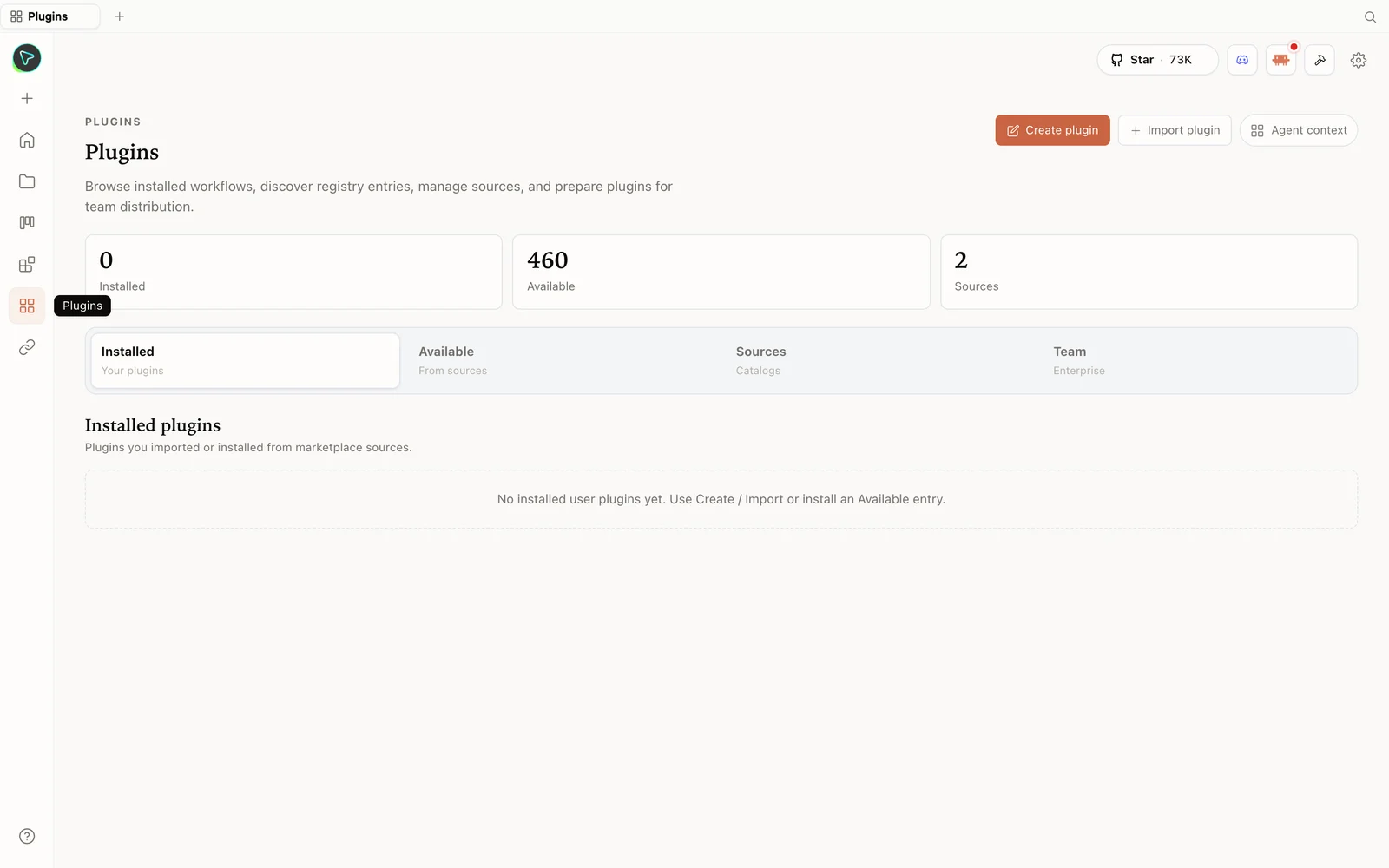 Хаб плагинов: просматривайте реестр, импортируйте плагины и готовьте их для своей команды.
Когда закончите, Share экспортирует в PDF, PPTX, автономный HTML или markdown — или разворачивает на Vercel в один клик. Честный вердикт Саши: для презентаций и лид-магнит-страниц это уже удобный мини-конструктор; для прототипирования сложных приложений/сайтов ждите реальной итерации. Учитывая, что ему всего неделя и он постоянно обновляется, фундамент крепкий.
Советы
- Подключите OpenRouter (или любого OpenAI-совместимого провайдера), чтобы использовать более дешёвые или другие модели — не забудьте изменить base URL.
- Задавайте навык явно перед генерацией, чтобы он не выбрал по умолчанию не тот шаблон.
- Запросите теги
data-oid, если Inspect не может выбрать элементы, затем перезагрузите. - Опирайтесь на Inspect/Edit/Comment для быстрых визуальных правок вместо повторных промптов в чате.
- Чаще делайте повторный pull — проект выпускает исправления почти ежедневно.
Частые вопросы
Можно ли использовать модель, отличную от Claude, и платить меньше? Да. Направьте OpenDesign на любую обнаруженную CLI или принесите свой key для любого OpenAI-совместимого провайдера (например, OpenRouter), задав key и base URL — это открывает почти любую модель.
Inspect/edit не выбирает элементы — почему?
Артефакту нужны теги data-oid. Попросите agent пересобрать прототип с ними, затем перезагрузите превью.
Готов ли он к продакшену? Он ещё на ранней стадии и быстро развивается. Для деков и лид-магнит-страниц он уже отлично подходит; для сложных приложений относитесь к результату как к крепкому черновику, который вы дорабатываете.
Он бесплатный? Приложение с открытым исходным кодом под Apache-2.0 и бесплатно для локального запуска. Вы платите только за использование модели и медиа того agent и провайдера, которых подключаете.
Это письменное руководство основано на практическом обзоре Саши (ИИШНЫЙ). Смотрите полное видео выше и подпишитесь на ИИШНЫЙ ради новых честных, несмонтированных тестов ИИ-инструментов.