
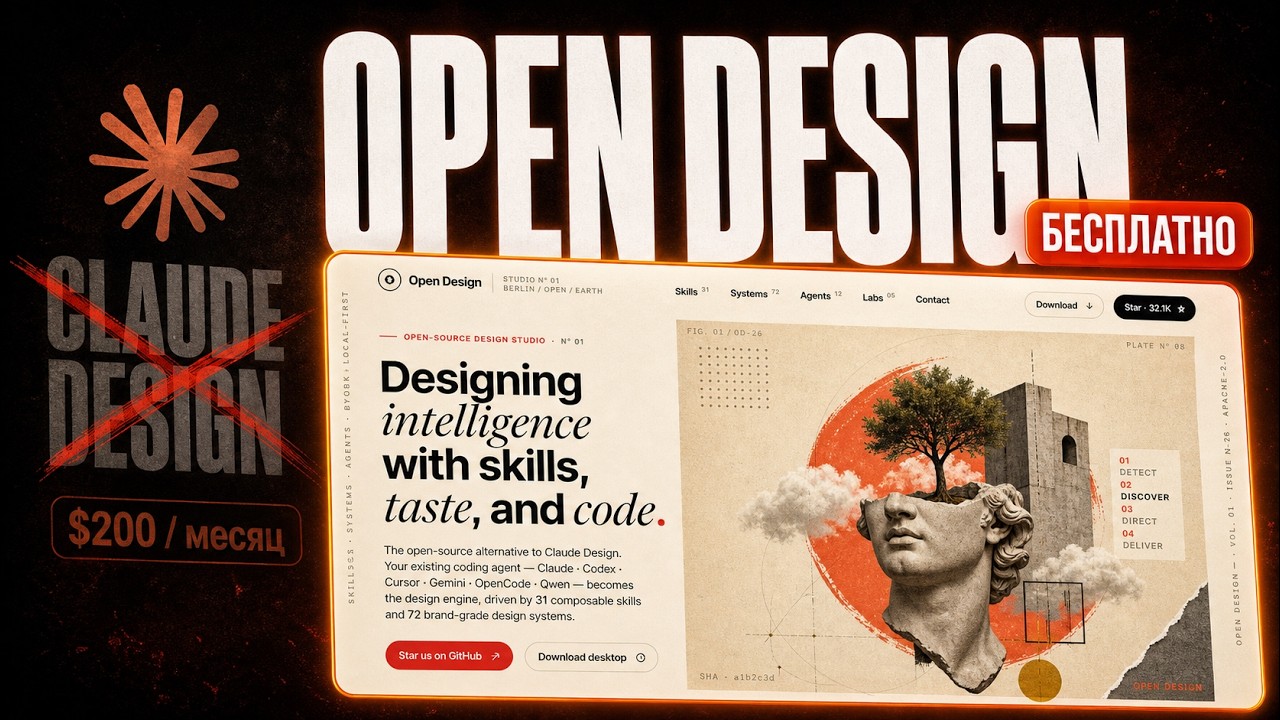
OpenDesign —— 一次诚实的初体验(Bug、修复与任意模型配置)
对 OpenDesign 的一次不加修饰的初体验——安装、配置任意 agent、实时构建一个真实原型(连同粗糙之处一并呈现)、使用画布上的编辑/检查/评论工具,并通过 OpenRouter 这类兼容 OpenAI 的服务商低成本接入任意模型。基于 Sasha(ИИШНЫЙ)的实操评测。
本指南是对 OpenDesign 一次刻意诚实的初体验——既有开箱即用的部分,也有你会遇到的粗糙之处,全程实录而非剪辑掩盖。它还介绍了一个真正实用的技巧:通过兼容 OpenAI 的服务商,低成本接入任意模型。内容基于 Sasha(ИИШНЫЙ)在他的实操视频中记录的动手评测,并针对本篇图文指南做了改编,同时更新到了当前版本。可观看上方视频看实时演示,或继续阅读图文版。
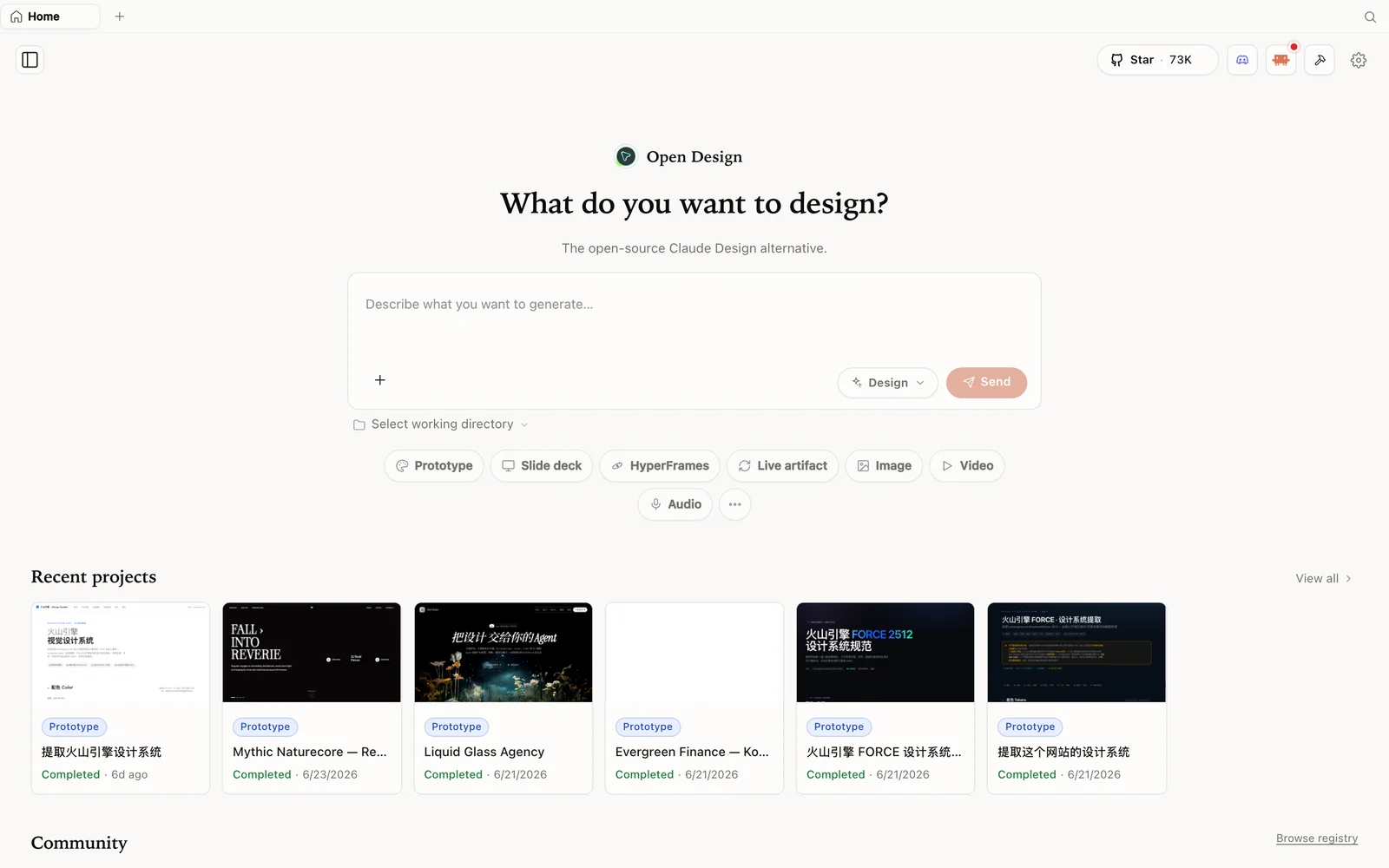 OpenDesign 工作区:描述你想构建的东西,选择一个模式,剩下的交给你的 agent。
什么是 OpenDesign?
OpenDesign 是一个开源、本地优先的设计平台——一个 agent 原生的 Claude Design 替代方案。所谓“AI 紫色糊状物”问题(每个生成的 UI 看起来都一样)正是这类工具想要解决的,而 OpenDesign 的答案是运行在你已经在用的编码 agent 之上,而不是自带一个模型。它会检测你机器上的 Claude Code、Codex、Cursor、Gemini、OpenCode 等,并以此作为引擎。用 Sasha 的话说:它之所以在第一周就收获数万个 GitHub star,是因为它免费、开源,且不被绑定在某一家服务商上。
- 开源,Apache-2.0——可克隆、可阅读、可自托管。
- 本地运行——你的项目就是你自己机器上的文件夹。
- 任意 agent、任意模型——包括通过任意兼容 OpenAI 的服务商使用你自己的 API key。
- 内置丰富的设计技能与设计系统库。
- 不止原型——还有幻灯片、图片,甚至视频。
第 1 步——安装并配置
git clone https://github.com/nexu-io/open-design.git
cd open-design
corepack enable && pnpm install
pnpm tools-dev run web
打开它打印出的本地 URL(端口是动态的——不要写死)。想要零配置?从 open-design.ai/download 获取桌面应用。首次启动时,设置页会检测你机器上的 agent CLI——Sasha 用的是 Codex——并允许你设置默认模型、添加媒体服务商(MiniMax、OpenAI GPT Image 等)、连接数据源、切换语言并挑选主题。
第 2 步——通过兼容 OpenAI 的服务商使用任意模型
这是 Sasha 评测中最有价值的一点。除了被检测到的 CLI,OpenDesign 还允许你为任意兼容 OpenAI 的 API 自带 key——这意味着你可以经由 OpenRouter 这样的聚合器路由,使用几乎任意模型,往往还更便宜:
- 在你的服务商处创建一个 API key 并复制它。
- 在 OpenDesign 设置中,选择 OpenAI 服务商类型(OpenRouter 及类似聚合器都使用 OpenAI API)。
- 粘贴 key,关键是要修改 base URL 为你服务商的端点(例如 OpenRouter 的 base URL),然后选择你想要的模型。
- 保存——现在生成就会经由该服务商路由。
Sasha 踩到的一个坑:模型选择是全局切换的,而非按项目,所以如果切换后媒体生成出问题,那是因为图片服务商跟着模型一起被切换了。请显式设置你的媒体服务商 key。
第 3 步——构建一个原型(连粗糙之处一并呈现)
创建一个项目,写下你的需求简介,选择高保真,然后发送。OpenDesign 会先运行一个探索表单——它会根据你的提示调整问题(目标平台、面向谁、调性、动画、约束),接着是视觉方向选择器(字体 + 配色),然后开始构建。输出是一个实时、可交互的原型,自带控件——Sasha 生成的应用让你可以直接在页面上切换动画、更换强调色。
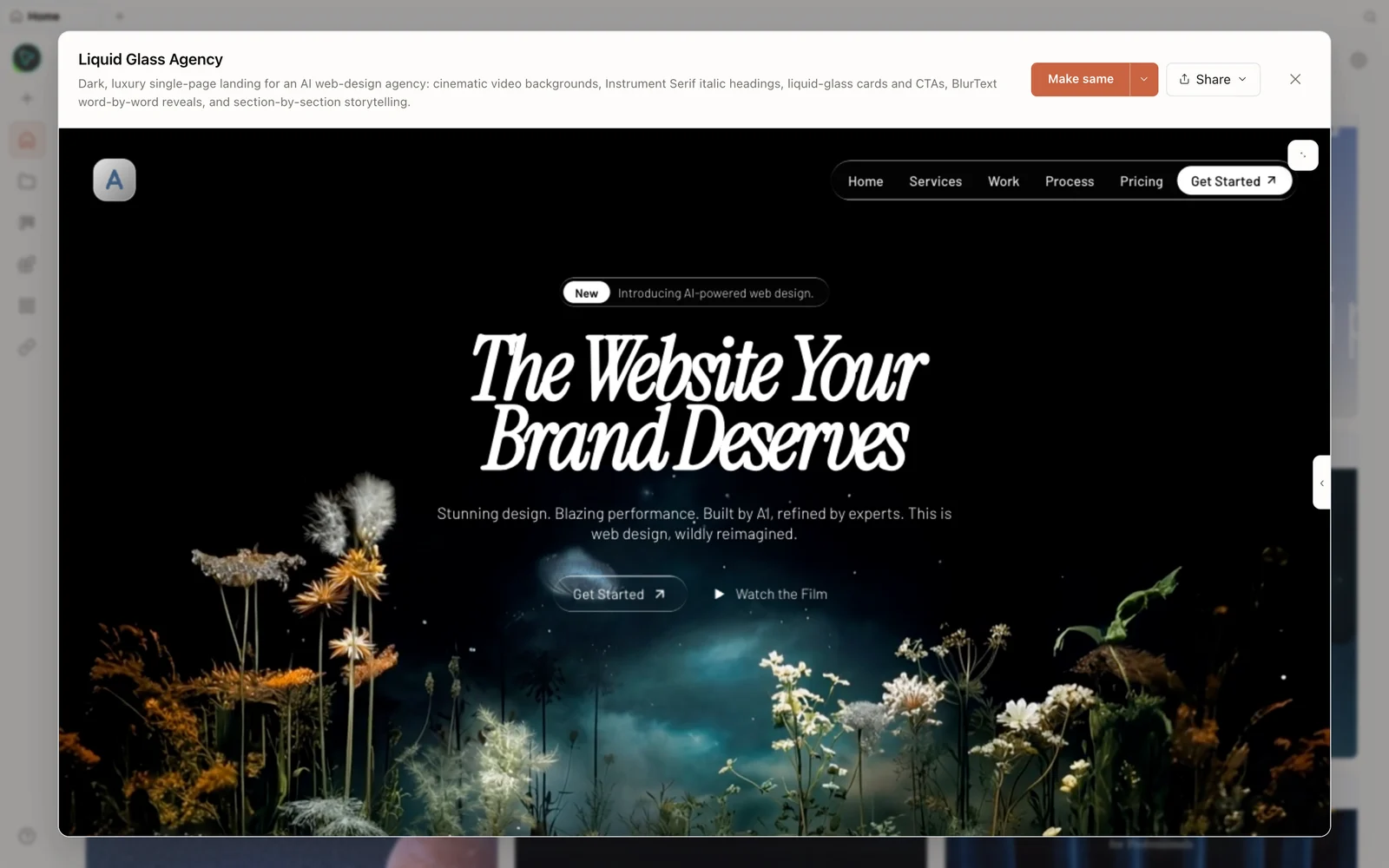 在预览中渲染的一个真实生成原型——一个暗色、富电影感的代理公司落地页。
Sasha 在镜头前展示的诚实告诫(以及应对方法):
- 它可能默认选错技能。如果你想要一个移动应用,它却开始构建一个“checkpoint/blog”,就明确告诉它:“使用 mobile-app / front-end 技能。”在生成前先设定好技能。
- Inspect 需要
data-oid标签。画布上的 Inspect 工具需要产物被打上标签;如果它说无法选中元素,就让 agent “用 data-oid 标签重新构建原型”,然后重新加载。 - 它还年轻,且发布很快。预期会偶有故障(编辑后导航消失等)——这个项目几乎每天更新,所以要勤拉取。
第 4 步——画布上的工具(真正的看点)
一旦打好标签,编辑循环就是它的亮点。Inspect 让你悬停在任意元素上,直接调整颜色、尺寸和样式。Edit 让你就地改写文字(改一个词无需往返聊天)。Comment/picker 让你选定一块区域、绘制并向 agent 发送一条说明(“把这个菜单做成带进度条的滚动轮播”)。这是一个快速、可视化的反馈循环,用终端里的纯 agent 很难复现。
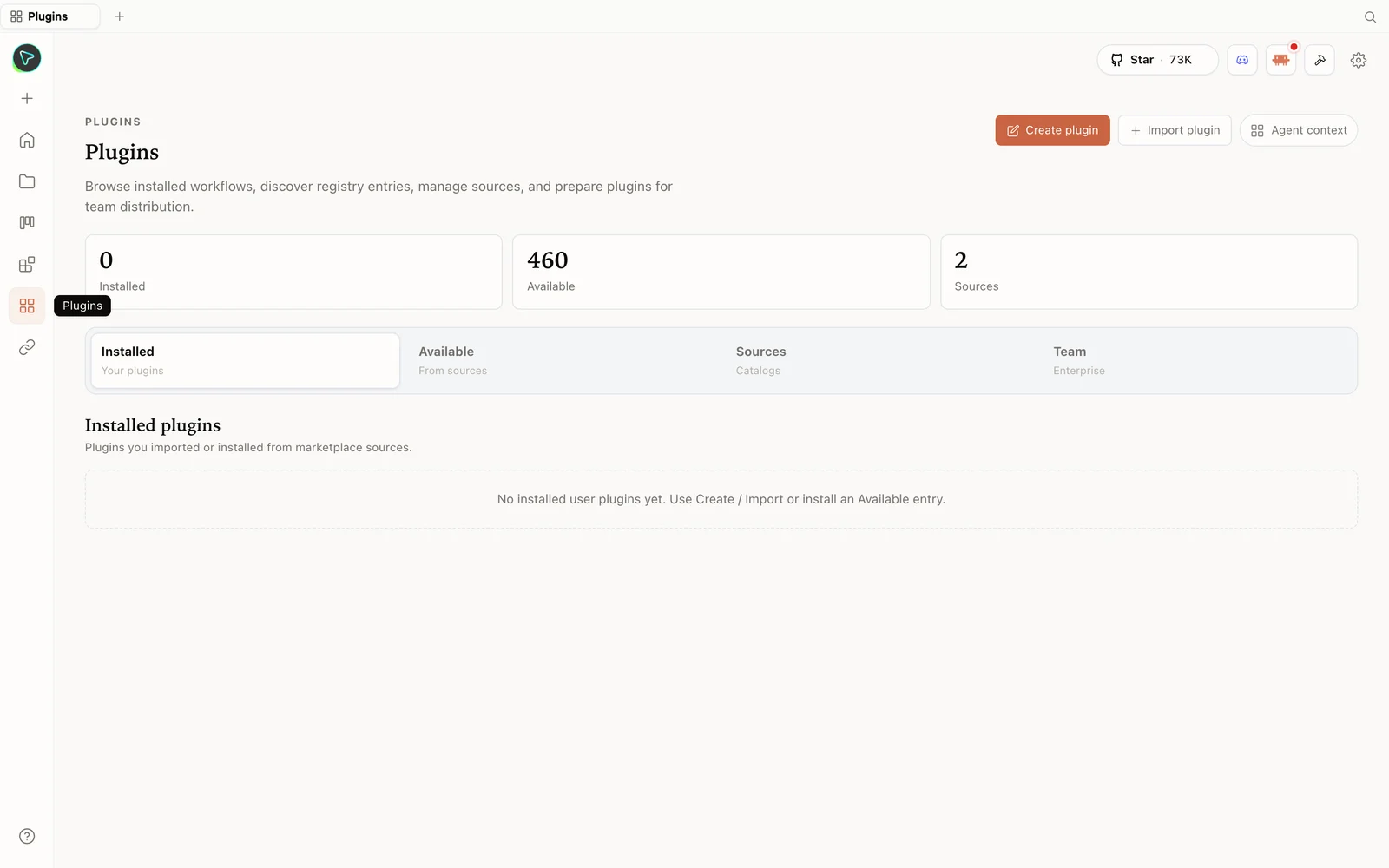 插件中心:浏览注册表、导入插件,并为你的团队做好准备。
完成后,Share 可导出为 PDF、PPTX、独立 HTML 或 markdown——或一键部署到 Vercel。Sasha 的诚实结论:对于演示文稿和引流页,它已经是一个方便的迷你构建器;对于复杂的应用/网站原型,则要做真正的迭代。考虑到它才发布一周且持续更新,根基已经很扎实。
小贴士
- 接入 OpenRouter(或任意兼容 OpenAI 的服务商)以使用更便宜或不同的模型——记得修改 base URL。
- 在生成前显式设定技能,以免它默认选错模板。
- 如果 Inspect 选不中元素,就要求打上
data-oid标签,然后重新加载。 - 多依赖 Inspect/Edit/Comment 做快速可视化微调,而不是在聊天里重新提示。
- 勤拉取——这个项目几乎每天都在发布修复。
常见问题
我能用 Claude 以外的模型,并且花更少的钱吗? 可以。把 OpenDesign 指向任意被检测到的 CLI,或为任意兼容 OpenAI 的服务商(例如 OpenRouter)自带 key——设置好 key 和 base URL 即可——这就打开了几乎任意模型的大门。
Inspect/edit 选不中元素——为什么?
产物需要 data-oid 标签。让 agent 带着这些标签重新构建原型,然后重新加载预览。
它能用于生产环境吗? 它还处于早期、迭代很快。对于幻灯片和引流页它已经很棒;对于复杂应用,请把输出当作一份你需要打磨的扎实初稿。
它免费吗? 该应用在 Apache-2.0 下开源,本地运行免费。你只需为所连接的那家 agent 和服务商的模型与媒体用量付费。
这份文字指南基于 Sasha(ИИШНЫЙ)的实操评测。观看上方完整视频,并订阅 ИИШНЫЙ 以获取更多诚实、未剪辑的 AI 工具测评。