

OpenDesign はどのコーディングエージェントで動かすべきか?
最も重要なひとつの選択——OpenDesign を駆動するコーディングエージェントの選び方——に焦点を当てたセットアップガイド。13 以上のエージェント(Claude Code、Codex、Cursor、Gemini、OpenCode、Qwen、Copilot、Devin、Hermes、Kimi、Pi、Kiro など)に対応。ここでは、どれを選ぶか、ソースからのインストール方法、そして最初のデザインの作り方を解説します。Tony Xhepa のウォークスルーに基づく。
OpenDesign で最初にすべき本当の決断は、何を作るかではなく——どのコーディングエージェントで動かすかです。このガイドはその選択に焦点を当てます:(長い)対応エージェントの一覧、選び方、そしてセットアップして作り始める方法です。Tony Xhepa が動画で示すウォークスルーに沿っており、書き直したうえで現行リリースに合わせて更新しています。上の動画を視聴するか、続けて読んでテキスト版をご覧ください。
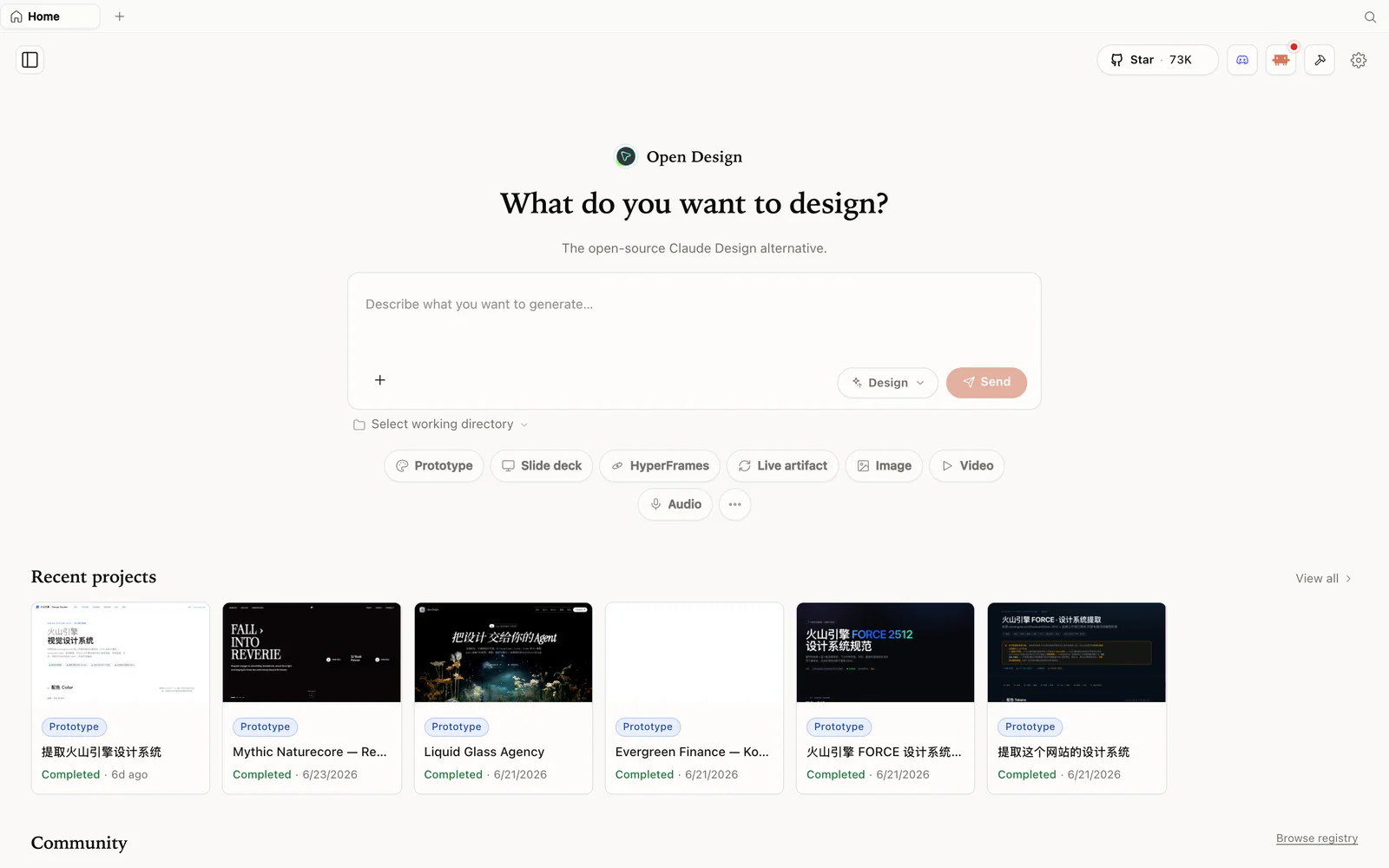 OpenDesign のワークスペース:作りたいものを説明し、モードを選べば、あとはエージェントがやってくれます。
なぜエージェントが重要な選択なのか
OpenDesign は独自のモデルを持ちません——オープンソースでローカルファーストの操作面であり、すでに手元にあるコーディングエージェントの上で動きます。だから選んだエージェントがそのままあなたのデザインエンジンになります:品質、コスト、速度を左右するのです。素晴らしいのはその幅広さです。Tony が挙げる対応エージェントの一覧は長い:Claude Code、Codex、Devin for Terminal、Cursor、Gemini、OpenCode、Qwen、GitHub Copilot CLI、Hermes、Kimi、Pi、Kiro——そしてさらに。あなたがすでに使っているものは、たいてい OpenDesign が対応していますし、何もインストールしていなくても、代わりに Anthropic か OpenAI の API キーを使えます。
選び方
手っ取り早い選び方:
- すでにコーディング CLI に課金している?それを使いましょう——OpenDesign はそのサブスクに乗るので、2 つ目の請求は発生しません。
- 最強のデザイン成果が欲しい?最初のビルドではトップクラスのモデル(例:高性能モデル上の Claude Code)に向けましょう。
- 安く、あるいは無料で使いたい?Gemini CLI の無料枠や OpenCode 同梱のモデルがよく機能します。自分のキーを持ち込むこともできます。
- プライバシー/ローカル性を重視?ローカル CLI ならどれでも、生成をマシンから決して出ない認証情報の上に保てます。
固定されることはありません——アクティブなエージェントは後からワンクリックで切り替えられます。
ステップ 1——ソースからインストール
OpenDesign は Next.js アプリです。クイックスタートはいくつかのコマンドだけ:
git clone https://github.com/nexu-io/open-design.git
cd open-design
corepack enable
pnpm install
pnpm tools-dev run web
そして表示されるローカル URL を開きます(ポートは動的です——ハードコードしないこと)。Tony が指摘する点がひとつ:Node 24 が必要です——Node 22 では「unsupported engine」という警告が出るので、まず Node 24 をインストールしましょう。ターミナルは使いたくない?デスクトップアプリが open-design.ai/download にあります。
ステップ 2——実行モードを設定する(エージェントを選ぶ)
初回起動時に実行モードを設定します:ローカル CLI、Anthropic API、または OpenAI API。ローカル CLI を選ぶと、OpenDesign がマシン上で検出したエージェントを表示します——Tony は Codex、Gemini、OpenCode、Pi をインストールしています(そのマシンでは Claude Code は未インストールと表示)。ひとつ選び(彼は OpenCode を選択)、必要ならモデルを選んで、Get started をクリックします。
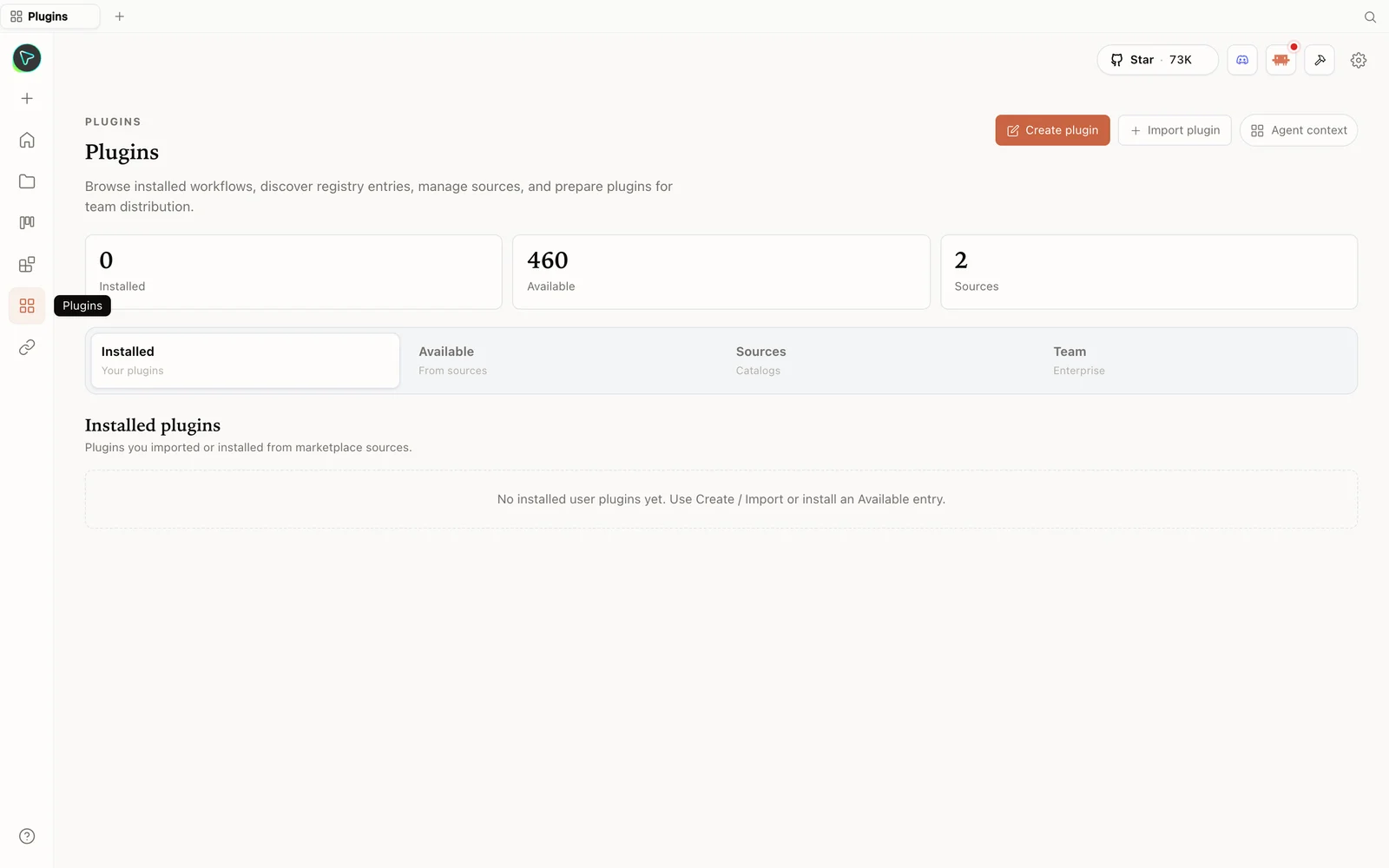 プラグインハブ:レジストリを閲覧し、プラグインをインポートして、チーム向けに準備します。
ステップ 3——最初のデザインを作る
Prototype を作成し、名前を付け、忠実度(高)を選び、提案されたブリーフから始めます(Tony は SaaS 分析ダッシュボードを選択)。OpenDesign はディスカバリー質問(ブランド背景、チャートのデータソース、ビジュアルの方向性)を実行し、あなたが答えて方向を選ぶと、それを構築します。完成した成果物にはプレビュー、ソースコードビュー、コメント、そして Share メニュー——PDF としてエクスポート、ダウンロード、スタンドアロン HTML、テンプレートとして保存、などがあります。
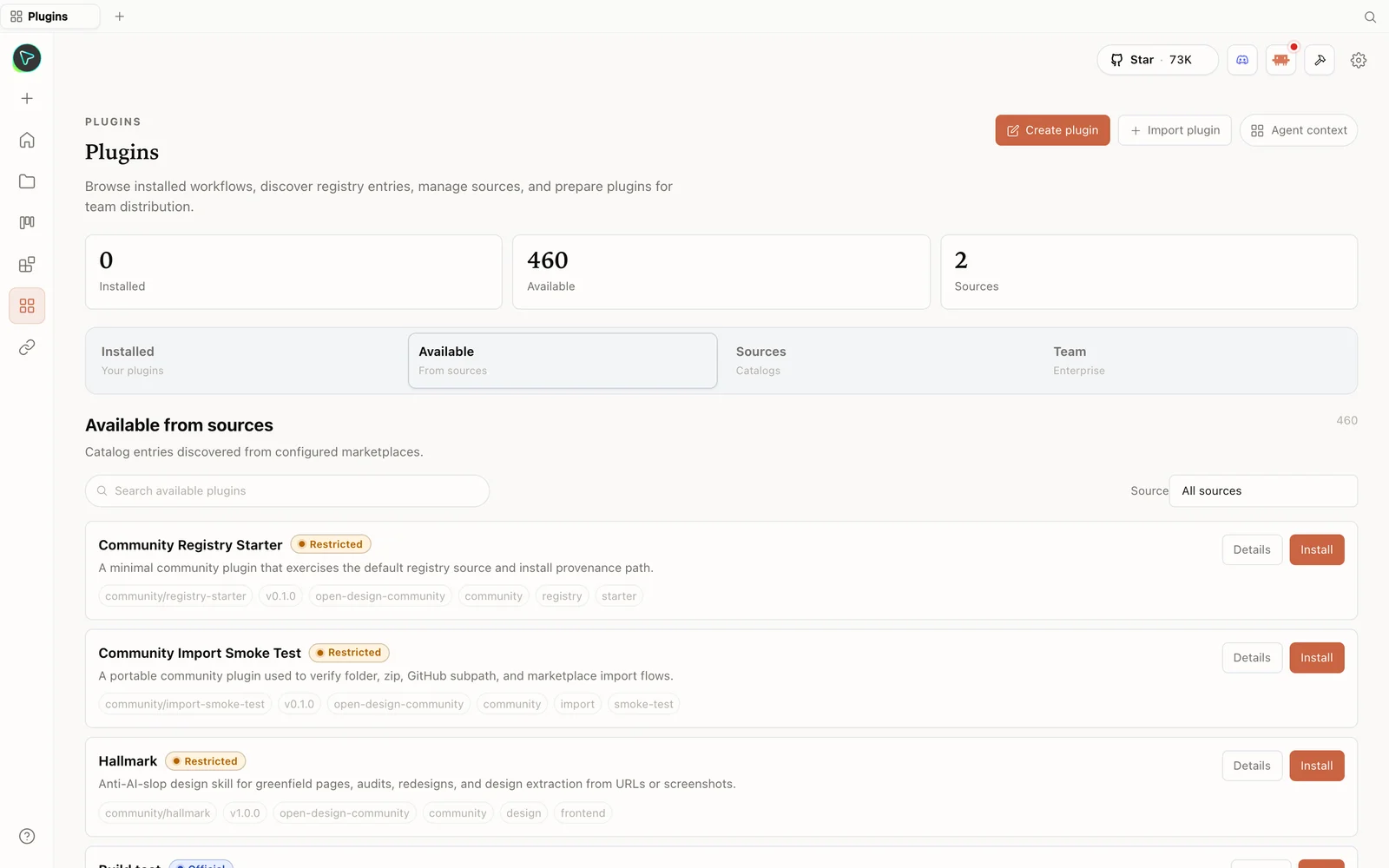 プラグインライブラリ:レジストリから skill を直接インストール——アンチスロップなデザイン skill も含みます。
ヒント
- すでに課金しているエージェントを選ぶ——2 つ目のサブスクは不要で、それが品質/コストを決めます。
- まず Node 24 をインストールして、エンジン非対応の警告を避けましょう。
local CLIモードを使うと、OpenDesign がインストール済みのエージェントを自動検出します。- いつでもエージェントを切り替え——この選択は恒久的ではなく、ワンクリックで変更できます。
- CLI がない?API キーを使う(Anthropic か OpenAI)。
よくある質問
OpenDesign はどのエージェントに対応していますか? 多数です——Claude Code、Codex、Cursor、Gemini、OpenCode、Qwen、GitHub Copilot CLI、Devin、Hermes、Kimi、Pi、Kiro など。マシンにインストール済みのものを自動検出します。
どうやって選べばいいですか? すでに課金している CLI を使いましょう。最初のビルドには強力なモデルを、反復には安価なものを選びます。あるいは無料枠/自分の API キーを使います。
なぜ Node 24 の警告が出るのですか? OpenDesign は Node 24 を必要とします。Node 22 では「unsupported engine」警告が出ます。Node 24 をインストールすれば解消します。
無料でオープンソースですか? はい——Apache-2.0、ローカルファーストです。無料で実行でき、接続したエージェントやキーのモデル使用分だけ支払います。
このテキストガイドは Tony Xhepa のウォークスルーに基づいています。上のフル動画を視聴し、より多くのオープンソース開発ツールについてはTony Xhepa をチャンネル登録してください。