

С каким кодинг-агентом стоит запускать OpenDesign?
Руководство по настройке, сосредоточенное на самом важном выборе — какой кодинг-агент управляет OpenDesign. Он поддерживает более 13 агентов (Claude Code, Codex, Cursor, Gemini, OpenCode, Qwen, Copilot, Devin, Hermes, Kimi, Pi, Kiro и другие); здесь показано, как выбрать один, установить из исходников и создать свой первый дизайн. По материалам разбора от Tony Xhepa.
Первое настоящее решение в OpenDesign — не что создавать, а какой кодинг-агент им управляет. Это руководство посвящено именно этому выбору: (длинному) списку поддерживаемых агентов, тому, как выбрать один, и как всё настроить и начать создавать. Оно следует разбору, который Tony Xhepa даёт в своём видео, переписанному и приведённому в соответствие с текущим релизом. Посмотрите видео выше или читайте дальше текстовую версию.
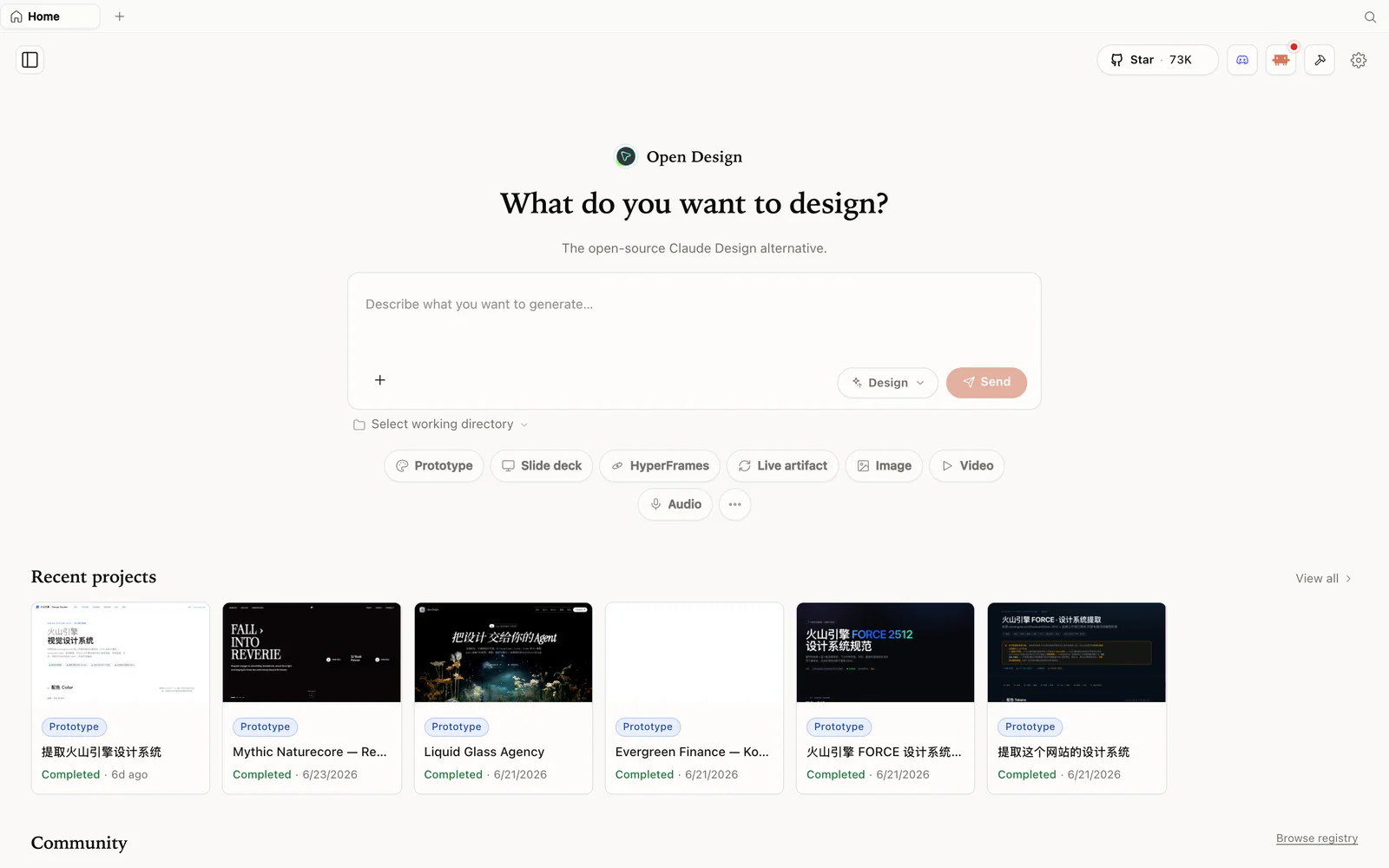 Рабочее пространство OpenDesign: опишите, что хотите создать, выберите режим, а остальное сделает ваш агент.
Почему агент — важнейший выбор
OpenDesign не поставляется с собственной моделью — это open-source, ориентированная на локальную работу поверхность, которая работает на любом кодинг-агенте, который у вас уже есть. Поэтому выбранный вами агент и есть ваш движок дизайна: он определяет качество, стоимость и скорость. Прелесть в широте охвата. Список поддерживаемых агентов у Tony длинный: Claude Code, Codex, Devin for Terminal, Cursor, Gemini, OpenCode, Qwen, GitHub Copilot CLI, Hermes, Kimi, Pi, Kiro — и другие. Что бы вы уже ни использовали, OpenDesign, скорее всего, это поддерживает, а если ни один не установлен, можно вместо этого использовать API-ключ Anthropic или OpenAI.
Как выбрать один
Быстрый способ выбрать:
- Уже платите за кодинг-CLI? Используйте её — OpenDesign опирается на эту подписку, так что второго счёта не будет.
- Хотите наилучший результат дизайна? Направьте его на топовую модель (например, Claude Code на мощной модели) для первоначальной сборки.
- Хотите дёшево или бесплатно? Бесплатный уровень Gemini CLI или встроенные модели OpenCode работают хорошо; можно также использовать свой ключ.
- Заботитесь о приватности/локальности? Любая локальная CLI удерживает генерацию на учётных данных, которые никогда не покидают вашу машину.
Вы не привязаны — активного агента можно сменить позже одним кликом.
Шаг 1 — Установка из исходников
OpenDesign — это приложение на Next.js; быстрый старт — это горстка команд:
git clone https://github.com/nexu-io/open-design.git
cd open-design
corepack enable
pnpm install
pnpm tools-dev run web
Затем откройте локальный URL, который он выводит (порт динамический — не прописывайте его жёстко). Один момент, который отмечает Tony: нужен Node 24 — на Node 22 вы увидите предупреждение «unsupported engine», поэтому сначала установите Node 24. Не хотите терминал? Есть десктопное приложение на open-design.ai/download.
Шаг 2 — Настройте режим выполнения (выберите агента)
При первом запуске вы задаёте режим выполнения: локальная CLI, Anthropic API или OpenAI API. Выберите локальную CLI, и OpenDesign покажет, какие агенты он обнаружил на вашей машине — у Tony установлены Codex, Gemini, OpenCode и Pi (Claude Code на той машине показан как не установленный). Выберите один (он берёт OpenCode), при желании выберите модель и нажмите Get started.
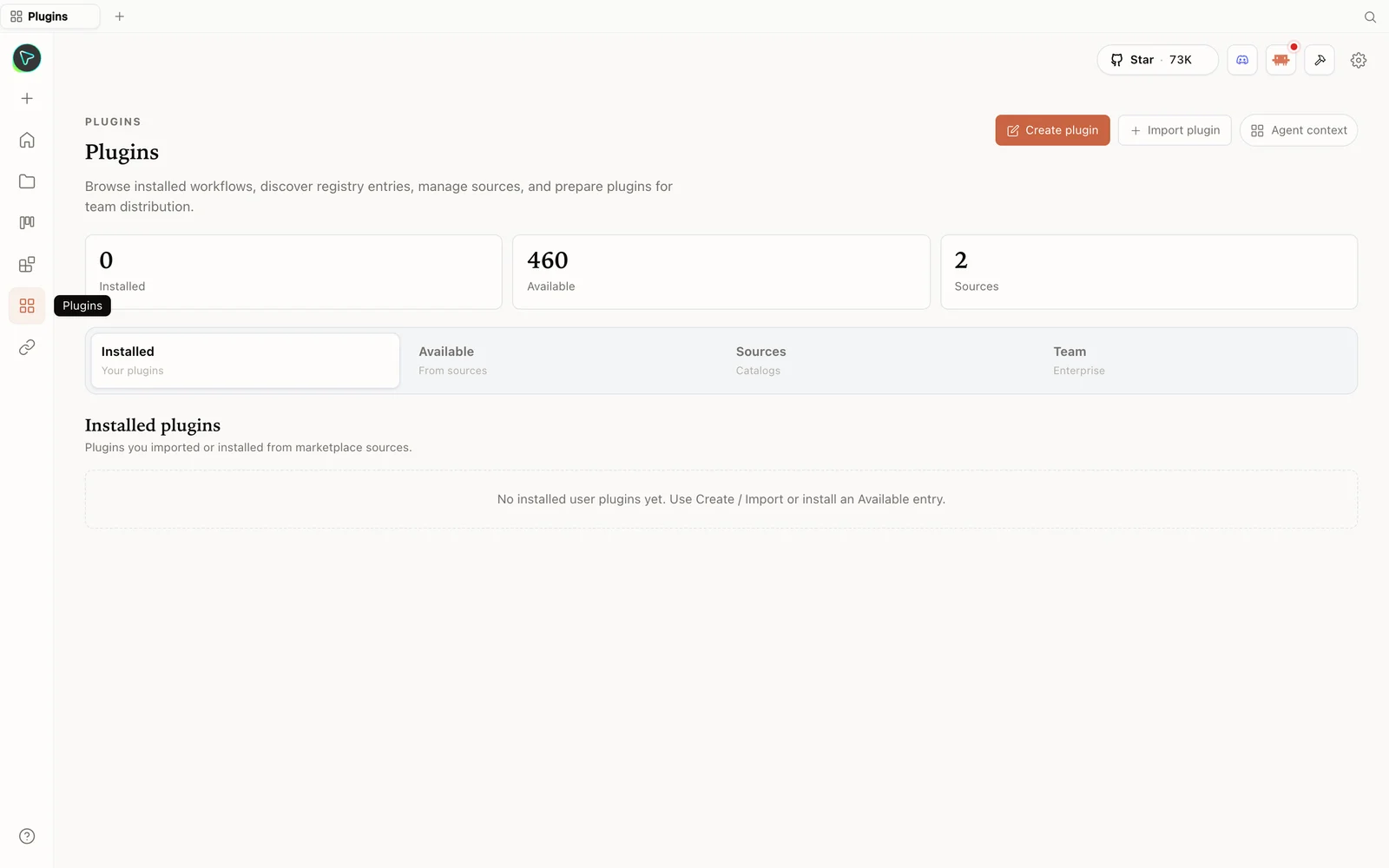 Хаб плагинов: просматривайте реестр, импортируйте плагины и готовьте их для вашей команды.
Шаг 3 — Создайте свой первый дизайн
Создайте Prototype, дайте ему имя, выберите детализацию (высокую) и начните с предложенного брифа (Tony выбирает SaaS-дашборд аналитики). OpenDesign запускает уточняющие вопросы (контекст бренда, источник данных для графиков, визуальное направление), вы отвечаете, выбираете направление, и он строит. У готового артефакта есть предпросмотр, просмотр исходного кода, комментарии и меню Share — экспорт в PDF, скачивание, автономный HTML, сохранение как шаблон и многое другое.
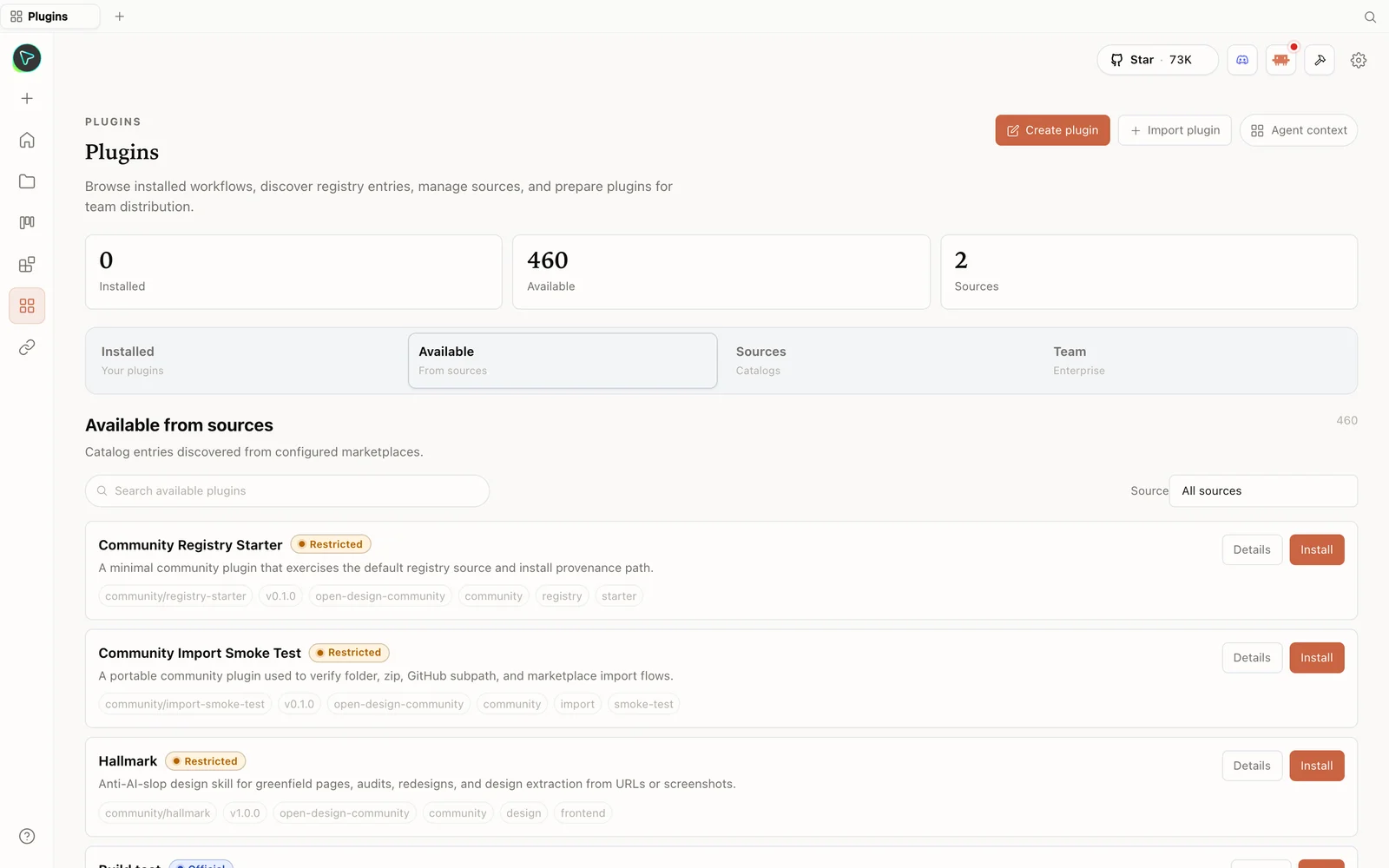 Библиотека плагинов: устанавливайте skill прямо из реестра — включая анти-slop дизайн-skill.
Советы
- Выберите агента, за которого уже платите — никакой второй подписки, и он задаёт ваше качество/стоимость.
- Сначала установите Node 24, чтобы избежать предупреждения о неподдерживаемом движке.
- Используйте режим
local CLI, чтобы OpenDesign автоматически обнаружил установленных агентов. - Меняйте агентов в любой момент — выбор не постоянный; измените его одним кликом.
- Нет CLI? Используйте API-ключ (Anthropic или OpenAI).
Частые вопросы
Каких агентов поддерживает OpenDesign? Многих — Claude Code, Codex, Cursor, Gemini, OpenCode, Qwen, GitHub Copilot CLI, Devin, Hermes, Kimi, Pi, Kiro и другие. Он автоматически обнаруживает установленных на вашей машине.
Как выбрать одного? Используйте CLI, за которую уже платите; выберите сильную модель для первоначальной сборки и подешевле для итераций; или используйте бесплатный уровень / свой API-ключ.
Почему предупреждение о Node 24? OpenDesign требует Node 24; на Node 22 вы увидите предупреждение «unsupported engine». Установите Node 24, чтобы устранить его.
Это бесплатно и с открытым исходным кодом? Да — Apache-2.0, ориентировано на локальную работу. Запускайте бесплатно; вы платите только за использование модели того агента или ключа, который подключаете.
Это текстовое руководство основано на разборе Tony Xhepa. Посмотрите полное видео выше и подпишитесь на Tony Xhepa, чтобы получать больше open-source инструментов для разработки.