

该用哪个编程 Agent 来驱动 OpenDesign?
一份聚焦于最关键那个抉择的配置指南——用哪个编程 agent 来驱动 OpenDesign。它支持 13+ 个 agent(Claude Code、Codex、Cursor、Gemini、OpenCode、Qwen、Copilot、Devin、Hermes、Kimi、Pi、Kiro 等等);本文讲解如何挑选一个、从源码安装,以及构建你的第一个设计。基于 Tony Xhepa 的实操演示。
OpenDesign 的第一个真正抉择,不是要构建什么——而是用哪个编程 agent 来驱动它。本指南聚焦于这个抉择:(很长的)受支持 agent 清单、如何挑选一个,以及如何配置并开始构建。它遵循 Tony Xhepa 在他的视频中给出的实操演示,经过重写并更新到当前版本。观看上方视频,或继续阅读文字版。
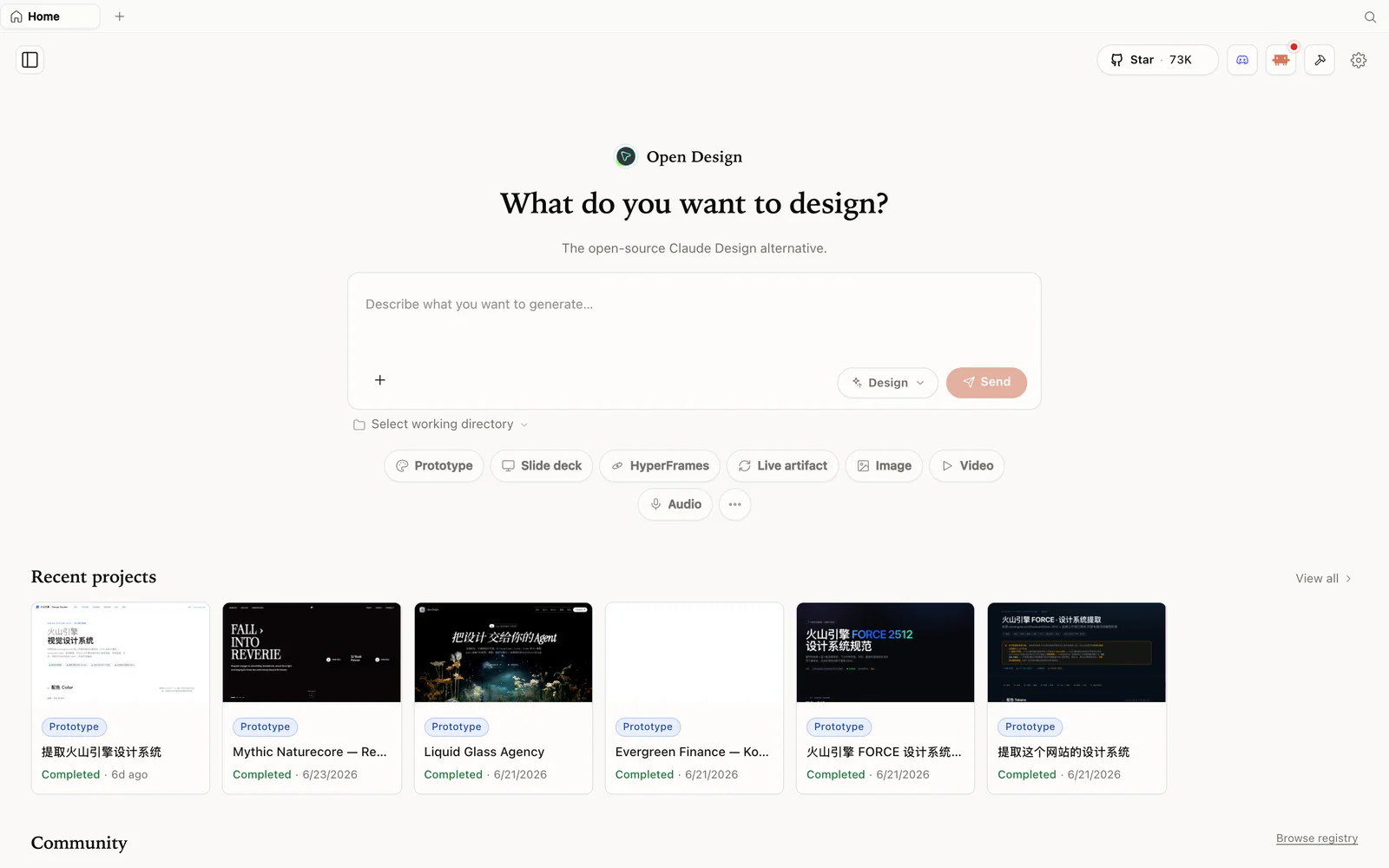 OpenDesign 工作区:描述你想构建什么,选择一种模式,剩下的交给你的 agent。
为什么 agent 才是那个重要的抉择
OpenDesign 并不自带模型——它是一个开源、本地优先的界面,运行在你已有的任何编程 agent 之上。所以你选的 agent 就是你的设计引擎:它决定了质量、成本和速度。妙就妙在它的广度。Tony 列出的受支持 agent 清单很长:Claude Code、Codex、Devin for Terminal、Cursor、Gemini、OpenCode、Qwen、GitHub Copilot CLI、Hermes、Kimi、Pi、Kiro——以及更多。无论你已经在用哪个,OpenDesign 大概率都支持;如果一个都没装,你也可以改用 Anthropic 或 OpenAI 的 API key。
如何挑选一个
快速选择的方法:
- 已经在为某个编程 CLI 付费?就用它——OpenDesign 搭在那份订阅之上,不会产生第二笔账单。
- 想要最强的设计产出?让它指向一个顶级模型(例如运行在强力模型上的 Claude Code)来做首次构建。
- 想要便宜或免费?Gemini CLI 的免费额度或 OpenCode 内置的模型都很好用;你也可以自带 key。
- 在意隐私/本地化?任何本地 CLI 都能让生成过程依托于永不离开你机器的凭证。
你不会被锁死——之后一键即可切换当前使用的 agent。
第 1 步——从源码安装
OpenDesign 是一个 Next.js 应用;快速开始只需几条命令:
git clone https://github.com/nexu-io/open-design.git
cd open-design
corepack enable
pnpm install
pnpm tools-dev run web
然后打开它打印出的本地 URL(端口是动态的——不要写死)。Tony 提到一点:它需要 Node 24——在 Node 22 上你会看到“unsupported engine”(引擎不受支持)的警告,所以请先安装 Node 24。不想用终端?还有一个桌面应用,在 open-design.ai/download。
第 2 步——配置执行模式(挑选你的 agent)
首次启动时,你需要设置执行模式:本地 CLI、Anthropic API 或 OpenAI API。选择本地 CLI,OpenDesign 就会显示它在你机器上检测到了哪些 agent——Tony 装了 Codex、Gemini、OpenCode 和 Pi(Claude Code 在那台机器上显示为未安装)。挑一个(他选了 OpenCode),可选地选好模型,然后点 Get started。
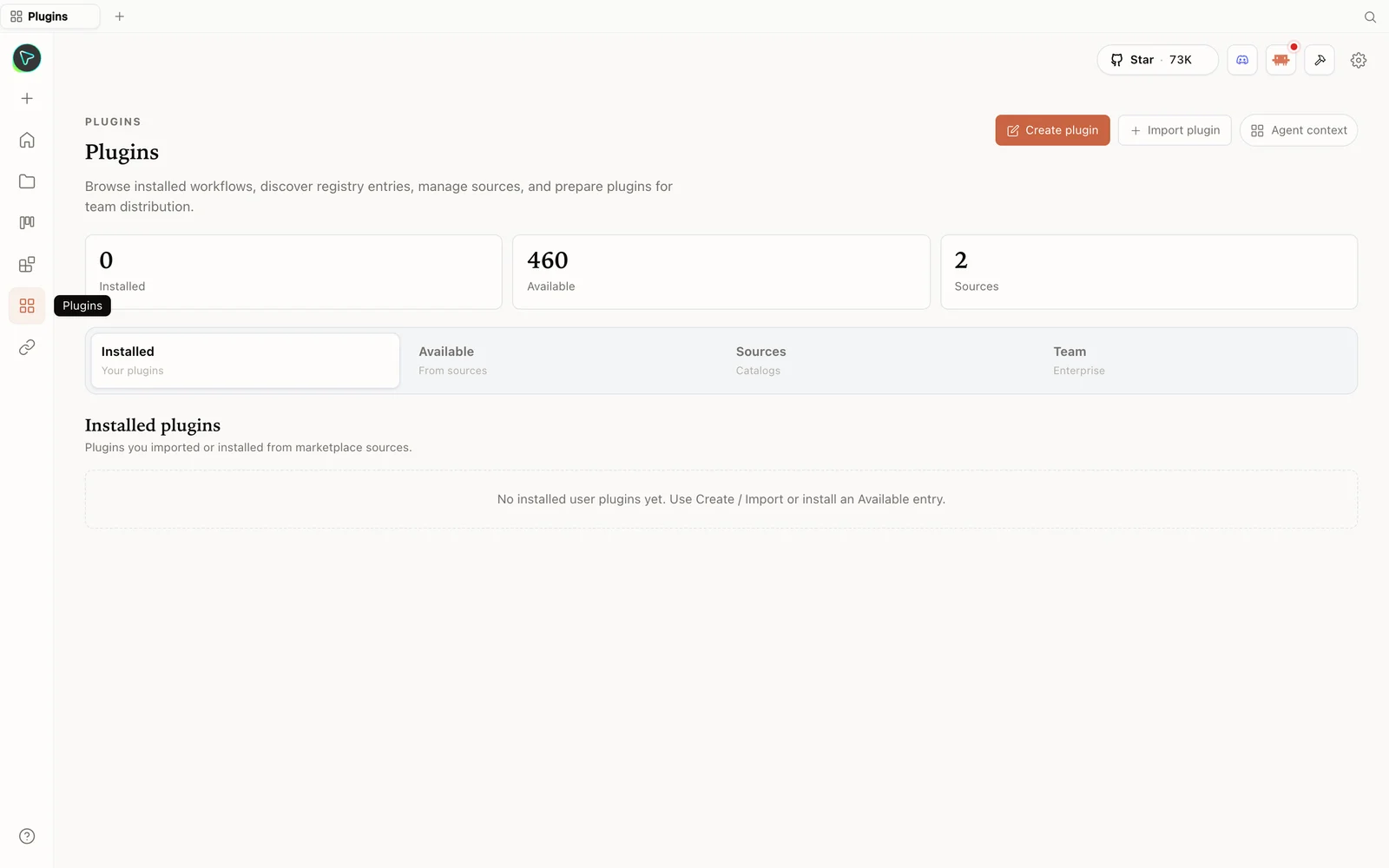 插件中心:浏览注册表、导入插件,并为你的团队做好准备。
第 3 步——构建你的第一个设计
创建一个 Prototype,给它命名,选择保真度(高),并从一个推荐的简报开始(Tony 选了一个 SaaS 分析仪表盘)。OpenDesign 会运行探索式提问(品牌背景、图表数据源、视觉方向),你逐一作答、选定方向,它便开始构建。完成的产物带有预览、源代码视图、评论,以及一个 Share 菜单——可导出为 PDF、下载、独立 HTML、存为模板等等。
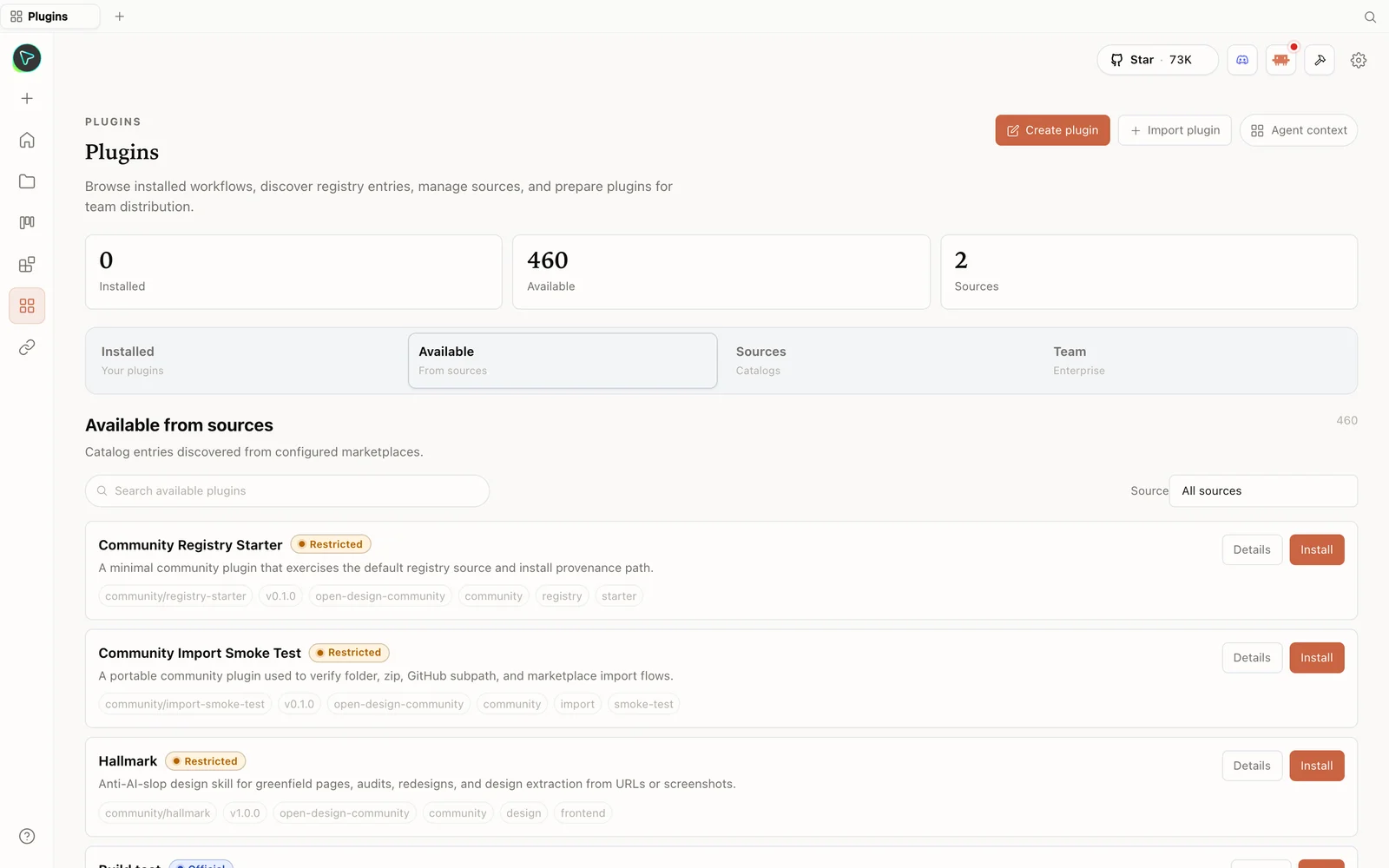 插件库:直接从注册表安装 skill——包括抗“糊弄”的设计 skill。
小贴士
- 选你已经在付费的那个 agent——没有第二份订阅,而且它决定了你的质量/成本。
- 先安装 Node 24,以避免引擎不受支持的警告。
- 使用
local CLI模式,让 OpenDesign 自动检测你已安装的 agent。 - 随时切换 agent——这个选择不是永久的;一键即可更改。
- 没有 CLI?改用 API key(Anthropic 或 OpenAI)。
常见问题
OpenDesign 支持哪些 agent? 很多——Claude Code、Codex、Cursor、Gemini、OpenCode、Qwen、GitHub Copilot CLI、Devin、Hermes、Kimi、Pi、Kiro 等等。它会自动检测你机器上已安装的那些。
我该如何挑选一个? 用你已经在付费的那个 CLI;首次构建挑一个强力模型,迭代时用更便宜的;或者用免费额度/自带的 API key。
为什么会有 Node 24 的警告? OpenDesign 需要 Node 24;在 Node 22 上你会看到“unsupported engine”警告。安装 Node 24 即可消除它。
它是免费且开源的吗? 是的——Apache-2.0,本地优先。免费运行;你只需为所连接的那个 agent 或 key 的模型用量付费。
这篇文字指南基于 Tony Xhepa 的实操演示。观看上方完整视频,并订阅 Tony Xhepa 以获取更多开源开发者工具。