
OpenDesign vs. Figma e Claude Design — um guia completo
Um tour completo pelo OpenDesign em torno de uma pergunta: onde um espaço de trabalho nativo de agentes se encaixa ao lado do Figma? Instale, configure qualquer agente, trabalhe com design systems, construa uma landing page de verdade, itere com as ferramentas no canvas e exporte. Baseado no guia prático de Anton Larichev.
Este guia é um passo a passo completo do OpenDesign em torno de uma pergunta: onde um espaço de trabalho de design nativo de agentes se encaixa ao lado do Figma e do Claude Design? Ele instala o app, configura um agente, trabalha com os design systems integrados, constrói uma landing page de verdade do início ao fim, itera com as ferramentas no canvas e exporta o resultado. Ele segue o caminho que Anton Larichev (PurpleSchool) percorreu em seu guia prático, reescrito e atualizado para o release atual. Assista ao vídeo acima para a execução ao vivo, ou continue lendo para a versão em texto.
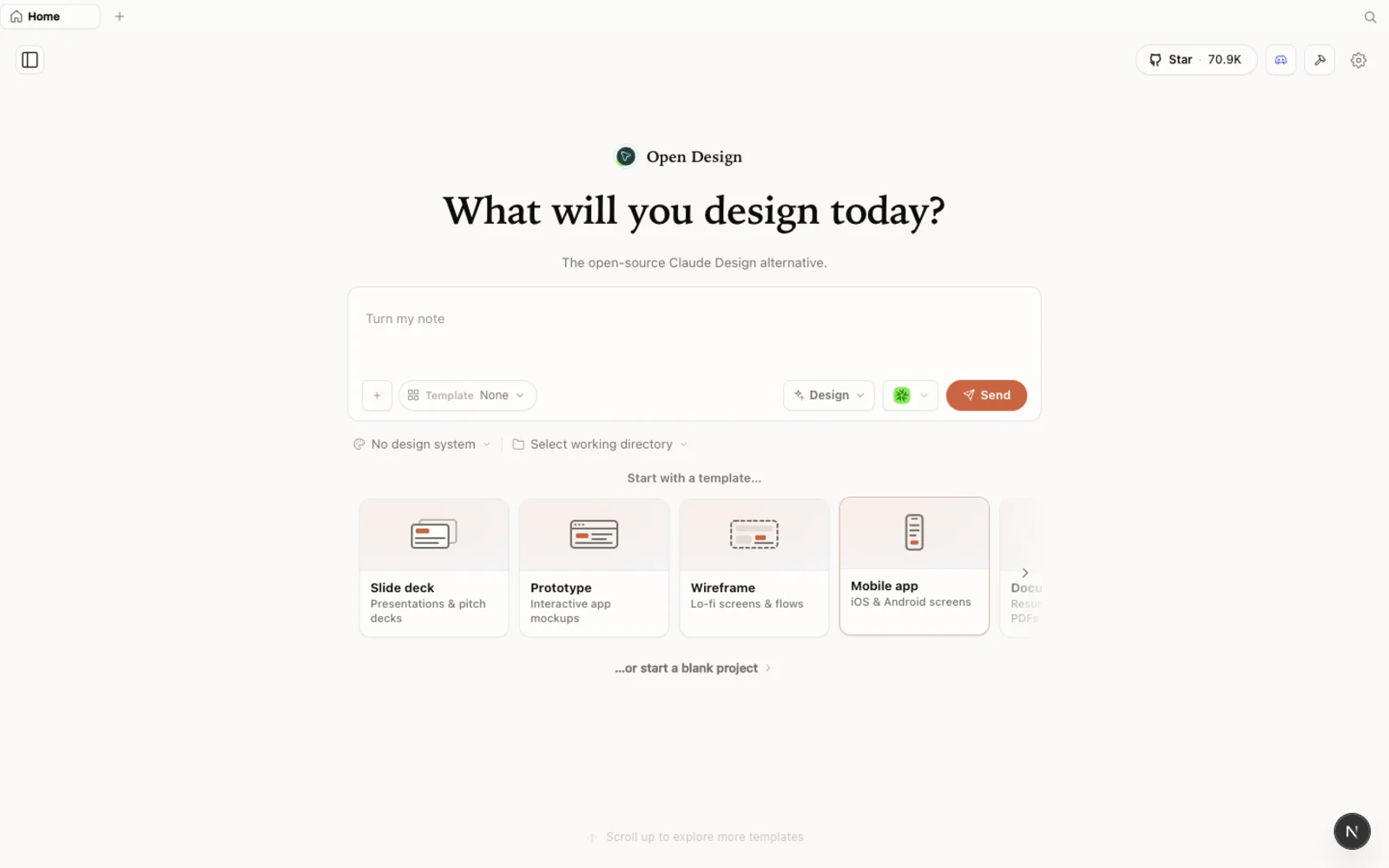 O espaço de trabalho do OpenDesign — protótipos, slides, imagens e vídeo em um único canvas calmo e familiar.
O que é o OpenDesign?
O OpenDesign é uma plataforma de design de código aberto e local-first que roda em cima do agente de código que você já usa. Em vez de ficar preso a um modelo, ele detecta as CLIs que já estão na sua máquina — Claude Code, Codex, Cursor, Gemini, Copilot, OpenCode e mais algumas dezenas — e deixa esse agente conduzir a geração. A descrição de Anton é exata: na superfície parece muito com o Claude Design, mas por baixo dos panos é “só uma UI extra que conduz os mesmos agentes que você já tem instalados.” Você não paga uma segunda assinatura em cima do seu plano de código.
O que o torna digno de um olhar sério:
- Código aberto, Apache-2.0 — clone, hospede você mesmo, use em trabalhos para clientes.
- Roda localmente — nada é enviado; seus projetos vivem em pastas na sua própria máquina.
- Agente plugável — aponte para qualquer CLI suportada, ou traga sua própria chave de API para outro harness.
- Uma biblioteca profunda de design systems e skills já embutida, para você não começar de um canvas em branco.
- Mais do que design estático — protótipos, slides, geração de imagens e vídeo, tudo a partir de um só espaço de trabalho.
Como ele difere do Figma
Essa é a comparação que a maioria realmente quer, então vamos ser diretos.
O Figma é um editor vetorial manual e colaborativo. Você move cada frame, desenha cada componente, e a força está na precisão e no trabalho em equipe em tempo real. Nada aqui gera o design por você — você é o designer fazendo o trabalho.
O OpenDesign inverte isso. Você descreve o que quer, escolhe um design system, e o agente gera um artefato HTML real e interativo que você então refina. A saída é código, não um arquivo vetorial — o que significa que tudo o que você constrói já está imediatamente mais próximo do seu projeto de verdade.
Um ponto em que Anton é honesto: o OpenDesign hoje é fraco em extrair um design system de um arquivo do Figma. Se você der a ele uma exportação do Figma hoje, o sistema extraído tende a voltar bagunçado. Então, se a sua fonte da verdade vive no Figma, o caminho mais limpo é fazer seu agente transformar esse design do Figma em código primeiro, e então trazer o código para o OpenDesign (mais sobre isso abaixo). Trate o OpenDesign como uma superfície de geração e iteração, não como um importador do Figma.
Como ele difere do Claude Design
Se você já usou o Claude Design, a interface vai parecer instantaneamente familiar — a mesma estética calma, o mesmo loop com o artefato em primeiro lugar. As diferenças que importam:
- Qualquer modelo, não apenas um. O Claude Design prende você ao Opus 4.7. O OpenDesign conduz qualquer agente que você escolher — e você pode trocar no meio do projeto.
- Geração de mídia embutida. Adicione chaves de provedores (OpenAI GPT Image, MiniMax, ElevenLabs e mais) e o OpenDesign vai gerar imagens, áudio e vídeo inline. Essa é a diferença que se destaca e que Anton aponta — uma ferramenta de design de provedor único não te dá isso.
- Local e seguro para uso comercial. Apache-2.0 mais local-first significa que o trabalho para clientes nunca sai da sua máquina e nunca precisa da permissão de ninguém.
Passo 1 — Instalar o OpenDesign
Você tem três formas de entrar. Escolha a que combina com você:
| Caminho | Melhor para | Requisitos |
|---|---|---|
| App de desktop | A maioria das pessoas — zero configuração | Nenhum. É só baixar e abrir. |
| Rodar a partir do código-fonte | Devs que querem ler ou modificar o código | Node ~24, pnpm 10.33.x |
| Instalar dentro do seu agente | Quem vive no terminal | Uma CLI de agente de código já existente |
Opção A — App de desktop (recomendado, zero configuração)
Vá até open-design.ai/download e pegue a build para o seu SO. Depois de instalar, o app detecta automaticamente cada CLI de agente de código que já está no seu PATH e carrega as skills e os design systems integrados para você. Esse é o caminho mais rápido para um espaço de trabalho funcionando.
Opção B — Rodar a partir do código-fonte
Se você prefere rodar a partir do repositório — como Anton faz no vídeo — são poucos comandos:
git clone https://github.com/nexu-io/open-design.git
cd open-design
corepack enable && pnpm install
pnpm tools-dev run web
Abra a URL local que ele imprime. Ele resolve uma porta dinâmica, então não fixe uma — apenas clique no endereço que aparecer. Você precisa de Node ~24 e pnpm 10.33.x; o Corepack seleciona a versão fixada do pnpm para você.
Opção C — Instalar dentro do seu agente de código
Para chamar o OpenDesign como uma skill dentro do seu agente, sem nunca abrir a GUI:
od mcp install <agent>
# <agent> = claude | codex | cursor | copilot | gemini | opencode | …
Então, dentro do agente: Use open-design to generate a landing page with the Stripe design system.
Passo 2 — Configurar seu agente
No primeiro lançamento, o OpenDesign varre sua máquina e mostra cada CLI que encontrou, e então te conduz por uma configuração curta:
- Escolha o agente e o modelo. Anton usa o Claude Code no Opus 4.7 (“um dos melhores para design”), mas você pode apontar para Codex, Gemini CLI ou qualquer outro agente detectado. Há um botão Test para confirmar a conexão.
- Ou use uma chave de API. Prefere não usar uma CLI local? Defina uma URL base, uma chave e um modelo no lugar.
- Adicione provedores de mídia. Esse é o diferencial — adicione chaves para OpenAI GPT Image, MiniMax, ElevenLabs e outros para gerar imagens, áudio e vídeo na hora.
- Alterne as skills. Ative as skills de design de que você precisa (system design, protótipo, diretrizes de marca e mais); deixe o resto desligado.
Você pode mudar tudo isso depois, então mantenha a primeira passada simples.
Passo 3 — Trabalhar com design systems
A biblioteca de design systems é o coração da ferramenta. Cada entrada pega uma marca real e codifica sua paleta, tipografia, componentes e atmosfera geral em um sistema reutilizável.
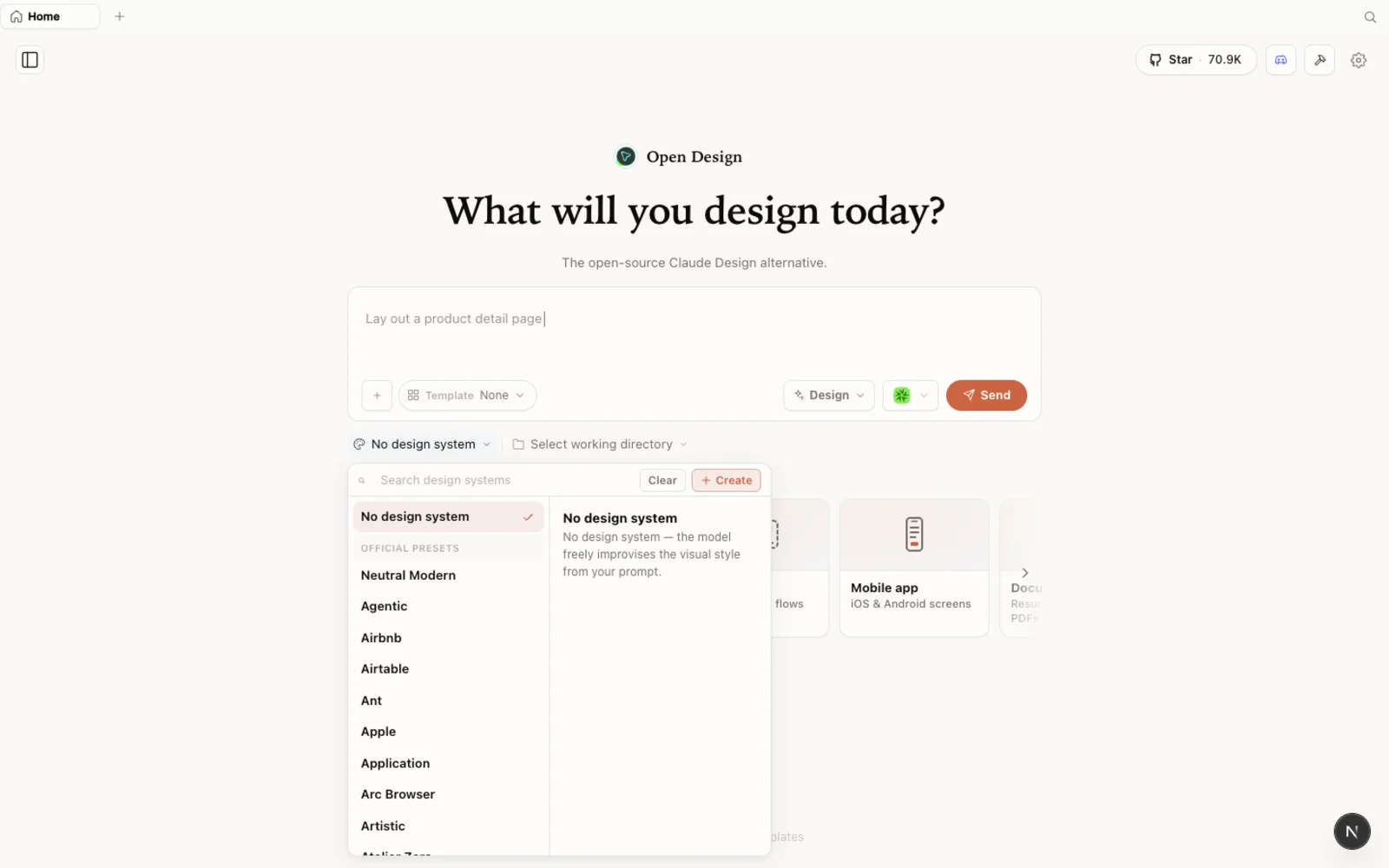 A biblioteca de design systems: cada entrada decompõe uma marca real em paleta, tipografia, componentes e atmosfera visual que você pode reutilizar.
Há duas maneiras de trazer a sua própria marca, e Anton testa as duas:
- Importe um ZIP do Claude Design (o mais limpo hoje). Montou um sistema no Claude Design? Abra lá, escolha Share → Download project as .zip e arraste esse ZIP para dentro do OpenDesign. Todos os seus tokens e componentes são levados direto.
- Extraia um sistema de código existente. Crie um arquivo de alta fidelidade sem nenhum design system anexado, aponte o import dele para uma pasta com o seu código real e peça ao agente para derivar um design system a partir dele — cores, tipografia, espaçamento e um kit de componentes em JSX. Não vai ser perfeito, mas é um ponto de partida sólido que você pode ajustar.
Você pode navegar pela biblioteca completa de plugins na web em open-design.ai/plugins antes de instalar qualquer coisa.
Passo 4 — Construir uma página de verdade e iterar
O fluxo de trabalho real é construir protótipos e slides. No vídeo, Anton constrói uma página de preços/landing para a PurpleSchool sobre um design system importado:
- Crie um projeto, escolha web/desktop/mobile e selecione wireframe ou alta fidelidade.
- Anexe o design system e cole o seu briefing (Anton usa uma especificação curta: hero, preços, recursos, FAQ, rodapé).
- Escolha o seu modelo no projeto (aqui, Claude Code no Opus) e envie.
- Responda às perguntas de esclarecimento que o OpenDesign faz antes de escrever uma linha — superfície, público, tom — e então observe-o trabalhar por uma lista de tarefas.
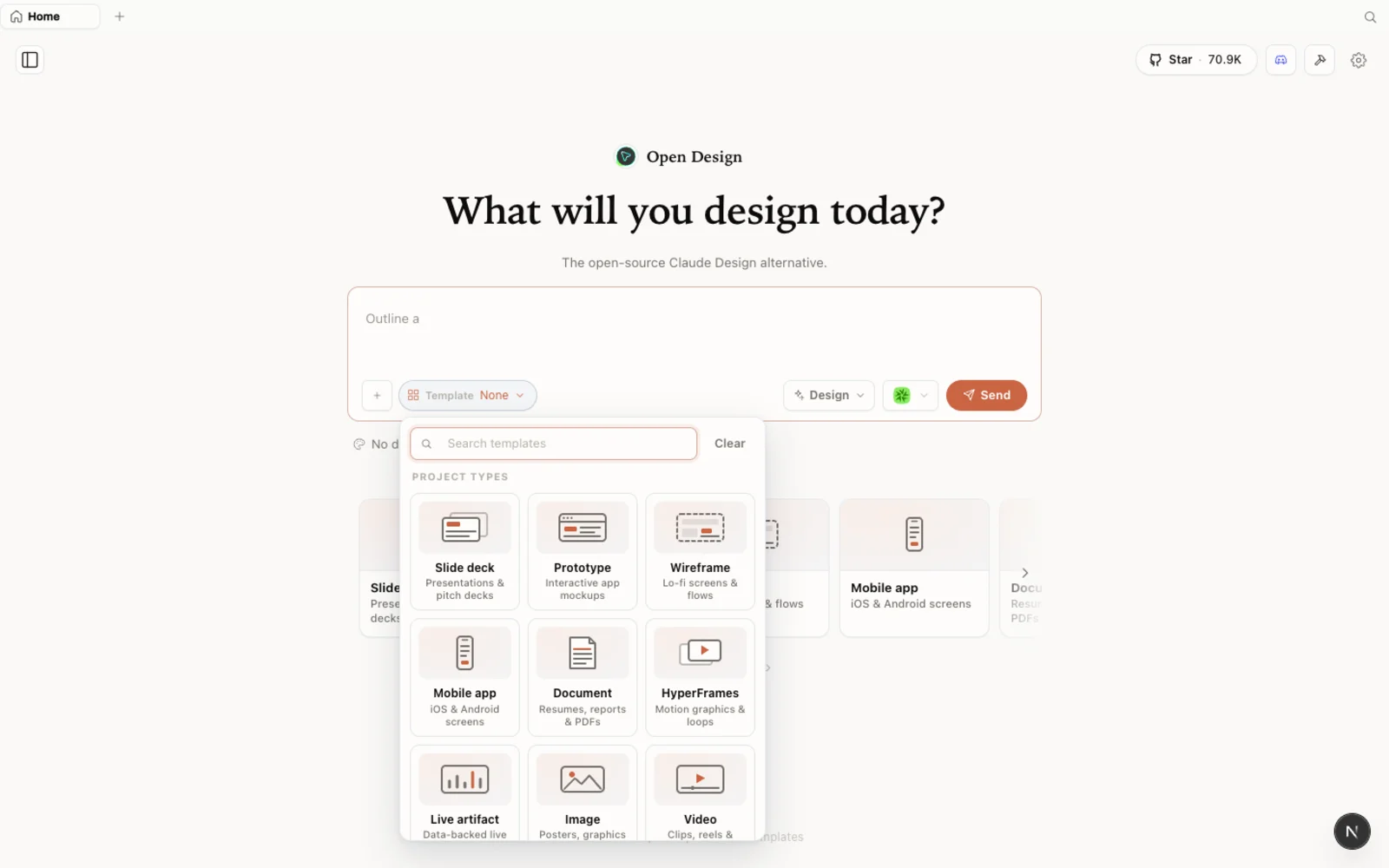 A biblioteca de templates: pontos de partida de protótipo, slide, imagem e vídeo que você pode filtrar por tipo e forkar para começar.
Onde o OpenDesign prova seu valor é na iteração no canvas: selecione qualquer bloco e comente nele, desenhe direto sobre a pré-visualização para apontar o que quer mudar, edite fontes e tamanhos inline e confira o layout nas larguras de desktop/tablet/mobile. É o ciclo de feedback rápido que é desajeitado de reproduzir com um agente puro no terminal.
Quando estiver satisfeito, exporte o resultado como HTML autônomo ou ZIP e entregue ao seu time — ou puxe o código direto para o seu projeto.
Dicas
- Não dê a ele arquivos brutos do Figma. A extração do Figma é o caminho mais fraco hoje; converta o Figma em código primeiro, depois importe o código.
- Importe um ZIP do Claude Design quando precisar da sua própria marca — é a entrada mais suave.
- Use uma CLI local para que a geração rode sobre uma assinatura que você já paga, em vez de taxas de API por chamada.
- Apoie-se nas ferramentas de comentário e desenho no canvas — selecionar um bloco e desenhar sobre ele é muito mais rápido do que descrever a mudança em prosa.
- Espere um rascunho forte, depois refine. Exporte cedo para pegar pequenos desvios de espaçamento e formatação.
Perguntas frequentes
Devo substituir o Figma pelo OpenDesign? Não — eles fazem trabalhos diferentes. O Figma é um editor manual preciso e colaborativo; o OpenDesign é uma superfície nativa de agentes para geração e iteração que produz código. Use o OpenDesign para sair do briefing a um rascunho real e fiel à marca rapidamente, e mantenha o Figma para o trabalho que precisa de precisão manual e colaboração ao vivo.
Ele consegue importar meus designs do Figma? Indiretamente. A extração direta do Figma é tosca hoje. O caminho confiável é converter o design do Figma em código com o seu agente e então importar esse código (ou importar um ZIP do Claude Design) no OpenDesign.
Sou obrigado a usar o Claude? Não. O OpenDesign conduz qualquer agente suportado — Codex, Gemini CLI, Cursor, OpenCode e mais — e você pode trocar de modelo no meio do projeto, ou trazer sua própria chave de API.
É gratuito? O app é de código aberto sob a Apache-2.0 e gratuito para rodar localmente. Você só paga pelo uso de modelo e de mídia do agente e dos provedores que conectar.
Este guia em texto é baseado no passo a passo prático de Anton Larichev. Assista ao vídeo completo acima e inscreva-se no PurpleSchool | Anton Larichev para mais aprofundamentos sobre desenvolvimento e ferramentas de IA.