
OpenDesign 对比 Figma 与 Claude Design —— 完整上手实录
围绕一个问题,对 OpenDesign 做一次完整巡礼:一个 agent 原生的工作空间,在 Figma 旁边到底该摆在什么位置?安装它、配置任意 agent、用设计系统干活、从头做一个真实的落地页、用画布上的工具迭代,然后导出。基于 Anton Larichev 的实操演练整理。
本指南是对 OpenDesign 的一次完整上手实录,围绕一个问题展开:一个 agent 原生的设计工作空间,在 Figma 和 Claude Design 旁边到底该摆在什么位置?我们会安装这款应用、配置一个 agent、用内置的设计系统干活、从头到尾做一个真实的落地页、用画布上的工具迭代,并把成果导出。整篇沿着 Anton Larichev(PurpleSchool)在他的实操演练中走过的路线,重写并对齐到了当前版本。想看实操过程,请观看上方视频;想看文字版,请继续往下读。
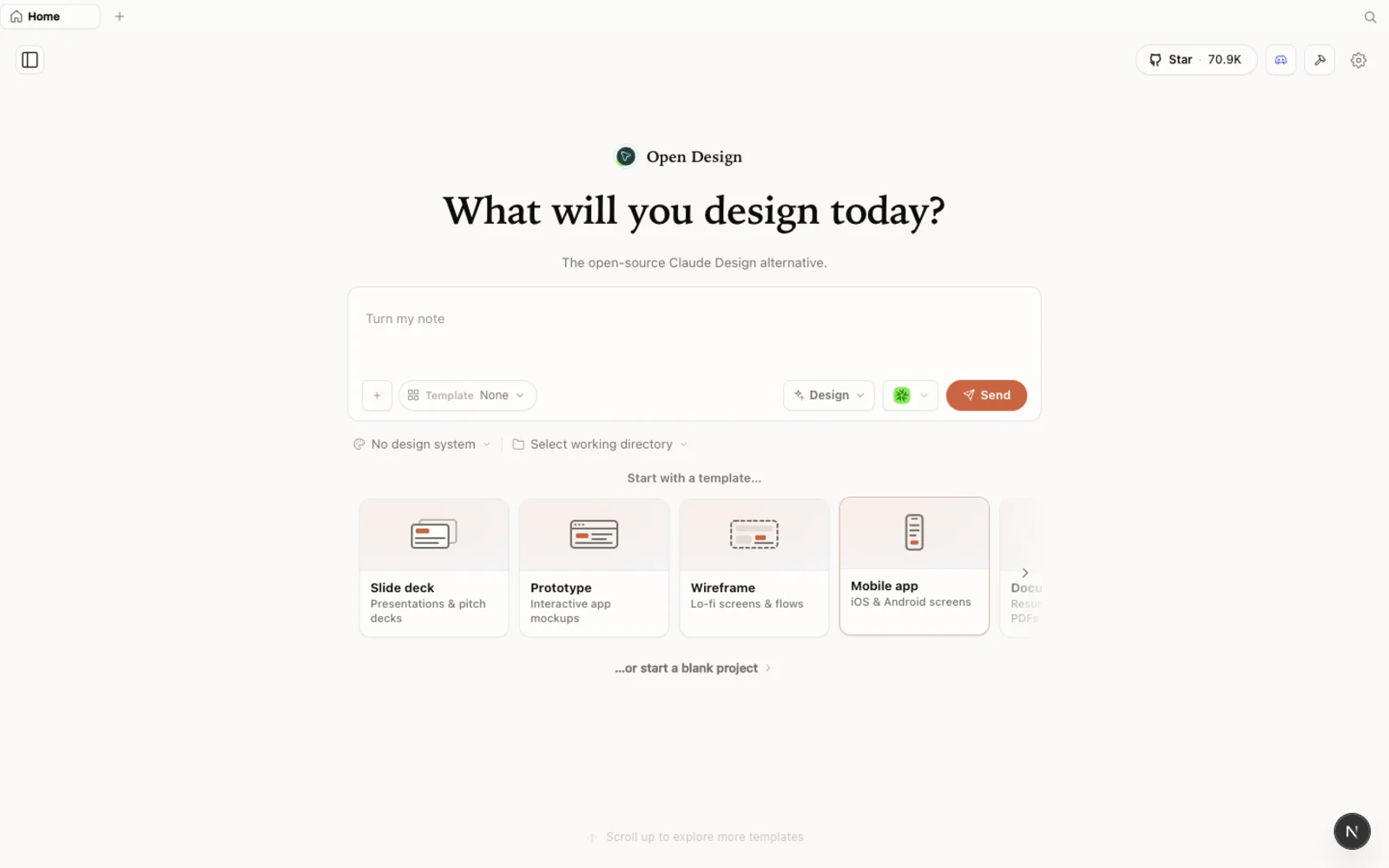 OpenDesign 工作空间:原型、幻灯片、图像和视频,统统汇聚在一块沉静而熟悉的画布上。
什么是 OpenDesign?
OpenDesign 是一个开源、本地优先的设计平台,它运行在你已经在用的那个编码 agent 之上。它不绑定到某一个模型,而是检测你机器上已有的各种 CLI —— Claude Code、Codex、Cursor、Gemini、Copilot、OpenCode,以及另外数十种 —— 让那个 agent 来驱动生成。Anton 的概括很到位:它表面上看着很像 Claude Design,但底层其实是“多了一层 UI,去驱动你本就已经装好的那些 agent”。你不必在编码套餐之外再付第二份订阅费。
它值得认真一看的地方在于:
- 开源,采用 Apache-2.0 —— 你可以克隆它、自托管它,也可以用在客户项目里。
- 本地运行 —— 什么都不会上传;你的项目以文件夹形式存放在你自己的机器上。
- 可插拔 agent —— 把它指向任意受支持的 CLI,或者自带 API key 接入另一套 harness。
- 内置一座庞大的设计系统与技能库,让你不必从一张白纸开始。
- 不止于静态设计 —— 原型、幻灯片、图像生成、视频,全都在同一个工作空间里完成。
它与 Figma 有何不同
这是大多数人真正想看的对比,那我们就直说。
Figma 是一款手动的协作式矢量编辑器。每一个画框都靠你来移动,每一个组件都靠你来画,它的强项是精确和实时的团队协作。这里没有任何东西替你生成设计 —— 设计师就是你,活也是你来干。
OpenDesign 把这个过程反了过来。你描述你想要什么、挑一个设计系统,agent 就生成一个真实、可交互的 HTML 产物,再由你来打磨。它的产出是代码,而不是矢量文件 —— 这意味着你做出来的东西,天生就离你真正的项目更近一步。
有一点 Anton 说得很坦诚:OpenDesign 目前在从 Figma 文件里抽取设计系统这件事上还很弱。今天如果你喂给它一个 Figma 导出文件,抽出来的系统往往一团乱。所以如果你的事实源在 Figma 里,更干净的路线是先让你的 agent 把那份 Figma 设计转成代码,再把代码带进 OpenDesign(下文详述)。把 OpenDesign 当成一个生成与迭代的工作面,而不是一个 Figma 导入器。
它与 Claude Design 有何不同
如果你用过 Claude Design,这个界面会让你瞬间觉得亲切 —— 同样沉静的美学,同样以产物为先的工作循环。真正重要的区别在于:
- 任意模型,而不只一个。Claude Design 把你锁死在 Opus 4.7 上。OpenDesign 则驱动你选定的任意 agent —— 而且你可以在项目进行到一半时切换。
- 内置媒体生成。加上各家服务商的 key(OpenAI GPT Image、MiniMax、ElevenLabs 等),OpenDesign 就能在原地生成图像、音频和视频。这正是 Anton 着重点出的标志性差异 —— 一款绑定单一服务商的设计工具给不了你这些。
- 本地,且商用无忧。Apache-2.0 加上本地优先,意味着客户项目永远不离开你的机器,也永远不需要任何人的许可。
第 1 步 —— 安装 OpenDesign
你有三种入门方式。挑一个适合你的:
| 路径 | 最适合谁 | 前置要求 |
|---|---|---|
| 桌面应用 | 大多数人 —— 零配置 | 无。下载打开即可。 |
| 从源码运行 | 想读或改代码的开发者 | Node ~24,pnpm 10.33.x |
| 装进你的 agent | 常驻终端的人 | 一个已装好的编码 agent CLI |
方式 A —— 桌面应用(推荐,零配置)
前往 open-design.ai/download,下载对应你操作系统的版本。安装后,应用会自动检测你 PATH 上已有的每一个编码 agent CLI,并为你加载内置的技能和设计系统。这是抵达一个可用工作空间最快的路。
方式 B —— 从源码运行
如果你更想从仓库里运行它 —— 就像 Anton 在视频里那样 —— 只需要几条命令:
git clone https://github.com/nexu-io/open-design.git
cd open-design
corepack enable && pnpm install
pnpm tools-dev run web
打开它打印出来的本地 URL。它会解析出一个动态端口,所以别把端口写死 —— 直接点它显示的那个地址就行。你需要 Node ~24 和 pnpm 10.33.x;Corepack 会替你选好那个锁定的 pnpm 版本。
方式 C —— 装进你的编码 agent
想把 OpenDesign 当成一个技能在你的 agent 内部调用,全程不打开图形界面:
od mcp install <agent>
# <agent> = claude | codex | cursor | copilot | gemini | opencode | …
然后,在 agent 里:Use open-design to generate a landing page with the Stripe design system。
第 2 步 —— 配置你的 agent
首次启动时,OpenDesign 会扫描你的机器、列出它找到的每一个 CLI,然后带你走一遍简短的设置流程:
- 选 agent 和模型。Anton 用的是跑在 Opus 4.7 上的 Claude Code(“做设计最好的之一”),但你也可以指向 Codex、Gemini CLI 或任何其他被检测到的 agent。有一个 Test 按钮可以确认连接是否正常。
- 或者用 API key。不想用本地 CLI?那就改为设置一个 base URL、key 和模型。
- 添加媒体服务商。这就是那个差异点 —— 加上 OpenAI GPT Image、MiniMax、ElevenLabs 等的 key,就能当场生成图像、音频和视频。
- 开关技能。启用你需要的设计技能(系统设计、原型、品牌规范等等),其余的关掉。
这些之后都能改,所以第一遍尽量配得简单些。
第 3 步 —— 用设计系统干活
设计系统库是这款工具的核心。每一个条目都拿一个真实品牌作底,把它的配色、字体排印、组件和整体气质归纳成一套可复用的系统。
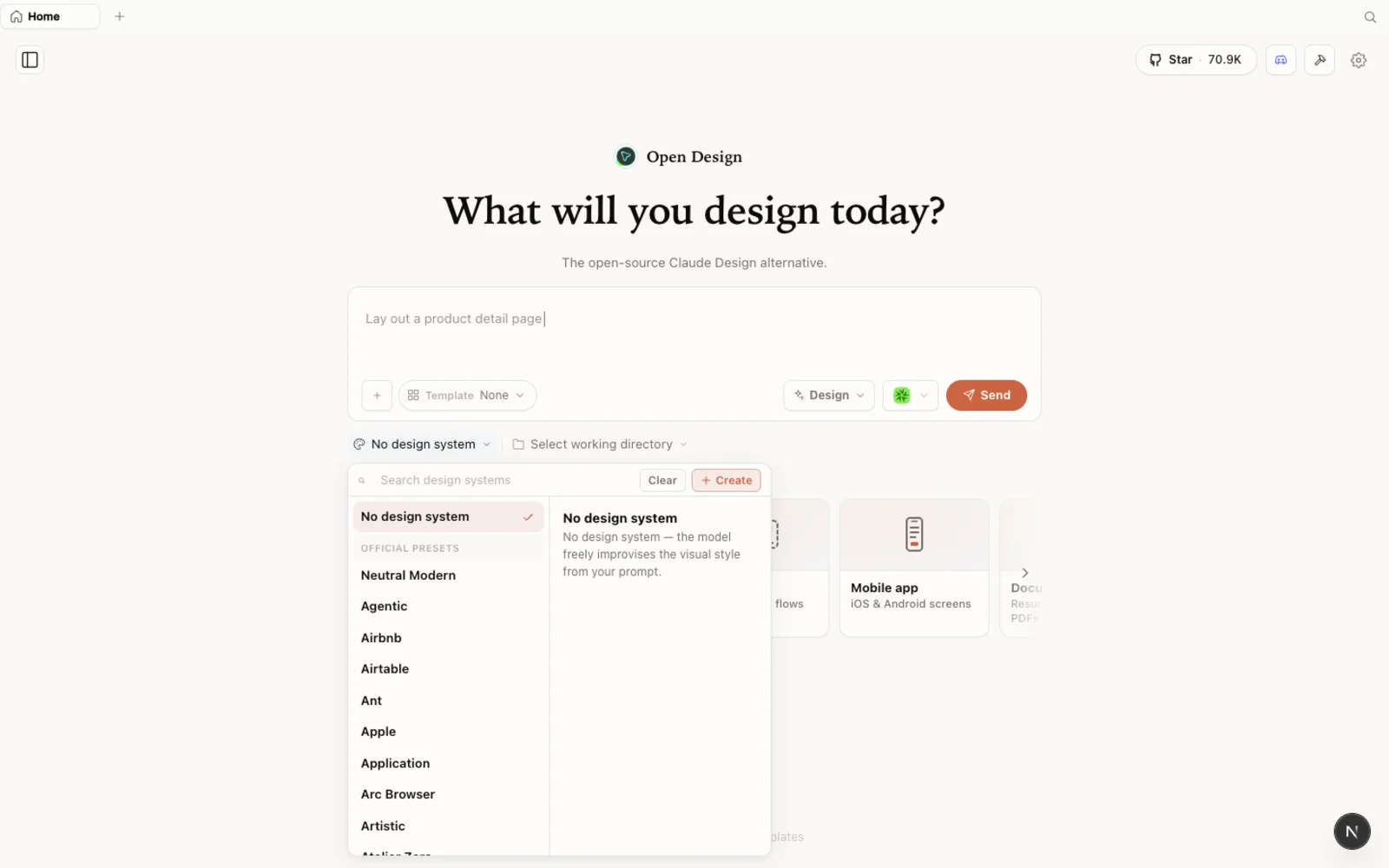 设计系统库:每个条目都把一个真实品牌拆解成配色、字体排印、组件和视觉气质,供你复用。
把你自己的品牌带进来有两种方式,Anton 两种都试了:
- 导入一个 Claude Design ZIP(今天最干净的方式)。在 Claude Design 里建好了一套系统?在那边打开它,选 Share → Download project as .zip,把那个 ZIP 拖进 OpenDesign。你的所有 token 和组件都会原样带过来。
- 从现有代码里抽取一套系统。新建一个不挂任何设计系统的高保真文件,把它的导入指向一个装着你真实代码的文件夹,让 agent 从里面推导出一套设计系统 —— 配色、字体排印、间距,以及一套 JSX 组件包。它不会完美,但作为一个可以再调的起点已经相当扎实。
在装任何东西之前,你都可以先在网页上浏览完整的插件库:open-design.ai/plugins。
第 4 步 —— 做一个真实页面并迭代
真正的工作流是做原型和幻灯片。在视频里,Anton 基于一套导入的设计系统,为 PurpleSchool 做了一个定价/落地页:
- 新建一个项目,选 web/桌面/移动端,再挑线框图还是高保真。
- 挂上设计系统,粘贴你的简报(Anton 用了一份短规格:hero、定价、功能、FAQ、页脚)。
- 在项目里选好你的模型(这里是跑在 Opus 上的 Claude Code),然后发送。
- 回答 OpenDesign 提的澄清问题,它在动笔之前会先问 —— 面向什么端、受众是谁、什么调性 —— 然后看它照着一份待办清单一项项推进。
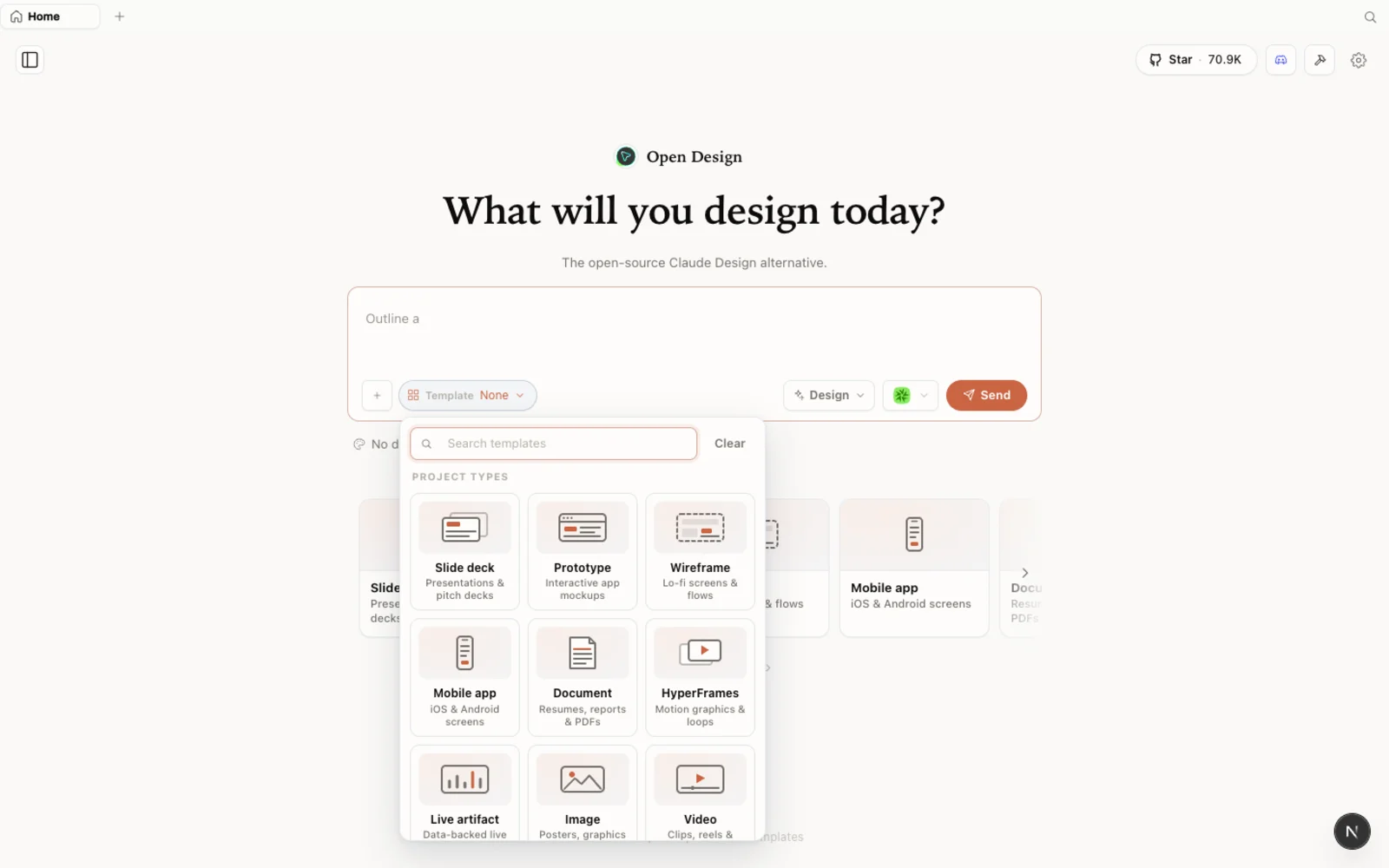 模板库:原型、幻灯片、图像和视频的各类起点,可按类型筛选,fork 一个就能开工。
OpenDesign 真正立得住脚的地方在于画布上的迭代:选中任意一个区块去评论它、直接在预览上画出你想改的地方、就地编辑字体和字号、并在桌面/平板/移动端各种宽度下检查布局。这正是那个快速反馈循环 —— 在终端里用一个光秃秃的 agent 很难复刻。
满意之后,把成果导出成独立的 HTML 或一个 ZIP 交给你的团队 —— 或者直接把代码拉进你的项目里。
小贴士
- 别直接喂它原始的 Figma 文件。Figma 抽取是今天最弱的一条路;先把 Figma 转成代码,再导入代码。
- 需要带入自己的品牌时,就导入一个 Claude Design ZIP —— 这是最顺滑的入口。
- 用本地 CLI,让生成搭在你本就在付的订阅上,而不是按调用计费的 API 费用上。
- 多倚重画布上的评论和绘制工具 —— 选中一个区块在上面画,比用文字描述改动要快得多。
- 预期会先得到一份不错的初稿,然后再精修。早点导出,以便揪出间距和排版上的小偏差。
常见问题
我该用 OpenDesign 取代 Figma 吗? 不该 —— 它们干的是不同的活。Figma 是一款精确、协作的手动编辑器;OpenDesign 是一个 agent 原生的、输出代码的生成与迭代工作面。用 OpenDesign 快速从一份简报走到一份真实、契合品牌的初稿,而把那些需要手工精度和实时协作的活留给 Figma。
它能导入我的 Figma 设计吗? 间接可以。直接的 Figma 抽取今天还很粗糙。可靠的路线是用你的 agent 把 Figma 设计转成代码,再把那份代码(或者一个 Claude Design ZIP)导入 OpenDesign。
我必须用 Claude 吗? 不必。OpenDesign 能驱动任意受支持的 agent —— Codex、Gemini CLI、Cursor、OpenCode 等等 —— 你可以在项目进行到一半时切换模型,或者自带 API key。
它免费吗? 这款应用在 Apache-2.0 下开源,本地运行免费。你只需为你接入的那个 agent 和那些服务商的模型与媒体用量付费。
这份文字指南基于 Anton Larichev 的实操演练。请观看上方的完整视频,并订阅 PurpleSchool | Anton Larichev,获取更多关于开发和 AI 工具的深度内容。