
OpenDesign против Figma и Claude Design — полный разбор
Полный обзор OpenDesign вокруг одного вопроса: где агентно-нативное рабочее пространство находит своё место рядом с Figma? Установите его, настройте любой агент, поработайте с дизайн-системами, соберите настоящий лендинг, итеративно дорабатывайте инструментами прямо на холсте и экспортируйте. По мотивам практического разбора Антона Ларичева.
Это руководство — полный разбор OpenDesign вокруг одного вопроса: где агентно-нативное дизайн-пространство находит своё место рядом с Figma и Claude Design? Здесь устанавливается приложение, настраивается агент, идёт работа со встроенными дизайн-системами, от начала до конца собирается настоящий лендинг, выполняется итерация инструментами прямо на холсте и экспортируется результат. Оно следует пути, который прошёл Антон Ларичев (PurpleSchool) в своём практическом разборе, переписанному и обновлённому под текущий релиз. Смотрите видео выше для живого прохождения или читайте текстовую версию.
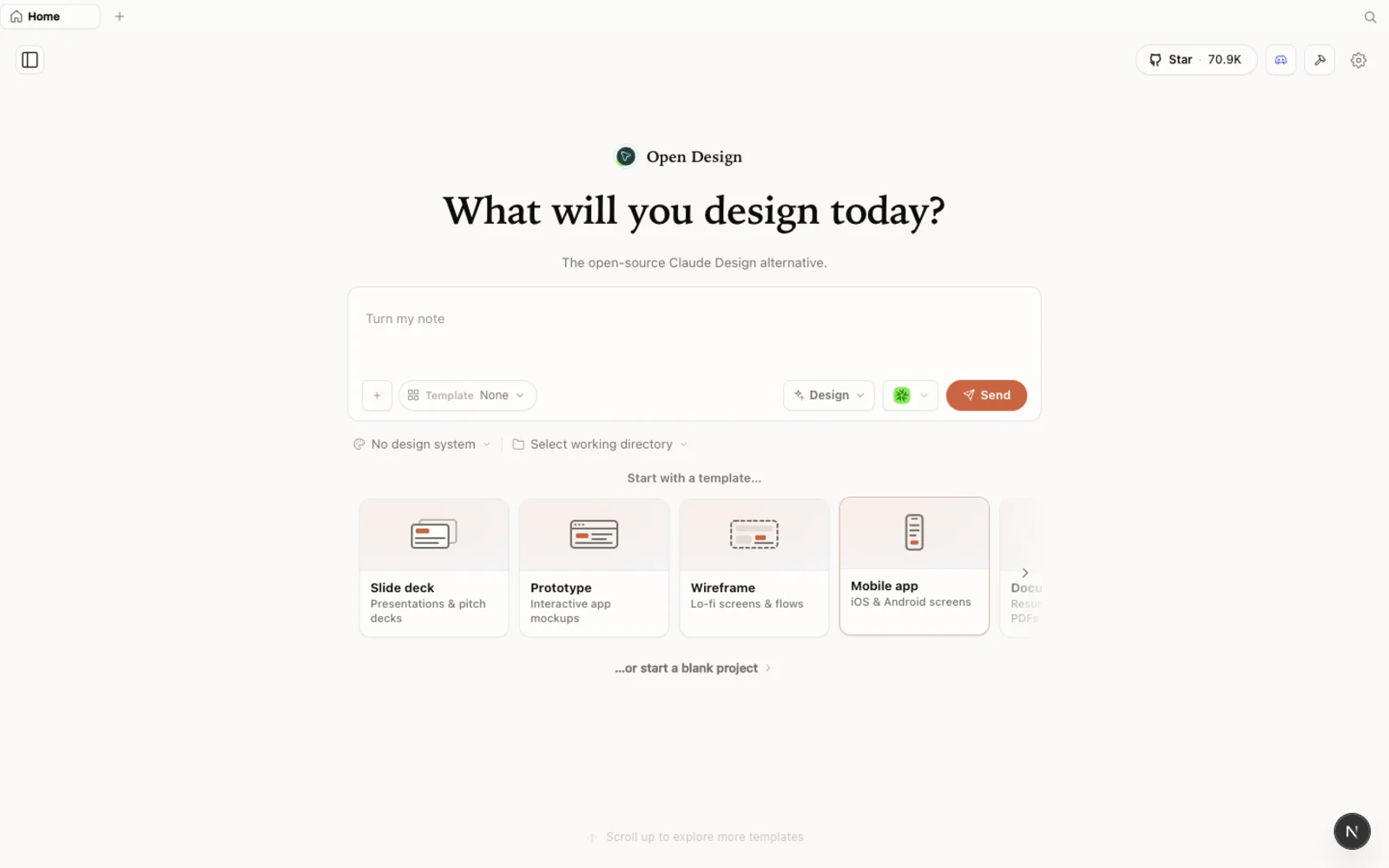 Рабочее пространство OpenDesign — прототипы, слайд-деки, изображения и видео на одном спокойном, привычном холсте.
Что такое OpenDesign?
OpenDesign — это открытая, работающая локально-первой дизайн-платформа, которая запускается поверх того кодинг-агента, которым вы уже пользуетесь. Вместо привязки к одной модели она обнаруживает CLI, уже установленные на вашей машине — Claude Code, Codex, Cursor, Gemini, Copilot, OpenCode и ещё пару десятков — и позволяет этому агенту управлять генерацией. Формулировка Антона точна: на поверхности это очень похоже на Claude Design, но под капотом это «просто дополнительный UI, который управляет теми же агентами, что у вас уже установлены». Вы не платите вторую подписку поверх своего кодинг-плана.
Чем оно заслуживает серьёзного внимания:
- Открытый код, Apache-2.0 — клонируйте, разворачивайте у себя, используйте в клиентских проектах.
- Работает локально — ничего не загружается; ваши проекты живут в папках на вашей собственной машине.
- Сменяемый агент — нацельте его на любую поддерживаемую CLI или принесите свой API-ключ для другого окружения.
- Глубокая библиотека дизайн-систем и навыков встроена, так что вы не начинаете с чистого холста.
- Больше, чем статичный дизайн — прототипы, слайд-деки, генерация изображений и видео, всё из одного рабочего пространства.
Чем оно отличается от Figma
Это то сравнение, которое большинство на самом деле хочет увидеть, так что скажем прямо.
Figma — это ручной, совместный векторный редактор. Вы двигаете каждый фрейм, рисуете каждый компонент, и сила в точности и командной работе в реальном времени. Здесь ничто не генерирует дизайн за вас — дизайнер, делающий работу, это вы.
OpenDesign переворачивает это. Вы описываете, что хотите, выбираете дизайн-систему, и агент генерирует настоящий интерактивный HTML-артефакт, который вы затем дорабатываете. Результат — это код, а не векторный файл, а значит, всё, что вы строите, сразу ближе к вашему реальному проекту.
Момент, в котором Антон честен: OpenDesign сейчас слаб в извлечении дизайн-системы из файла Figma. Если сегодня скормить ему экспорт из Figma, извлечённая система, как правило, возвращается неаккуратной. Поэтому, если ваш источник истины живёт в Figma, более чистый путь — сначала попросить агента превратить этот дизайн Figma в код, а затем принести код в OpenDesign (подробнее ниже). Воспринимайте OpenDesign как поверхность для генерации и итерации, а не как импортёр Figma.
Чем оно отличается от Claude Design
Если вы пользовались Claude Design, интерфейс покажется мгновенно знакомым — та же спокойная эстетика, тот же цикл «сначала артефакт». Различия, которые важны:
- Любая модель, не только одна. Claude Design привязывает вас к Opus 4.7. OpenDesign управляет любым выбранным вами агентом — и вы можете переключаться посреди проекта.
- Генерация медиа встроена. Добавьте ключи провайдеров (OpenAI GPT Image, MiniMax, ElevenLabs и другие), и OpenDesign сгенерирует изображения, аудио и видео прямо на месте. Это то заметное отличие, которое выделяет Антон, — дизайн-инструмент с единственным провайдером вам этого не даст.
- Локально и безопасно для коммерции. Apache-2.0 плюс локально-первая работа означают, что клиентские проекты никогда не покидают вашу машину и никогда не требуют чьего-либо разрешения.
Шаг 1 — Установить OpenDesign
У вас есть три пути входа. Выберите тот, что вам подходит:
| Путь | Лучше всего для | Требования |
|---|---|---|
| Десктоп-приложение | Большинства людей — без настройки | Нет. Просто скачайте и откройте. |
| Запуск из исходников | Разработчиков, которые хотят читать или менять код | Node ~24, pnpm 10.33.x |
| Установка в ваш агент | Тех, кто живёт в терминале | Уже установленная CLI кодинг-агента |
Вариант A — Десктоп-приложение (рекомендуется, без настройки)
Перейдите на open-design.ai/download и возьмите сборку под вашу ОС. После установки приложение автоматически обнаружит каждую CLI кодинг-агента, уже находящуюся в вашем PATH, и загрузит встроенные навыки и дизайн-системы за вас. Это самый быстрый путь к рабочему пространству.
Вариант B — Запуск из исходников
Если вы предпочитаете запускать его из репозитория — как делает Антон в видео — это пара команд:
git clone https://github.com/nexu-io/open-design.git
cd open-design
corepack enable && pnpm install
pnpm tools-dev run web
Откройте локальный URL, который оно выведет. Оно подбирает динамический порт, так что не прописывайте его жёстко — просто кликните по тому адресу, который показывается. Вам нужны Node ~24 и pnpm 10.33.x; Corepack выберет закреплённую версию pnpm за вас.
Вариант C — Установка в ваш кодинг-агент
Чтобы вызывать OpenDesign как навык внутри вашего агента, ни разу не открывая GUI:
od mcp install <agent>
# <agent> = claude | codex | cursor | copilot | gemini | opencode | …
Затем, внутри агента: Use open-design to generate a landing page with the Stripe design system.
Шаг 2 — Настроить ваш агент
При первом запуске OpenDesign сканирует вашу машину и показывает каждую найденную CLI, затем проводит вас через короткую настройку:
- Выберите агент и модель. Антон использует Claude Code на Opus 4.7 («одна из лучших для дизайна»), но вы можете нацелиться на Codex, Gemini CLI или любой другой обнаруженный агент. Есть кнопка Test, чтобы подтвердить соединение.
- Или используйте API-ключ. Не хотите использовать локальную CLI? Задайте вместо этого базовый URL, ключ и модель.
- Добавьте медиа-провайдеров. Это отличительная черта — добавьте ключи для OpenAI GPT Image, MiniMax, ElevenLabs и других, чтобы генерировать изображения, аудио и видео прямо тут же.
- Переключайте навыки. Включите нужные дизайн-навыки (системный дизайн, прототип, брендбук и другие); остальные оставьте выключенными.
Всё это можно изменить позже, так что держите первый проход простым.
Шаг 3 — Работа с дизайн-системами
Библиотека дизайн-систем — это сердце инструмента. Каждая запись берёт реальный бренд и кодифицирует его палитру, типографику, компоненты и общую атмосферу в переиспользуемую систему.
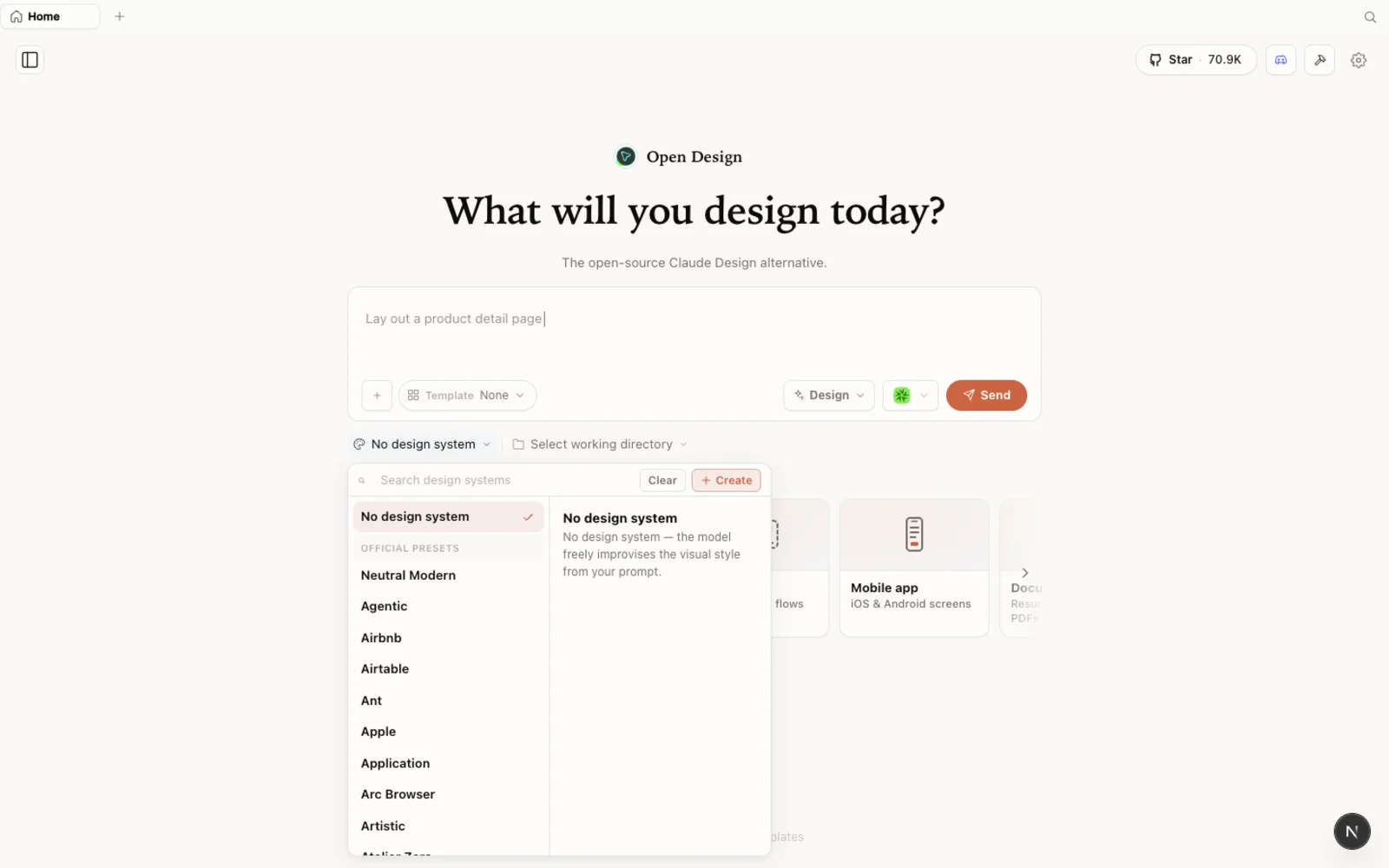 Библиотека дизайн-систем: каждая запись разбирает реальный бренд на палитру, типографику, компоненты и визуальную атмосферу, которые можно переиспользовать.
Есть два способа привнести свой бренд, и Антон тестирует оба:
- Импортируйте ZIP из Claude Design (сегодня чище всего). Собрали систему в Claude Design? Откройте её там, выберите Share → Download project as .zip и перетащите этот ZIP в OpenDesign. Все ваши токены и компоненты переносятся напрямую.
- Извлеките систему из существующего кода. Создайте высокодетализированный файл без прикреплённой дизайн-системы, нацельте его импорт на папку с вашим реальным кодом и попросите агента вывести из него дизайн-систему — цвета, типографику, отступы и набор JSX-компонентов. Идеально не выйдет, но это надёжная отправная точка, которую можно подправить.
Вы можете просмотреть всю библиотеку плагинов в вебе на open-design.ai/plugins, прежде чем что-либо устанавливать.
Шаг 4 — Собрать настоящую страницу и итерировать
Настоящий рабочий процесс — это сборка прототипов и слайд-деков. В видео Антон собирает страницу с ценами/лендинг для PurpleSchool на основе импортированной дизайн-системы:
- Создайте проект, выберите web/desktop/mobile и решите: вайрфрейм или высокая детализация.
- Прикрепите дизайн-систему и вставьте своё ТЗ (Антон использует короткую спецификацию: hero, цены, фичи, FAQ, футер).
- Выберите модель в проекте (здесь Claude Code на Opus) и отправьте.
- Ответьте на уточняющие вопросы, которые OpenDesign задаёт, прежде чем написать хоть строку, — площадка, аудитория, тональность — а затем наблюдайте, как оно отрабатывает список задач.
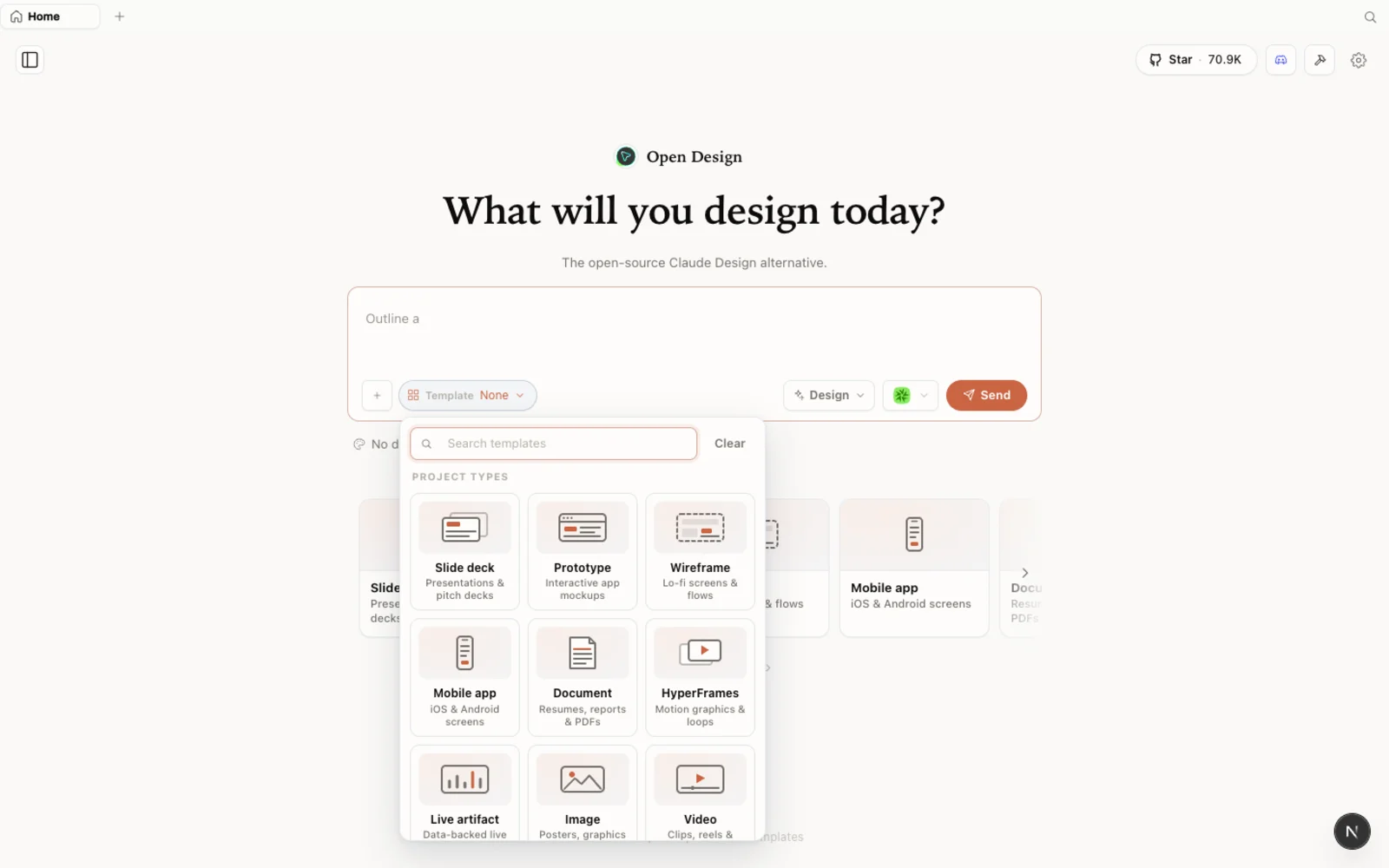 Библиотека шаблонов: отправные точки для прототипа, слайда, изображения и видео, которые можно фильтровать по типу и форкнуть, чтобы начать.
Там, где OpenDesign отрабатывает своё, — это итерация прямо на холсте: выберите любой блок и прокомментируйте его, рисуйте прямо на превью, чтобы указать на то, что хотите изменить, правьте шрифты и размеры инлайн и проверяйте раскладку на ширинах десктопа/планшета/мобильного. Это быстрый цикл обратной связи, который неудобно воспроизводить с голым агентом в терминале.
Когда всё устраивает, экспортируйте результат как самостоятельный HTML или ZIP и передайте команде — или вытяните код прямо в свой проект.
Советы
- Не скармливайте ему сырые файлы Figma. Извлечение из Figma сегодня самый слабый путь; сначала конвертируйте Figma в код, затем импортируйте код.
- Импортируйте ZIP из Claude Design, когда вам нужен собственный бренд — это самый гладкий способ войти.
- Используйте локальную CLI, чтобы генерация шла по подписке, которую вы и так оплачиваете, а не по поминутным API-сборам за вызов.
- Опирайтесь на инструменты комментирования и рисования на холсте — выбрать блок и нарисовать на нём гораздо быстрее, чем описывать изменение прозой.
- Ожидайте сильный черновик, затем доводите. Экспортируйте пораньше, чтобы поймать мелкие смещения отступов и форматирования.
Частые вопросы
Стоит ли заменить Figma на OpenDesign? Нет — они делают разную работу. Figma — это точный, совместный ручной редактор; OpenDesign — агентно-нативная поверхность для генерации и итерации, которая выдаёт код. Используйте OpenDesign, чтобы быстро дойти от ТЗ до настоящего, выдержанного в бренде черновика, а Figma оставьте для работы, требующей ручной точности и живого взаимодействия.
Может ли оно импортировать мои дизайны из Figma? Косвенно. Прямое извлечение из Figma сегодня грубоватое. Надёжный путь — конвертировать дизайн Figma в код с помощью вашего агента, а затем импортировать этот код (или ZIP из Claude Design) в OpenDesign.
Обязательно ли использовать Claude? Нет. OpenDesign управляет любым поддерживаемым агентом — Codex, Gemini CLI, Cursor, OpenCode и другими — и вы можете переключать модели посреди проекта или принести свой API-ключ.
Это бесплатно? Приложение открыто под Apache-2.0 и бесплатно для локального запуска. Вы платите лишь за использование модели и медиа того агента и тех провайдеров, которые подключите.
Это текстовое руководство основано на практическом разборе Антона Ларичева. Смотрите полное видео выше и подпишитесь на PurpleSchool | Anton Larichev ради новых глубоких разборов по разработке и ИИ-инструментам.