
OpenDesign, Figma ve Claude Design'a karşı — eksiksiz bir tanıtım
OpenDesign'ın tek bir soru etrafında şekillenen eksiksiz bir turu — ajan-yerel bir çalışma alanı Figma'nın yanında nereye oturur? Kurun, herhangi bir ajanı yapılandırın, tasarım sistemleriyle çalışın, gerçek bir açılış sayfası oluşturun, tuval üzerindeki araçlarla yineleyin ve dışa aktarın. Anton Larichev'in uygulamalı tanıtımına dayanır.
Bu kılavuz, OpenDesign'ın tek bir soru etrafında şekillenen eksiksiz bir tanıtımıdır: ajan-yerel bir tasarım çalışma alanı Figma ve Claude Design'ın yanında nereye oturur? Uygulamayı kurar, bir ajan yapılandırır, yerleşik tasarım sistemleriyle çalışır, gerçek bir açılış sayfasını baştan sona oluşturur, tuval üzerindeki araçlarla yineler ve sonucu dışa aktarır. Anton Larichev (PurpleSchool)'in uygulamalı tanıtımında izlediği yolu takip eder; güncel sürüme göre yeniden yazılmış ve güncellenmiştir. Canlı çalıştırma için yukarıdaki videoyu izleyin ya da yazılı sürüm için okumaya devam edin.
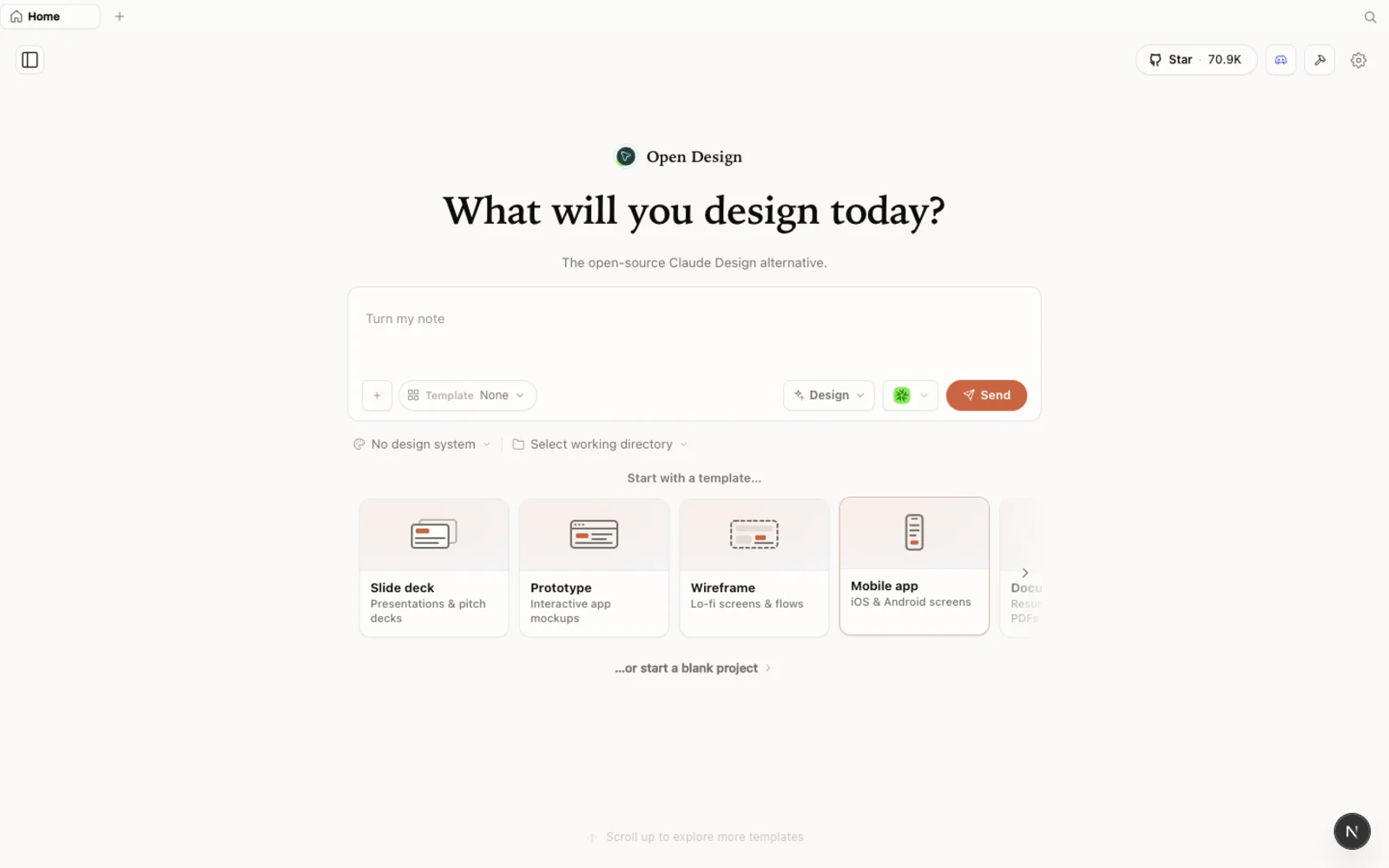 OpenDesign çalışma alanı — prototipler, slayt desteleri, görseller ve video tek bir sakin, tanıdık tuvalde.
OpenDesign nedir?
OpenDesign, halihazırda kullandığınız kodlama ajanının üzerinde çalışan, açık kaynaklı ve yerel-öncelikli bir tasarım platformudur. Tek bir modele bağlı kalmak yerine, makinenizde zaten bulunan CLI'leri algılar — Claude Code, Codex, Cursor, Gemini, Copilot, OpenCode ve birkaç düzine daha — ve üretimi o ajanın yürütmesine izin verir. Anton'un ifadesi tam isabet: yüzeyde Claude Design'a çok benzer, ama kaputun altında bu "yalnızca, zaten kurulu olan aynı ajanları yürüten fazladan bir UI." Kodlama planınızın üzerine ikinci bir abonelik ödemezsiniz.
Ciddi bir incelemeyi hak etmesinin nedenleri:
- Açık kaynak, Apache-2.0 — klonlayın, kendi sunucunuzda barındırın, müşteri işlerinde kullanın.
- Yerel çalışır — hiçbir şey yüklenmez; projeleriniz kendi makinenizdeki klasörlerde yaşar.
- Ajan takılabilir — desteklenen herhangi bir CLI'ye yönlendirin ya da farklı bir koşum için kendi API anahtarınızı getirin.
- Tasarım sistemleri ve becerilerden oluşan derin bir kütüphane yerleşik gelir, böylece boş bir tuvalden başlamazsınız.
- Statik tasarımdan daha fazlası — prototipler, slayt desteleri, görsel üretimi ve video, hepsi tek bir çalışma alanından.
Figma'dan farkı nedir
İnsanların aslında en çok merak ettiği karşılaştırma bu, o yüzden açıkça konuşalım.
Figma, elle çalışan, iş birliğine dayalı bir vektör düzenleyicidir. Her çerçeveyi siz taşır, her bileşeni siz çizersiniz ve gücü, hassasiyet ile gerçek zamanlı ekip çalışmasındadır. Burada hiçbir şey tasarımı sizin yerinize üretmez — işi yapan tasarımcı sizsiniz.
OpenDesign bunu tersine çevirir. Ne istediğinizi anlatır, bir tasarım sistemi seçersiniz ve ajan, sonra sizin geliştireceğiniz gerçek, etkileşimli bir HTML çıktısı üretir. Çıktı bir vektör dosyası değil, koddur — yani oluşturduğunuz her şey, anında gerçek projenize daha yakındır.
Anton'un dürüstçe kabul ettiği bir nokta: OpenDesign şu anda bir Figma dosyasından tasarım sistemi çıkarmakta zayıf. Bugün ona bir Figma dışa aktarımı verirseniz, çıkarılan sistem genellikle dağınık döner. Bu yüzden, doğru bilgi kaynağınız Figma'da yaşıyorsa, daha temiz yol, önce ajanınıza o Figma tasarımını koda dönüştürmesini söyleyip ardından kodu OpenDesign'a getirmektir (aşağıda daha fazlası var). OpenDesign'ı bir Figma içe aktarıcısı değil, bir üretim ve yineleme yüzeyi olarak ele alın.
Claude Design'dan farkı nedir
Claude Design kullandıysanız, arayüz anında tanıdık gelecek — aynı sakin estetik, aynı çıktı-öncelikli döngü. Önemli farklar:
- Tek bir model değil, herhangi bir model. Claude Design sizi Opus 4.7'ye kilitler. OpenDesign seçtiğiniz herhangi bir ajanı yürütür — ve proje ortasında değiştirebilirsiniz.
- Yerleşik medya üretimi. Sağlayıcı anahtarları ekleyin (OpenAI GPT Image, MiniMax, ElevenLabs ve daha fazlası) ve OpenDesign görselleri, sesi ve videoyu satır içinde üretsin. Anton'un öne çıkardığı belirgin fark budur — tek sağlayıcılı bir tasarım aracı size bunu vermez.
- Yerel ve ticari açıdan güvenli. Apache-2.0 artı yerel-öncelikli olması, müşteri işinin makinenizden hiç ayrılmaması ve hiç kimsenin iznine ihtiyaç duymaması demektir.
Adım 1 — OpenDesign'ı kurun
İçeri girmenin üç yolu var. Size uyanı seçin:
| Yol | En uygun olduğu kişi | Gereksinimler |
|---|---|---|
| Masaüstü uygulaması | Çoğu kişi — sıfır yapılandırma | Yok. Sadece indirin ve açın. |
| Kaynaktan çalıştırma | Kodu okumak veya değiştirmek isteyen geliştiriciler | Node ~24, pnpm 10.33.x |
| Ajanınıza kurma | Terminalde yaşayan kişiler | Var olan bir kodlama ajanı CLI'si |
Seçenek A — Masaüstü uygulaması (önerilen, sıfır yapılandırma)
open-design.ai/download adresine gidin ve işletim sisteminize uygun derlemeyi alın. Kurulumdan sonra uygulama, PATH'inizde zaten bulunan her kodlama ajanı CLI'sini otomatik olarak algılar ve yerleşik becerileri ile tasarım sistemlerini sizin için yükler. Çalışan bir çalışma alanına ulaşmanın en hızlı yolu budur.
Seçenek B — Kaynaktan çalıştırma
Depodan çalıştırmayı tercih ederseniz — Anton'un videoda yaptığı gibi — bu birkaç komuttan ibaret:
git clone https://github.com/nexu-io/open-design.git
cd open-design
corepack enable && pnpm install
pnpm tools-dev run web
Yazdırdığı yerel URL'yi açın. Dinamik bir port belirler, bu yüzden bir tane sabit kodlamayın — sadece gösterdiği adrese tıklayın. Node ~24 ve pnpm 10.33.x gerekir; Corepack, sabitlenmiş pnpm sürümünü sizin için seçer.
Seçenek C — Kodlama ajanınıza kurma
GUI'yi hiç açmadan, OpenDesign'ı ajanınızın içinde bir beceri olarak çağırmak için:
od mcp install <agent>
# <agent> = claude | codex | cursor | copilot | gemini | opencode | …
Ardından, ajanın içinde: Use open-design to generate a landing page with the Stripe design system.
Adım 2 — Ajanınızı yapılandırın
İlk başlatmada OpenDesign makinenizi tarar ve bulduğu her CLI'yi gösterir, ardından sizi kısa bir kurulumdan geçirir:
- Ajanı ve modeli seçin. Anton, Opus 4.7 üzerinde Claude Code kullanıyor ("tasarım için en iyilerden biri"), ama Codex, Gemini CLI ya da algılanan başka herhangi bir ajana yönlendirebilirsiniz. Bağlantıyı doğrulamak için bir Test düğmesi var.
- Veya bir API anahtarı kullanın. Yerel bir CLI kullanmak istemiyor musunuz? Bunun yerine bir temel URL, anahtar ve model belirleyin.
- Medya sağlayıcıları ekleyin. Asıl ayırt edici özellik bu — görsel, ses ve videoyu anında üretmek için OpenAI GPT Image, MiniMax, ElevenLabs ve diğerleri için anahtarlar ekleyin.
- Becerileri açıp kapatın. İhtiyacınız olan tasarım becerilerini etkinleştirin (sistem tasarımı, prototip, marka kuralları ve daha fazlası); gerisini kapalı bırakın.
Bunların hepsini daha sonra değiştirebilirsiniz, o yüzden ilk geçişi basit tutun.
Adım 3 — Tasarım sistemleriyle çalışın
Tasarım sistemleri kütüphanesi aracın kalbidir. Her giriş gerçek bir markayı ele alır ve onun paletini, tipografisini, bileşenlerini ve genel atmosferini yeniden kullanılabilir bir sisteme kodlar.
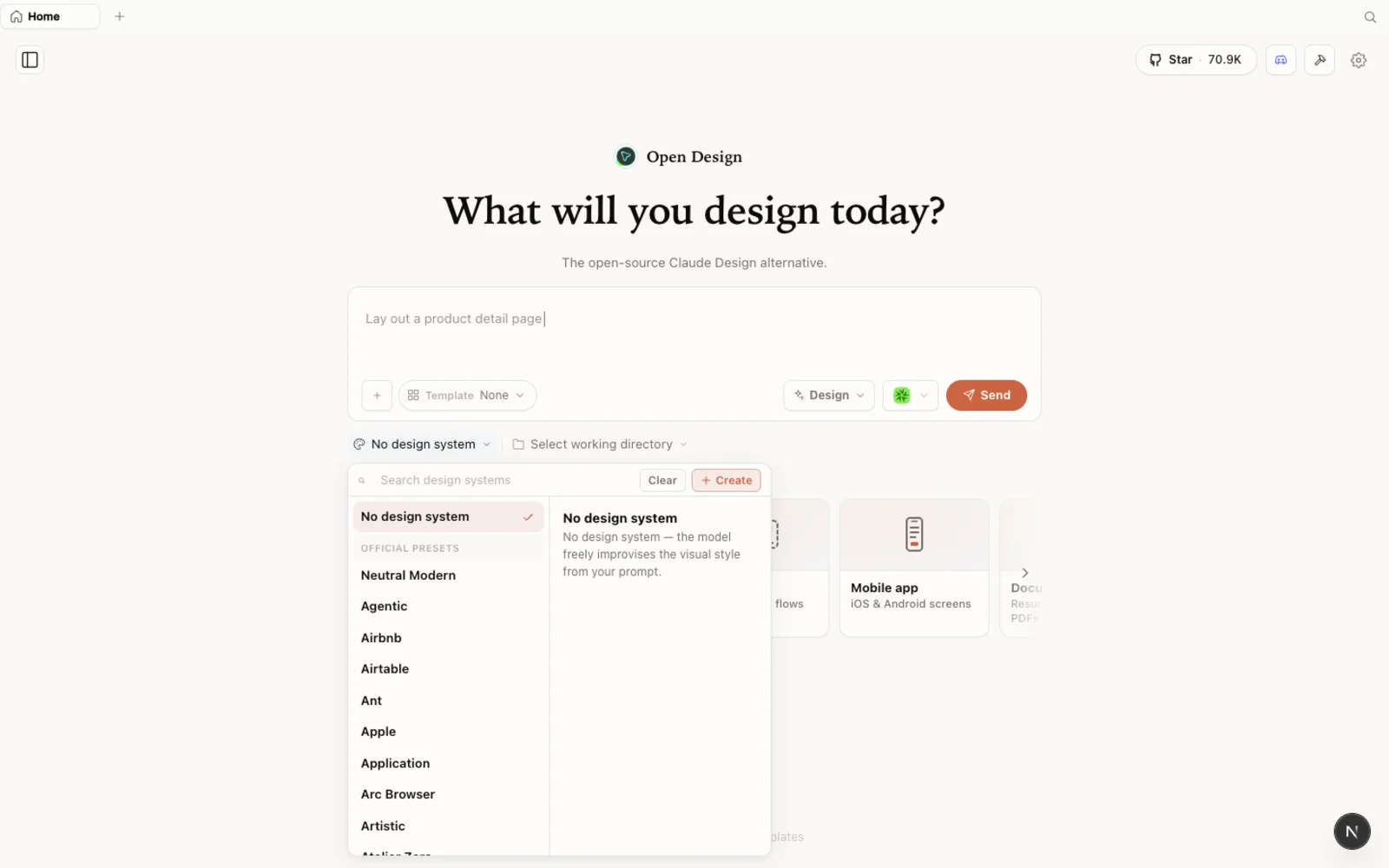 Tasarım sistemleri kütüphanesi: her giriş, gerçek bir markayı yeniden kullanabileceğiniz palet, tipografi, bileşen ve görsel atmosfere ayırır.
Kendi markanızı getirmenin iki yolu var ve Anton ikisini de deniyor:
- Bir Claude Design ZIP'i içe aktarın (bugün en temizi). Claude Design'da bir sistem mi oluşturdunuz? Orada açın, Share → Download project as .zip seçeneğini seçin ve o ZIP'i OpenDesign'a sürükleyin. Tüm token'larınız ve bileşenleriniz doğrudan taşınır.
- Var olan koddan bir sistem çıkarın. Hiçbir tasarım sistemi eklenmemiş yüksek aslına uygunlukta bir dosya oluşturun, içe aktarmasını gerçek kodunuzun bulunduğu bir klasöre yönlendirin ve ajandan bundan bir tasarım sistemi türetmesini isteyin — renkler, tipografi, boşluklar ve bir JSX bileşen seti. Kusursuz olmayacak, ama ayarlayabileceğiniz sağlam bir başlangıç noktası.
Herhangi bir şey kurmadan önce, eklentilerin tam kütüphanesine web üzerinden open-design.ai/plugins adresinde göz atabilirsiniz.
Adım 4 — Gerçek bir sayfa oluşturun ve yineleyin
Asıl iş akışı prototipler ve slayt desteleri oluşturmaktır. Videoda Anton, içe aktarılmış bir tasarım sistemine karşı PurpleSchool için bir fiyatlandırma/açılış sayfası oluşturuyor:
- Bir proje oluşturun, web/desktop/mobile seçin ve tel kafes mi yoksa yüksek aslına uygunluk mu olduğunu seçin.
- Tasarım sistemini ekleyin ve brief'inizi yapıştırın (Anton kısa bir şartname kullanıyor: hero, fiyatlandırma, özellikler, SSS, alt bilgi).
- Projede modelinizi seçin (burada Opus üzerinde Claude Code) ve gönderin.
- OpenDesign'ın tek bir satır yazmadan önce sorduğu açıklayıcı sorulara yanıt verin — yüzey, hedef kitle, ton — ve sonra bir yapılacaklar listesini adım adım işlemesini izleyin.
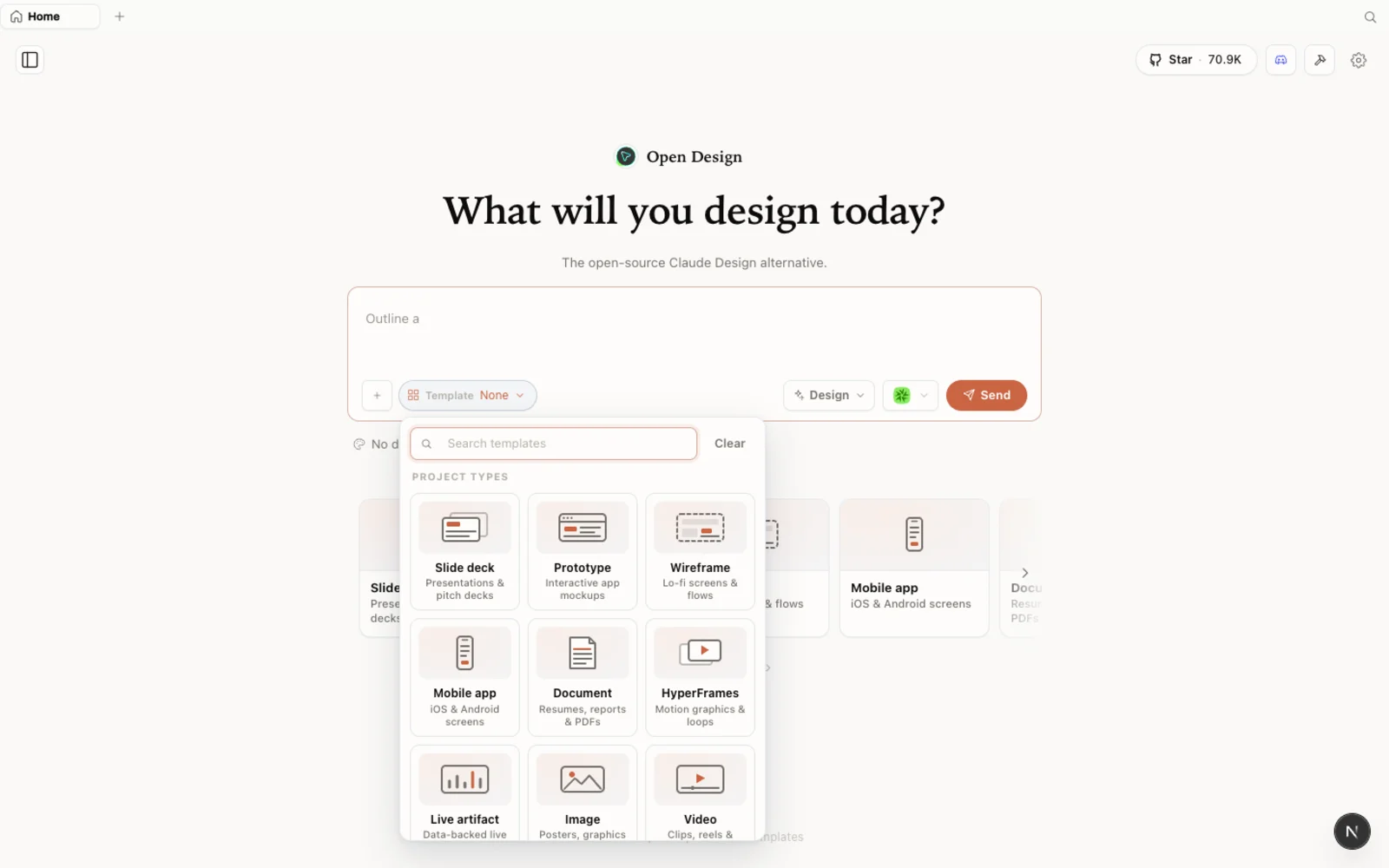 Şablon kütüphanesi: türe göre filtreleyip başlamak için çatallayabileceğiniz prototip, slayt, görsel ve video başlangıç noktaları.
OpenDesign'ın kendini kanıtladığı yer tuval üzerinde yineleme: herhangi bir bloğu seçip yorum yapın, neyin değişmesini istediğinizi göstermek için doğrudan önizlemenin üzerine çizin, yazı tiplerini ve boyutları satır içinde düzenleyin ve düzeni masaüstü/tablet/mobil genişliklerinde kontrol edin. Bu, terminaldeki sade bir ajanla yeniden üretmesi zahmetli olan hızlı geri bildirim döngüsüdür.
Memnun kaldığınızda, sonucu bağımsız HTML veya ZIP olarak dışa aktarıp ekibinize verin — ya da kodu doğrudan projenize çekin.
İpuçları
- Ona ham Figma dosyaları vermeyin. Figma çıkarımı bugün en zayıf yoldur; önce Figma'yı koda dönüştürün, sonra kodu içe aktarın.
- Kendi markanıza ihtiyaç duyduğunuzda bir Claude Design ZIP'i içe aktarın — en pürüzsüz giriş yolu budur.
- Yerel bir CLI kullanın, böylece üretim her çağrı başına API ücretleri yerine zaten ödediğiniz bir aboneliğin üzerinden ilerlesin.
- Tuval üzerindeki yorum ve çizim araçlarına yaslanın — bir bloğu seçip üzerine çizmek, değişikliği düzyazıyla anlatmaktan çok daha hızlıdır.
- Güçlü bir taslak bekleyin, sonra cilalayın. Küçük boşluk ve biçimlendirme sapmalarını yakalamak için erken dışa aktarın.
SSS
Figma'yı OpenDesign ile değiştirmeli miyim? Hayır — farklı işler yaparlar. Figma hassas, iş birliğine dayalı, elle kullanılan bir düzenleyicidir; OpenDesign ise kod üreten, ajan-yerel bir üretim ve yineleme yüzeyidir. Brief'ten gerçek, markaya uygun bir taslağa hızlıca ulaşmak için OpenDesign'ı kullanın, elle hassasiyet ve canlı iş birliği gerektiren işler için Figma'yı elinizde tutun.
Figma tasarımlarımı içe aktarabilir mi? Dolaylı olarak. Doğrudan Figma çıkarımı bugün kaba. Güvenilir yol, Figma tasarımını ajanınızla koda dönüştürmek ve ardından o kodu (ya da bir Claude Design ZIP'ini) OpenDesign'a içe aktarmaktır.
Claude kullanmak zorunda mıyım? Hayır. OpenDesign desteklenen herhangi bir ajanı yürütür — Codex, Gemini CLI, Cursor, OpenCode ve daha fazlası — ve proje ortasında model değiştirebilir ya da kendi API anahtarınızı getirebilirsiniz.
Ücretsiz mi? Uygulama Apache-2.0 altında açık kaynaktır ve yerel olarak çalıştırmak ücretsizdir. Yalnızca bağladığınız ajan ve sağlayıcıların model ve medya kullanımı için ödeme yaparsınız.
Bu yazılı kılavuz, Anton Larichev'in uygulamalı tanıtımına dayanmaktadır. Yukarıdaki tam videoyu izleyin ve geliştirme ile yapay zekâ araçları üzerine daha fazla derinlemesine içerik için PurpleSchool | Anton Larichev'e abone olun.