

Le guide du débutant — Installez OpenDesign sur votre PC et créez votre première page
Un guide pour débutants sans jargon — téléchargez OpenDesign comme une application sur Windows ou Mac (aucun terminal requis), connectez un modèle en un clic et créez votre première vraie page web grâce au formulaire de découverte et aux contrôles d'ajustement. Sans abonnement, tout fonctionne sur votre PC. D'après la démonstration de Where Do I Click.
Ce guide s'adresse aux grands débutants : pas de terminal, pas de jargon. Vous allez télécharger OpenDesign comme une application ordinaire, connecter un modèle en un clic et créer votre première vraie page web — le tout sur votre propre PC, sans aucun abonnement. Il suit la démonstration conviviale que Where Do I Click propose dans sa vidéo, réécrite et mise à jour pour la version actuelle. Regardez la vidéo ci-dessus pour la démonstration en direct, ou poursuivez votre lecture pour la version écrite.
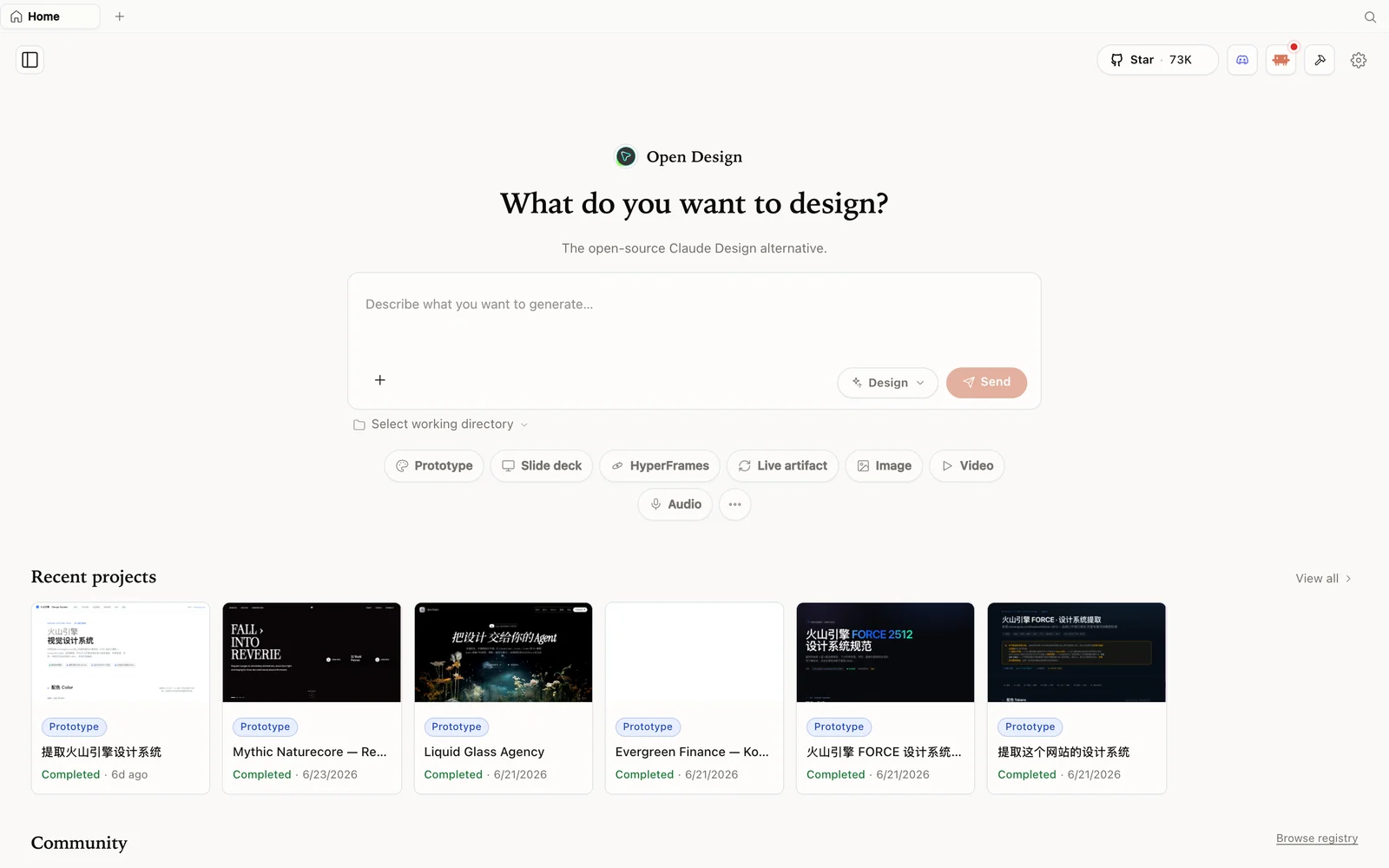 L'espace de travail OpenDesign : décrivez ce que vous voulez créer, choisissez un mode, et votre agent s'occupe du reste.
Qu'est-ce qu'OpenDesign (en termes simples) ?
OpenDesign est une application de design gratuite et open source que vous exécutez sur votre propre ordinateur. Vous décrivez ce que vous voulez — une page d'accueil, un écran d'application, un diaporama — et une IA vous en construit une version réelle et modifiable. Les grandes différences avec un outil cloud payant : c'est gratuit, ça tourne en local (vos fichiers restent sur votre machine) et ça fonctionne avec le modèle d'IA de votre choix au lieu de vous enfermer dans un seul. Comme le dit Where Do I Click, un outil cloud payant est impressionnant mais restrictif — il faut un abonnement et vous épuisez vos crédits après un projet ou deux. OpenDesign fait tomber les deux murs.
Étape 1 — Installez-le (la méthode facile : téléchargez simplement l'application)
Pas besoin d'être à l'aise avec un terminal. La voie la plus simple :
- Rendez-vous sur open-design.ai/download.
- Cliquez sur Download et choisissez votre système d'exploitation — il existe des versions pour Windows et macOS.
- Lancez le programme d'installation comme n'importe quelle application ordinaire. (Sous Windows, vous pourriez voir un avertissement « Windows a protégé votre ordinateur » — cliquez sur Informations complémentaires → Exécuter quand même ; il s'agit simplement d'une version indépendante non signée.)
- Récupérez toujours la dernière version — le projet est mis à jour souvent, et les versions plus récentes corrigent davantage de bugs.
(Si vous voulez vraiment emprunter la voie développeur, le Quick Start du dépôt GitHub propose des commandes à copier-coller — mais le téléchargement suffit à la plupart des gens.)
Étape 2 — Connectez un modèle en un clic
À la première ouverture, OpenDesign détecte automatiquement les outils d'IA déjà présents sur votre ordinateur — comme Claude Code, Codex, Gemini ou Qwen — et les répertorie. Cliquez sur l'un d'eux et appuyez sur Get started.
Aucun outil de codage installé ? Pas de souci : choisissez plutôt API provider et collez une clé d'Anthropic, OpenAI, Azure ou Google Gemini. Dans les deux cas, vous êtes prêt en quelques secondes. Vous pourrez changer de modèle plus tard depuis le même bouton, et les paramètres vous permettent aussi d'ajouter des fournisseurs de médias, de changer la langue, de choisir le mode clair/sombre, et même d'adopter un petit animal de bureau qui traîne dans le coin.
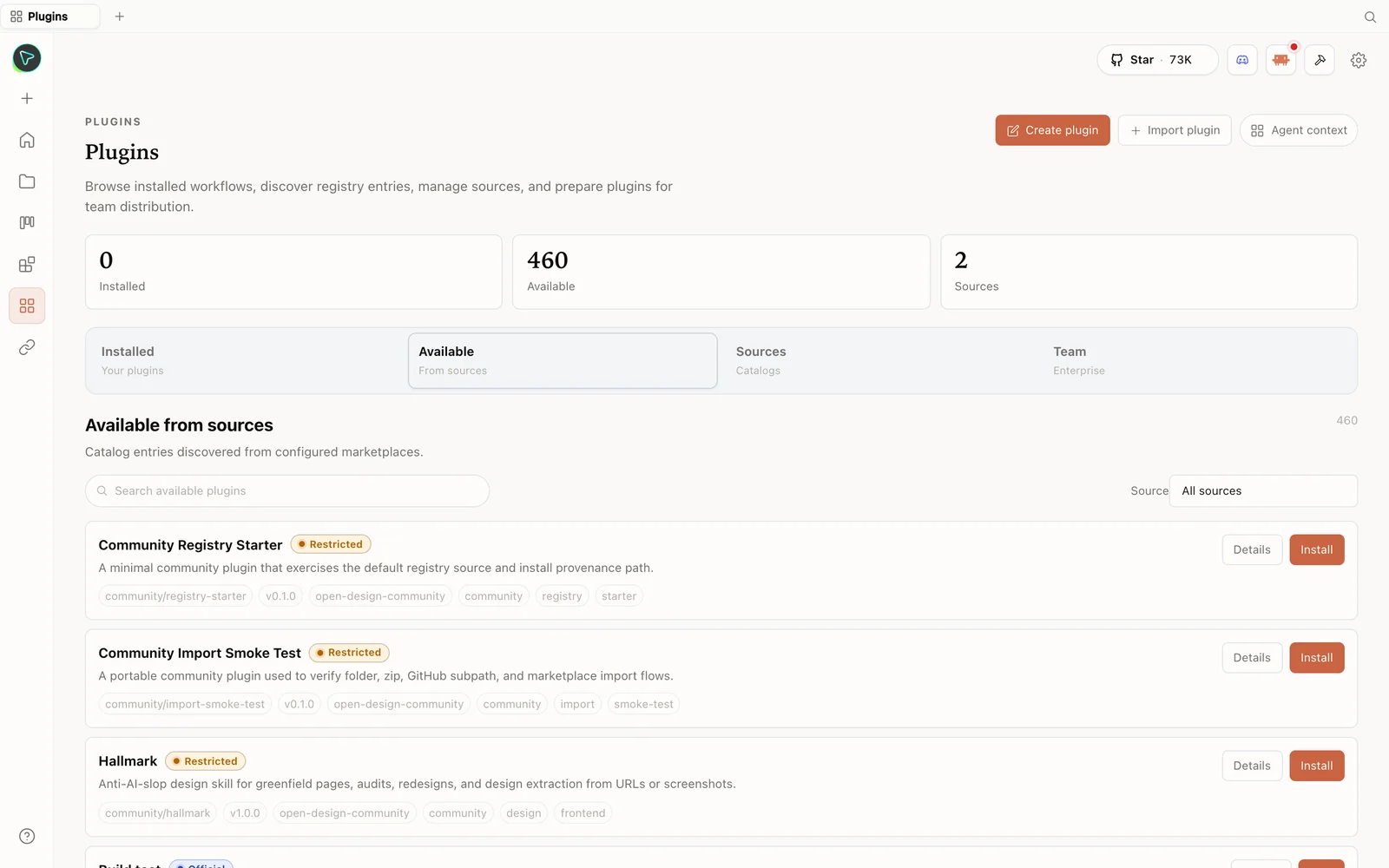 La bibliothèque de plugins : installez des compétences directement depuis le registre — y compris des compétences de design anti-slop.
Étape 3 — Explorez (exemples et modèles)
Avant de créer, cliquez sur Examples pour prévisualiser de vrais designs réalisés avec l'outil — des interfaces complexes avec animations et effets. Un vous plaît ? Appuyez sur use this prompt pour partir de là. Les onglets de modèles Design systems, image et video fonctionnent de la même façon : prévisualisez, puis réutilisez. Une manière conviviale de voir ce qui est possible sans page blanche.
Étape 4 — Créez votre première page
- Choisissez Prototype, donnez-lui un nom (Where Do I Click crée une page pour une agence immobilière).
- Choisissez un design system (ou laissez sur free) et high fidelity.
- Cliquez sur Create, collez votre prompt et envoyez.
- OpenDesign pose quelques questions de découverte (ordinateur ou mobile ? quel ton ? images réalistes ?) afin de construire la bonne chose du premier coup — répondez-y et envoyez.
- Choisissez une direction visuelle, et il construit votre page : une interface soignée avec des images générées par IA, du vrai texte et des animations — vraiment proche de la qualité d'un outil payant.
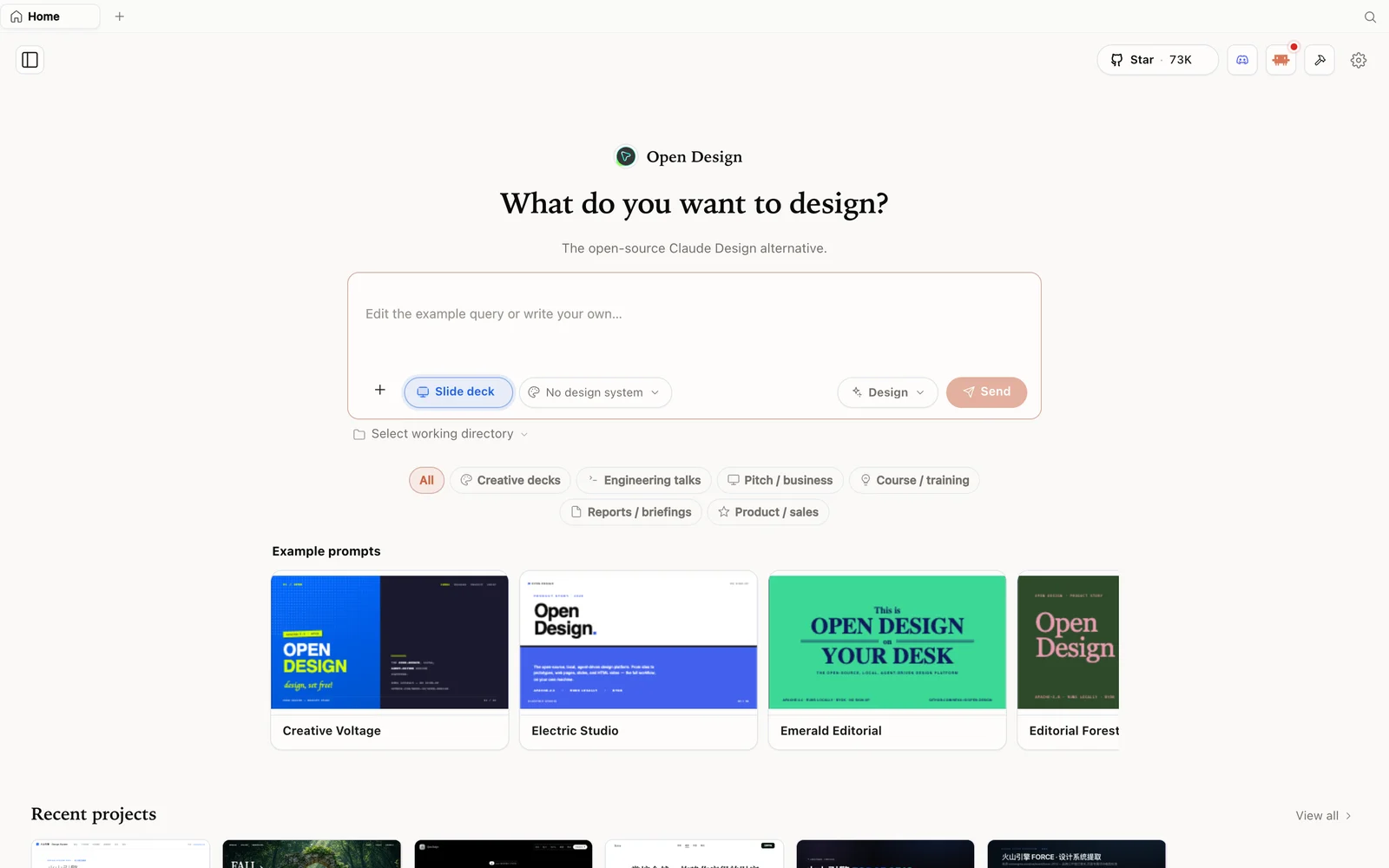 Mode diaporama : choisissez une catégorie de diaporama et forkez un exemple comme point de départ.
Étape 5 — Apportez des modifications sans code
Activez les contrôles d'ajustement et cliquez sur tout ce que vous voulez changer — par exemple le nom de votre agence. Une boîte de prompt s'ouvre ; tapez la modification en langage courant et elle est appliquée. C'est toute la boucle : décrire, générer, pointer-et-ajuster. Quand vous êtes satisfait, vous pouvez exporter ou continuer à itérer — et vous ne heurtez jamais un plafond de crédits hebdomadaire en le faisant.
Astuces
- Téléchargez l'application — c'est la voie sans terminal, sous Windows et macOS.
- Aucun outil de codage ? Utilisez l'option API provider avec une clé Anthropic/OpenAI/Azure/Gemini.
- Parcourez d'abord les Examples et réutilisez un prompt pour éviter la page blanche.
- Répondez aux questions de découverte — c'est ainsi qu'il vise juste dès le premier essai.
- Utilisez les contrôles d'ajustement pour modifier texte et éléments en langage courant, sans code.
FAQ
Dois-je savoir coder ? Non. Téléchargez l'application, cliquez sur votre modèle (ou collez une clé API) et créez avec des prompts en langage courant et des ajustements par pointer-cliquer.
Est-ce que ça tourne vraiment sur mon propre PC ? Oui — il s'installe en local sous Windows ou macOS et vos projets restent sur votre machine.
Ai-je besoin d'un abonnement ? Non. OpenDesign est gratuit ; vous ne payez que l'utilisation du modèle d'IA de l'agent ou de la clé API que vous connectez — et il n'y a pas de plafond de design hebdomadaire distinct.
Est-ce gratuit et open source ? Oui — Apache-2.0. Exécutez-le gratuitement en local ; vous ne payez que l'utilisation du modèle/des médias de ce que vous connectez.
Ce guide écrit est basé sur la démonstration de Where Do I Click. Regardez la vidéo complète ci-dessus et abonnez-vous à Where Do I Click pour d'autres guides d'outils d'IA adaptés aux débutants.