

Der Einsteiger-Leitfaden — OpenDesign auf deinem PC installieren und deine erste Seite bauen
Ein Einsteiger-Leitfaden ohne Fachjargon — lade OpenDesign als App unter Windows oder Mac herunter (kein Terminal nötig), verbinde mit einem Klick ein Modell und baue mit dem Discovery-Formular und den Anpassungsreglern deine erste echte Webseite. Kein Abo, läuft vollständig auf deinem PC. Basierend auf der Anleitung von Where Do I Click.
Dieser Leitfaden richtet sich an absolute Einsteiger: kein Terminal, kein Fachjargon. Du lädst OpenDesign als ganz normale App herunter, verbindest mit einem Klick ein Modell und baust deine erste echte Webseite — alles läuft auf deinem eigenen PC, ganz ohne Abo. Er folgt der freundlichen Anleitung, die Where Do I Click in ihrem Video gibt, neu geschrieben und auf den aktuellen Release gebracht. Schau dir oben das Video für den Live-Durchlauf an oder lies weiter für die schriftliche Version.
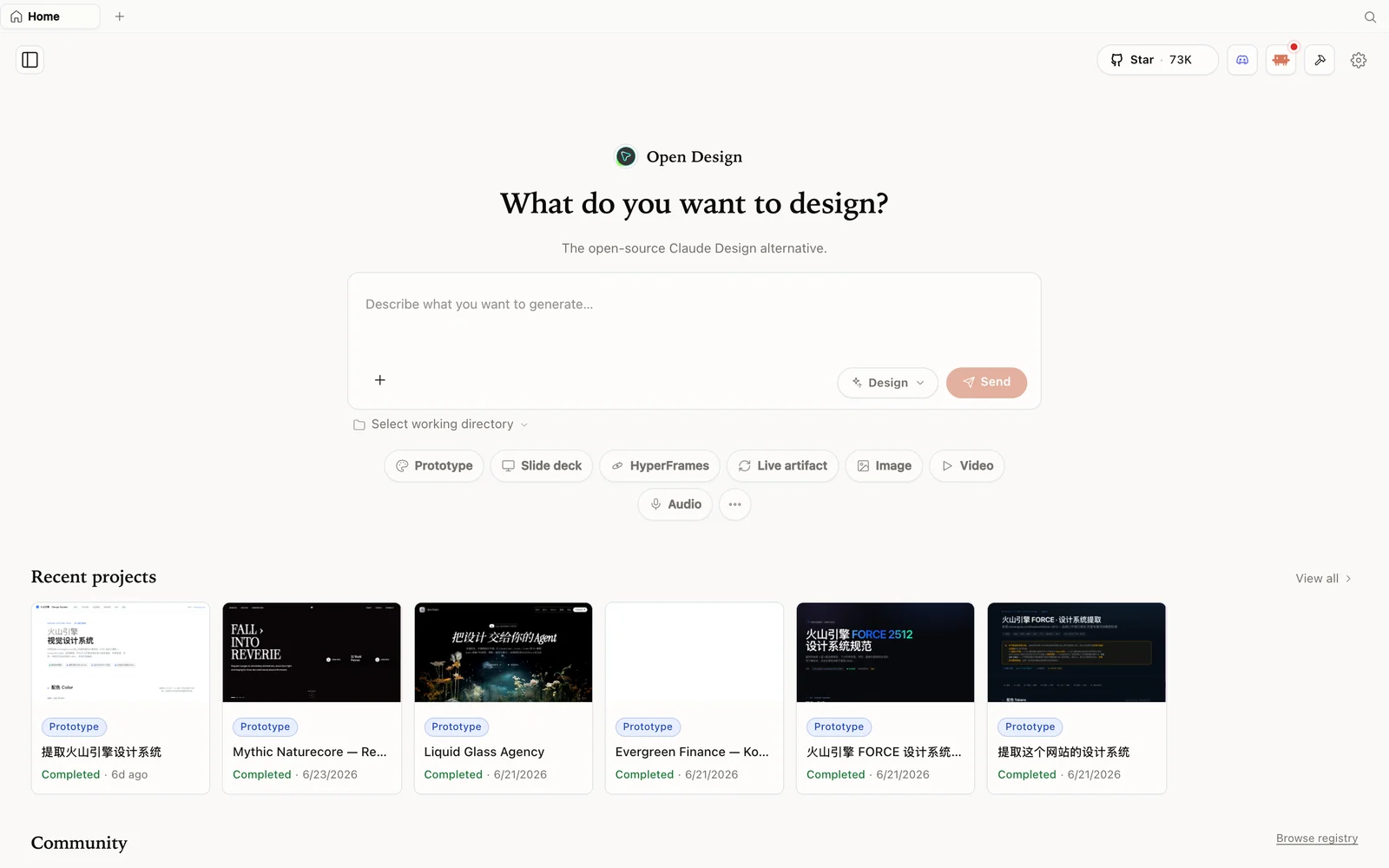 Der Open-Design-Arbeitsbereich: Beschreibe, was du bauen willst, wähle einen Modus, und dein Agent erledigt den Rest.
Was ist OpenDesign (einfach erklärt)?
OpenDesign ist eine kostenlose, quelloffene Design-App, die du auf deinem eigenen Computer ausführst. Du beschreibst, was du willst — eine Landingpage, einen App-Screen, ein Foliendeck — und eine KI baut dir eine echte, bearbeitbare Version. Die großen Unterschiede zu einem kostenpflichtigen Cloud-Tool: Es ist kostenlos, es läuft lokal (deine Dateien bleiben auf deinem Rechner), und es arbeitet mit jedem KI-Modell deiner Wahl, statt dich an eines zu binden. Wie Where Do I Click es ausdrückt: Ein kostenpflichtiges Cloud-Tool ist beeindruckend, aber einschränkend — du brauchst ein Abo und verbrauchst deine Credits schon nach ein oder zwei Projekten. OpenDesign reißt beide Mauern ein.
Schritt 1 — Installieren (der einfache Weg: einfach die App herunterladen)
Du musst dich nicht mit einem Terminal auskennen. Der einfachste Weg:
- Geh zu open-design.ai/download.
- Klick auf Download und wähle dein Betriebssystem — es gibt Builds für Windows und macOS.
- Führe das Installationsprogramm wie bei jeder normalen App aus. (Unter Windows siehst du möglicherweise den Hinweis „Der Computer wurde durch Windows geschützt“ — klick auf Weitere Informationen → Trotzdem ausführen; es ist nur ein unsignierter Indie-Build.)
- Hol dir immer die neueste Version — das Projekt wird häufig aktualisiert, und neuere Builds haben mehr behobene Fehler.
(Falls du doch einmal den Entwicklerweg gehen willst, bietet der Quick Start des GitHub-Repos Befehle zum Kopieren und Einfügen — aber der Download reicht den meisten Leuten völlig aus.)
Schritt 2 — Ein Modell mit einem Klick verbinden
Beim ersten Öffnen erkennt OpenDesign automatisch die KI-Tools, die bereits auf deinem Computer sind — etwa Claude Code, Codex, Gemini oder Qwen — und listet sie auf. Klick eines an und drück auf Get started.
Keine Coding-Tools installiert? Kein Problem: Wähle stattdessen API provider und füge einen Schlüssel von Anthropic, OpenAI, Azure oder Google Gemini ein. So oder so bist du in Sekunden startklar. Das Modell kannst du später über dieselbe Schaltfläche wechseln, und in den Einstellungen kannst du außerdem Medienanbieter hinzufügen, die Sprache ändern, den hellen/dunklen Modus wählen und dir sogar ein kleines Desktop-Haustier zulegen, das in der Ecke abhängt.
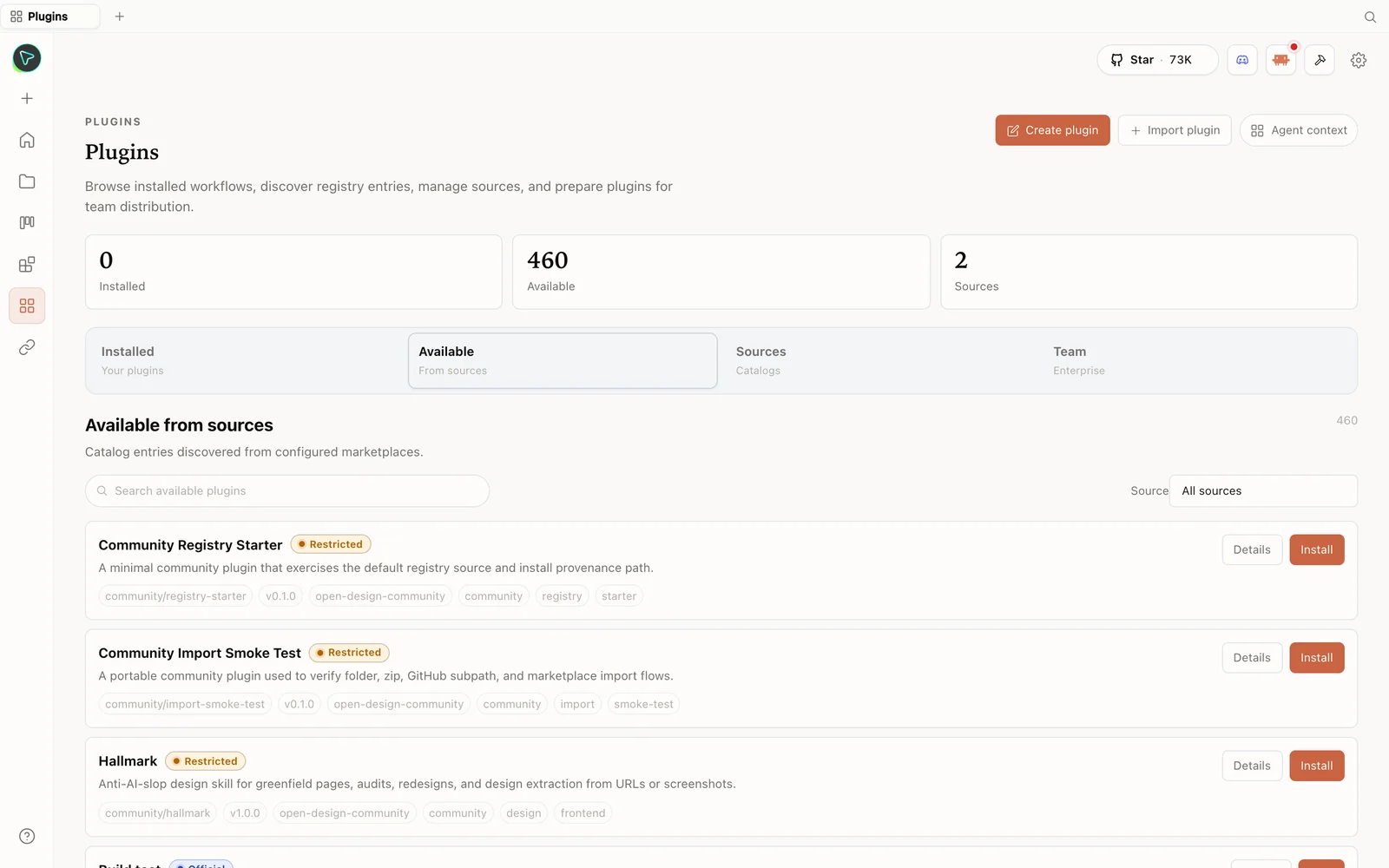 Die Plugin-Bibliothek: Installiere Skills direkt aus der Registry — einschließlich Anti-Slop-Design-Skills.
Schritt 3 — Umsehen (Beispiele und Vorlagen)
Bevor du loslegst, klick auf Examples, um echte Designs in der Vorschau zu sehen, die mit dem Tool erstellt wurden — komplexe Oberflächen mit Animationen und Effekten. Gefällt dir eines? Drück auf use this prompt, um davon auszugehen. Die Vorlagen-Tabs Design systems, image und video funktionieren genauso: Vorschau ansehen, dann wiederverwenden. Eine freundliche Art zu sehen, was möglich ist, ohne vor einer leeren Seite zu sitzen.
Schritt 4 — Baue deine erste Seite
- Wähle Prototype und gib ihm einen Namen (Where Do I Click baut eine Seite für eine Immobilienagentur).
- Wähle ein Design system (oder lass es auf free) und high fidelity.
- Klick auf Create, füge deinen Prompt ein und sende ihn ab.
- OpenDesign stellt ein paar Discovery-Fragen (Desktop oder Mobil? Tonalität? Realistische Bilder?), damit es gleich beim ersten Mal das Richtige baut — beantworte sie und sende ab.
- Wähle eine visuelle Richtung, und es baut deine Seite: eine aufgeräumte Oberfläche mit KI-generierten Bildern, echtem Text und Animationen — wirklich nah an der Qualität eines kostenpflichtigen Tools.
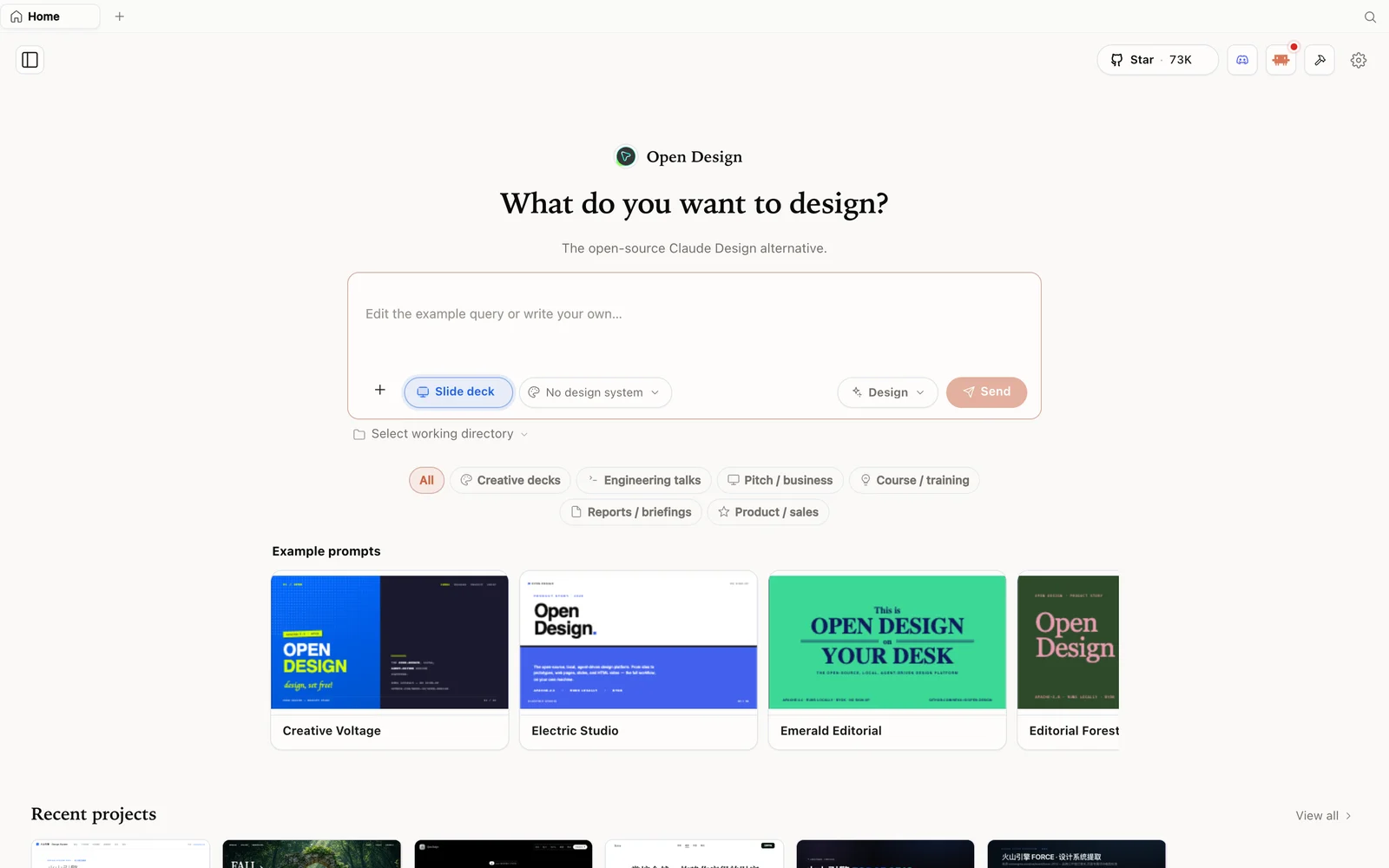 Foliendeck-Modus: Wähle eine Deck-Kategorie und forke ein Beispiel als deinen Ausgangspunkt.
Schritt 5 — Änderungen ohne Code
Schalte die Anpassungsregler ein und klick auf alles, was du ändern willst — etwa den Namen deiner Agentur. Ein Prompt-Feld öffnet sich; tippe die Änderung in einfacher Sprache ein, und sie wird übernommen. Das ist der ganze Kreislauf: beschreiben, generieren, anklicken und feinjustieren. Wenn du zufrieden bist, kannst du exportieren oder weiter iterieren — und dabei stößt du nie an eine wöchentliche Credit-Grenze.
Tipps
- Lade die App herunter — das ist der Weg ohne Terminal, unter Windows und macOS.
- Kein Coding-Tool? Nutze die Option API provider mit einem Schlüssel von Anthropic/OpenAI/Azure/Gemini.
- Sieh dir zuerst die Examples an und verwende einen Prompt wieder, um die leere Seite zu überspringen.
- Beantworte die Discovery-Fragen — so trifft es gleich beim ersten Versuch genau das, was du willst.
- Nutze die Anpassungsregler, um Text und Elemente in einfacher Sprache zu ändern, ganz ohne Code.
FAQ
Muss ich programmieren können? Nein. Lade die App herunter, klick dein Modell an (oder füge einen API-Schlüssel ein) und baue mit Prompts in einfacher Sprache und Anpassungen per Anklicken.
Läuft es wirklich auf meinem eigenen PC? Ja — es installiert sich lokal unter Windows oder macOS, und deine Projekte bleiben auf deinem Rechner.
Brauche ich ein Abo? Nein. OpenDesign ist kostenlos; du bezahlst nur für die KI-Modellnutzung des jeweiligen Agenten oder API-Schlüssels, den du verbindest — und es gibt kein separates wöchentliches Design-Limit.
Ist es kostenlos und quelloffen? Ja — Apache-2.0. Führe es lokal kostenlos aus; du bezahlst nur für die Modell-/Mediennutzung dessen, was du verbindest.
Dieser schriftliche Leitfaden basiert auf der Anleitung von Where Do I Click. Schau dir oben das vollständige Video an und abonniere Where Do I Click für weitere einsteigerfreundliche Anleitungen zu KI-Tools.