

Yeni Başlayanlar Rehberi — OpenDesign'ı PC'nize kurun ve ilk sayfanızı oluşturun
Teknik jargon içermeyen yeni başlayanlar rehberi — OpenDesign'ı Windows veya Mac'e bir uygulama olarak indirin (terminal gerekmez), bir modeli tek tıkla bağlayın ve keşif formu ile ayar kontrollerini kullanarak ilk gerçek web sayfanızı oluşturun. Abonelik yok, tamamen PC'nizde çalışır. Where Do I Click'in adım adım anlatımına dayanır.
Bu rehber tamamen yeni başlayanlar içindir: terminal yok, jargon yok. OpenDesign'ı sıradan bir uygulama olarak indirecek, bir modeli tek tıkla bağlayacak ve ilk gerçek web sayfanızı oluşturacaksınız — hepsi kendi PC'nizde çalışırken, hiçbir abonelik olmadan. Where Do I Click'in videolarında sunduğu samimi anlatımı izler; mevcut sürüme göre yeniden yazılmış ve güncellenmiştir. Canlı uygulama için yukarıdaki videoyu izleyin ya da yazılı sürüm için okumaya devam edin.
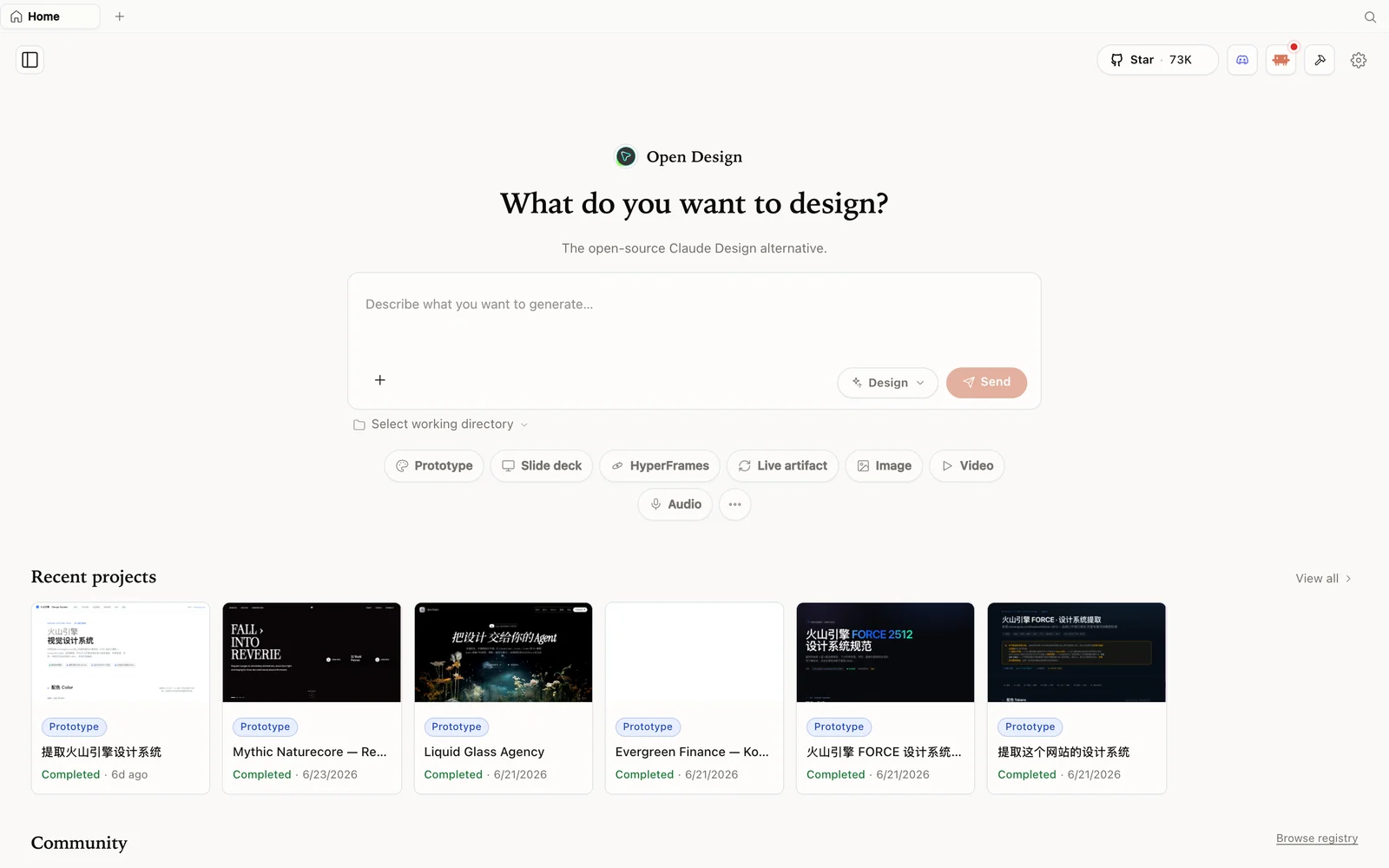 OpenDesign çalışma alanı: ne oluşturmak istediğinizi anlatın, bir mod seçin, gerisini ajanınız halletsin.
OpenDesign nedir (sade bir dille)?
OpenDesign, kendi bilgisayarınızda çalıştırdığınız ücretsiz, açık kaynaklı bir tasarım uygulamasıdır. Ne istediğinizi anlatırsınız — bir açılış sayfası, bir uygulama ekranı, bir sunum — ve bir yapay zeka sizin için gerçek, düzenlenebilir bir sürüm oluşturur. Ücretli bir bulut aracından en büyük farkları: ücretsizdir, yerel olarak çalışır (dosyalarınız sizin makinenizde kalır) ve sizi tek bir modele bağlamak yerine seçtiğiniz herhangi bir yapay zeka modeliyle çalışır. Where Do I Click'in dediği gibi, ücretli bir bulut aracı etkileyici ama kısıtlayıcıdır — abonelik gerekir ve bir iki projeden sonra kredilerinizi tüketirsiniz. OpenDesign bu iki duvarı da kaldırır.
Adım 1 — Kurun (kolay yol: sadece uygulamayı indirin)
Terminalle aranızın iyi olmasına gerek yok. En basit yol:
- open-design.ai/download adresine gidin.
- Download'a tıklayın ve işletim sisteminizi seçin — Windows ve macOS için sürümler var.
- Kurulumu sıradan bir uygulama gibi çalıştırın. (Windows'ta “Windows bilgisayarınızı korudu” uyarısını görebilirsiniz — Ek bilgi → Yine de çalıştır'a tıklayın; bu yalnızca imzasız, bağımsız bir derlemedir.)
- Her zaman en son sürümü alın — proje sık güncellenir ve daha yeni derlemelerde daha fazla hata giderilmiştir.
(Geliştirici yolunu denemek isterseniz, GitHub deposunun Quick Start bölümünde kopyala-yapıştır komutları var — ama çoğu kişi için indirme yeterli.)
Adım 2 — Bir modeli tek tıkla bağlayın
İlk açılışında OpenDesign bilgisayarınızda zaten bulunan yapay zeka araçlarını otomatik olarak algılar — Claude Code, Codex, Gemini veya Qwen gibi — ve bunları listeler. Birine tıklayın ve Get started'a basın.
Kurulu hiçbir kodlama aracınız yok mu? Sorun değil: bunun yerine API provider seçin ve Anthropic, OpenAI, Azure veya Google Gemini'den bir anahtar yapıştırın. Her iki şekilde de saniyeler içinde hazırsınız. Modeli daha sonra aynı düğmeden değiştirebilirsiniz; ayarlar ayrıca medya sağlayıcıları eklemenize, dili değiştirmenize, açık/koyu modu seçmenize ve hatta köşede takılan küçük bir masaüstü evcil hayvanı edinmenize olanak tanır.
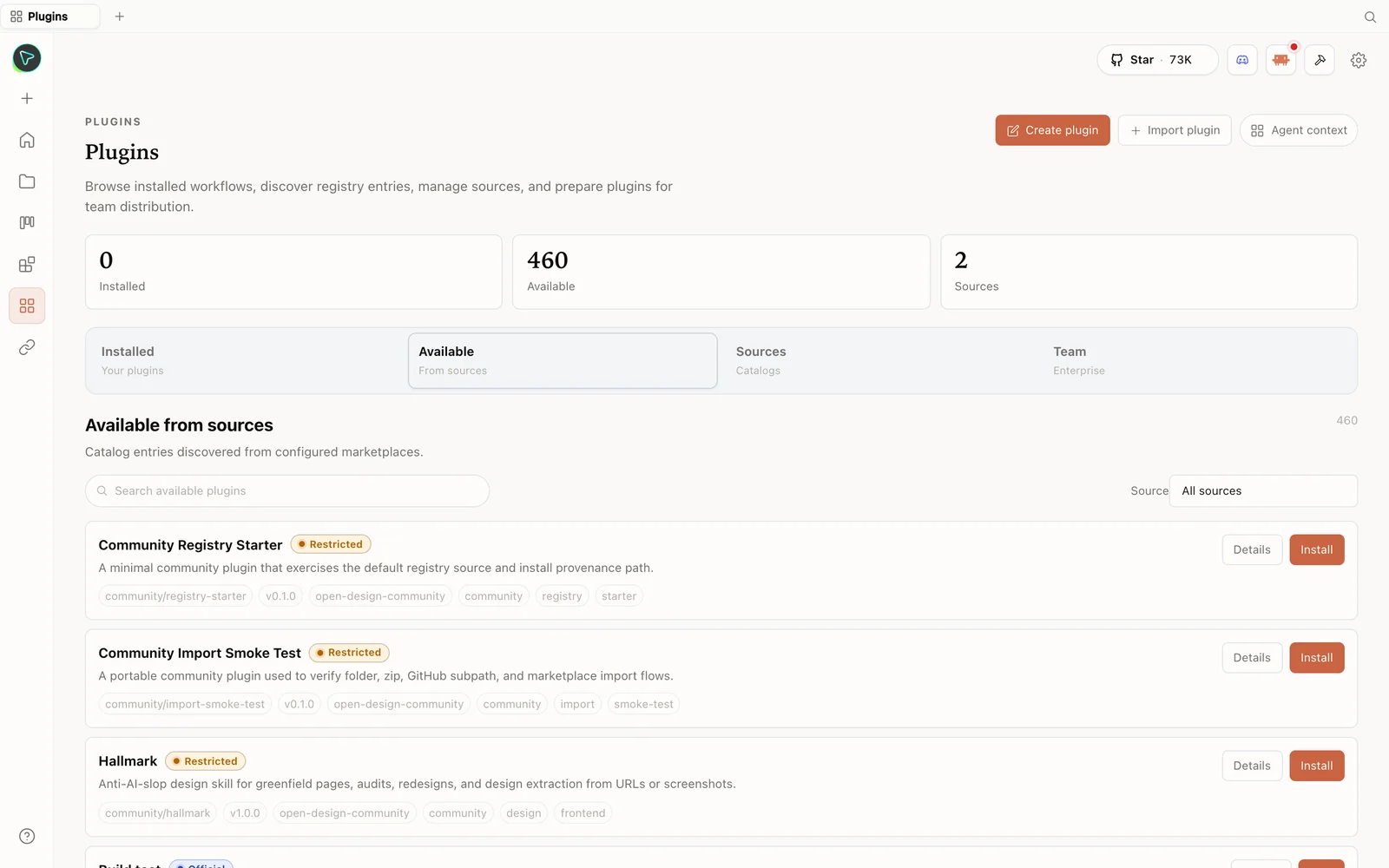 Eklenti kütüphanesi: becerileri doğrudan kayıt defterinden kurun — anti-slop tasarım becerileri dahil.
Adım 3 — Etrafa bakın (örnekler ve şablonlar)
Oluşturmaya başlamadan önce, araçla yapılmış gerçek tasarımları önizlemek için Examples'a tıklayın — animasyonlar ve efektler içeren karmaşık arayüzler. Beğendiniz mi? Oradan başlamak için use this prompt'a basın. Design systems, image ve video şablon sekmeleri de aynı şekilde çalışır: önizleyin, sonra yeniden kullanın. Boş bir sayfayla karşılaşmadan nelerin mümkün olduğunu görmenin dostça bir yolu.
Adım 4 — İlk sayfanızı oluşturun
- Prototype'ı seçin, bir ad verin (Where Do I Click bir emlak acentesi sayfası oluşturuyor).
- Bir design system seçin (veya free'de bırakın) ve high fidelity'yi seçin.
- Create'e tıklayın, isteminizi yapıştırın ve gönderin.
- OpenDesign birkaç keşif sorusu sorar (masaüstü mü mobil mi? ton nasıl? gerçekçi görseller mi?) ki doğru şeyi ilk seferde oluştursun — bunları yanıtlayın ve gönderin.
- Bir görsel yön seçin, o da sayfanızı oluştursun: yapay zeka tarafından üretilmiş görseller, gerçek metin ve animasyonlar içeren temiz bir arayüz — gerçekten ücretli bir aracın kalitesine yakın.
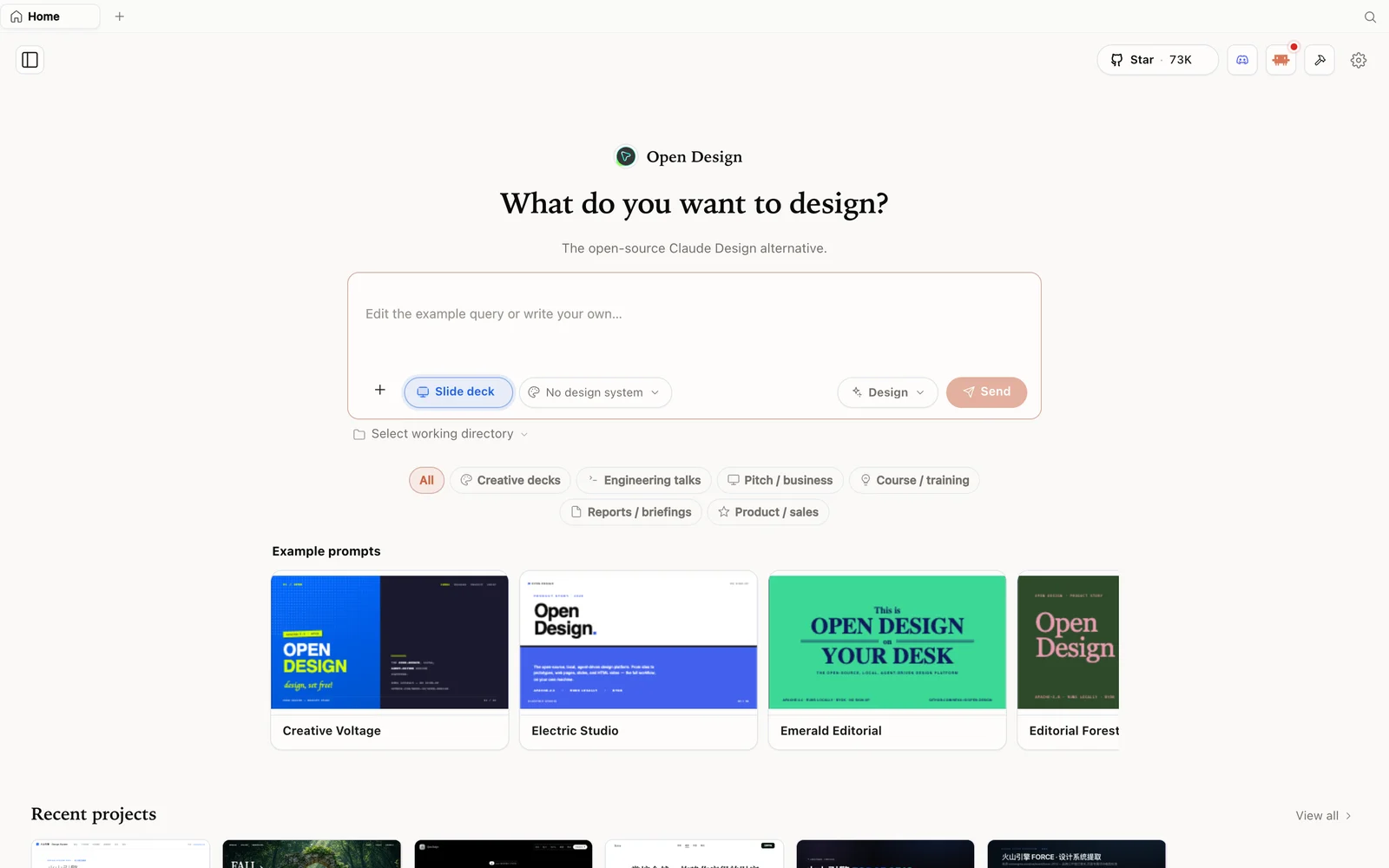 Slayt sunumu modu: bir sunum kategorisi seçin ve başlangıç noktanız olarak bir örneği çatallayın.
Adım 5 — Kod olmadan değişiklik yapın
Ayar kontrollerini açın ve değiştirmek istediğiniz her şeye tıklayın — örneğin acentenizin adı. Bir istem kutusu açılır; değişikliği sade bir dille yazın, o da uygulanır. Tüm döngü bundan ibaret: anlat, üret, işaretle ve ince ayar yap. Memnun kaldığınızda dışa aktarabilir veya yinelemeye devam edebilirsiniz — ve bunu yaparken asla haftalık bir kredi duvarına toslamazsınız.
İpuçları
- Uygulamayı indirin — Windows ve macOS'ta terminalsiz yoldur.
- Kodlama aracınız yok mu? API provider seçeneğini kullanın — bir Anthropic/OpenAI/Azure/Gemini anahtarıyla.
- Önce Examples'a göz atın ve boş sayfayı atlamak için bir istemi yeniden kullanın.
- Keşif sorularını yanıtlayın — ilk denemede istediğinizi tam isabetle yakalamasının yolu budur.
- Ayar kontrollerini kullanın — metin ve öğeleri sade bir dille, kod olmadan değiştirin.
SSS
Kod yazmayı bilmem gerekiyor mu? Hayır. Uygulamayı indirin, modelinize tıklayın (veya bir API anahtarı yapıştırın) ve sade dilli istemler ile işaretle-tıkla ayarlamalarla oluşturun.
Gerçekten kendi PC'mde mi çalışıyor? Evet — Windows veya macOS'a yerel olarak kurulur ve projeleriniz makinenizde kalır.
Aboneliğe ihtiyacım var mı? Hayır. OpenDesign ücretsizdir; yalnızca bağladığınız ajanın veya API anahtarının yapay zeka modeli kullanımının ücretini ödersiniz — ve ayrı bir haftalık tasarım sınırı yoktur.
Ücretsiz ve açık kaynak mı? Evet — Apache-2.0. Yerel olarak ücretsiz çalıştırın; yalnızca bağladığınız şeyin model/medya kullanımının ücretini ödersiniz.
Bu yazılı rehber Where Do I Click'in adım adım anlatımına dayanır. Yukarıdaki tam videoyu izleyin ve yeni başlayanlara uygun daha fazla yapay zeka aracı rehberi için Where Do I Click'e abone olun.