

O guia do iniciante — Instale o OpenDesign no seu PC e construa sua primeira página
Um guia para iniciantes sem jargão — baixe o OpenDesign como um aplicativo no Windows ou Mac (sem terminal), conecte um modelo com um clique e construa sua primeira página web de verdade com o formulário de descoberta e os controles de ajuste. Sem assinatura, roda inteiramente no seu PC. Baseado no passo a passo do Where Do I Click.
Este guia é para iniciantes absolutos: sem terminal, sem jargão. Você vai baixar o OpenDesign como um aplicativo comum, conectar um modelo com um clique e construir sua primeira página web de verdade — tudo rodando no seu próprio PC, sem assinatura. Ele segue o passo a passo amigável que o Where Do I Click mostra no vídeo deles, reescrito e atualizado para a versão atual. Assista ao vídeo acima para ver a execução ao vivo, ou continue lendo a versão em texto.
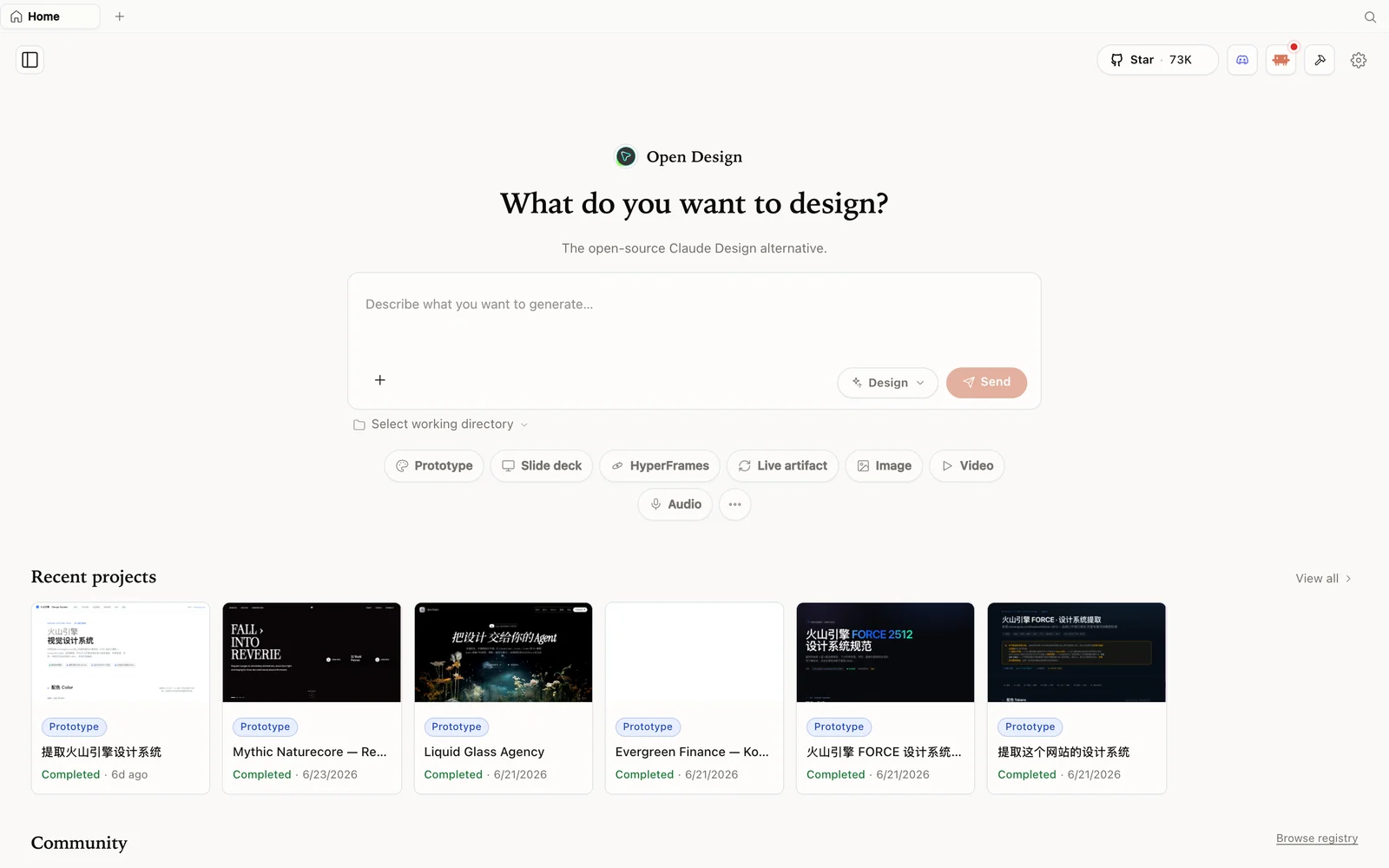 O espaço de trabalho do OpenDesign: descreva o que você quer construir, escolha um modo, e seu agente faz o resto.
O que é o OpenDesign (em termos simples)?
O OpenDesign é um aplicativo de design gratuito e de código aberto que você roda no seu próprio computador. Você descreve o que quer — uma página de destino, uma tela de aplicativo, uma apresentação — e uma IA constrói uma versão real e editável para você. As grandes diferenças em relação a uma ferramenta de nuvem paga: ele é gratuito, roda localmente (seus arquivos ficam na sua máquina) e funciona com qualquer modelo de IA que você escolher, em vez de prender você a um só. Como o Where Do I Click coloca, uma ferramenta de nuvem paga é impressionante, mas restritiva — você precisa de uma assinatura e queima seus créditos depois de um ou dois projetos. O OpenDesign derruba as duas barreiras.
Passo 1 — Instale (do jeito fácil: é só baixar o aplicativo)
Você não precisa se sentir à vontade com um terminal. O caminho mais simples:
- Acesse open-design.ai/download.
- Clique em Download e escolha seu sistema operacional — há versões para Windows e macOS.
- Execute o instalador como qualquer aplicativo comum. (No Windows, você pode ver um aviso de “O Windows protegeu o seu PC” — clique em Mais informações → Executar assim mesmo; é só uma compilação independente sem assinatura.)
- Pegue sempre a versão mais recente — o projeto é atualizado com frequência e as versões mais novas têm mais bugs corrigidos.
(Se você um dia quiser o caminho de desenvolvedor, o Quick Start do repositório no GitHub tem comandos para copiar e colar — mas o download é tudo de que a maioria das pessoas precisa.)
Passo 2 — Conecte um modelo com um clique
Na primeira vez que abre, o OpenDesign detecta automaticamente as ferramentas de IA que já estão no seu computador — coisas como Claude Code, Codex, Gemini ou Qwen — e as lista. Clique em uma e aperte Get started.
Nenhuma ferramenta de programação instalada? Sem problema: escolha API provider em vez disso e cole uma chave da Anthropic, OpenAI, Azure ou Google Gemini. De qualquer forma, você está pronto em segundos. Você pode trocar o modelo depois pelo mesmo botão, e as configurações também permitem adicionar provedores de mídia, mudar o idioma, escolher o modo claro/escuro e até adotar um pequeno bichinho de desktop que fica no cantinho.
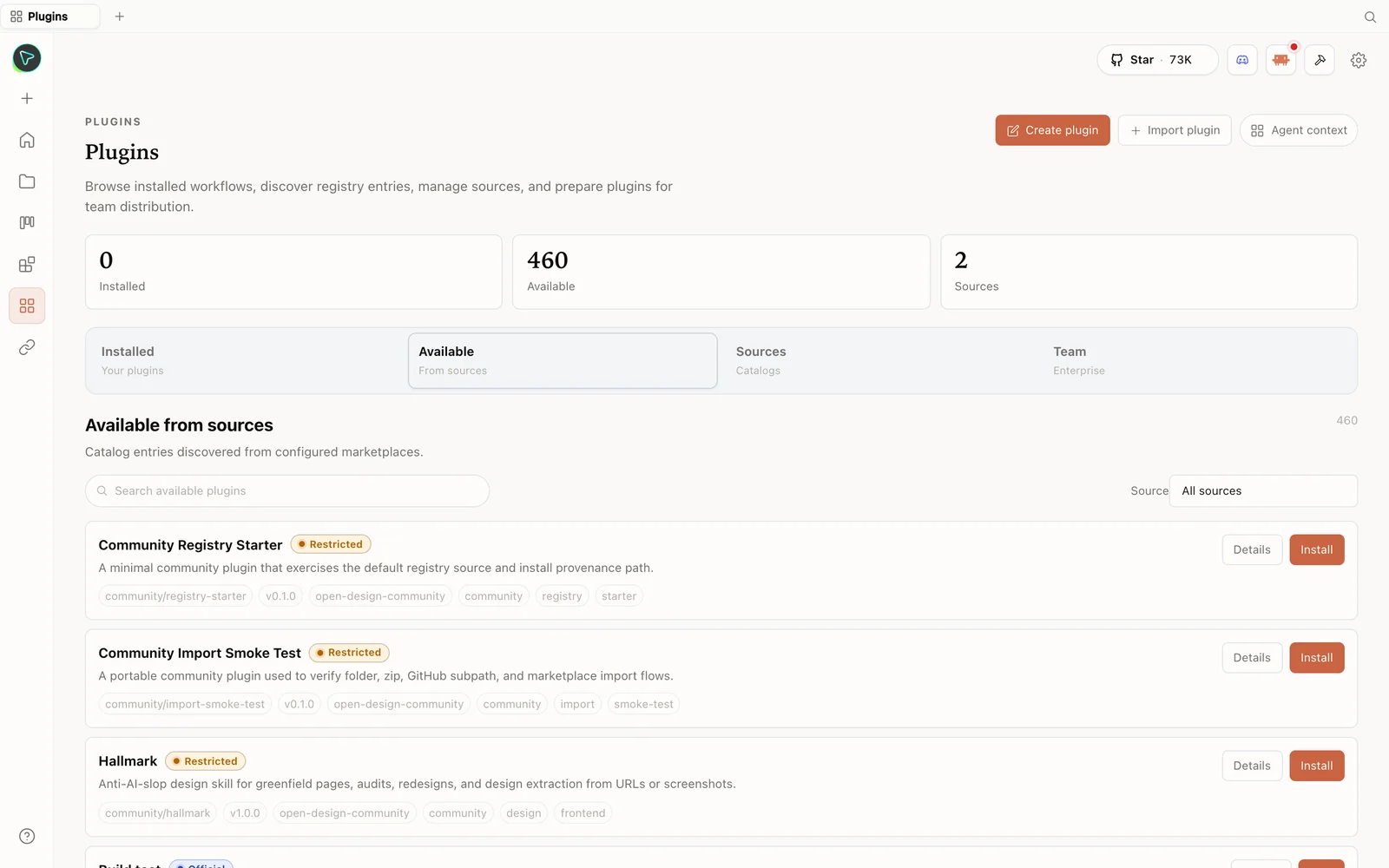 A biblioteca de plugins: instale habilidades direto do registro — incluindo habilidades de design anti-slop.
Passo 3 — Dê uma olhada (exemplos e modelos)
Antes de construir, clique em Examples para visualizar designs reais feitos com a ferramenta — interfaces complexas com animações e efeitos. Gostou de algum? Aperte use this prompt para partir dele. As abas de modelos Design systems, image e video funcionam da mesma forma: visualize e depois reutilize. É um jeito amigável de ver o que é possível sem encarar uma página em branco.
Passo 4 — Construa sua primeira página
- Escolha Prototype, dê um nome a ele (o Where Do I Click constrói uma página de imobiliária).
- Escolha um design system (ou deixe no free) e high fidelity.
- Clique em Create, cole seu prompt e envie.
- O OpenDesign faz algumas perguntas de descoberta (desktop ou celular? qual o tom? imagens realistas?) para construir a coisa certa de primeira — responda e envie.
- Escolha uma direção visual e ele constrói sua página: uma interface limpa com imagens geradas por IA, texto de verdade e animações — realmente próxima da qualidade de uma ferramenta paga.
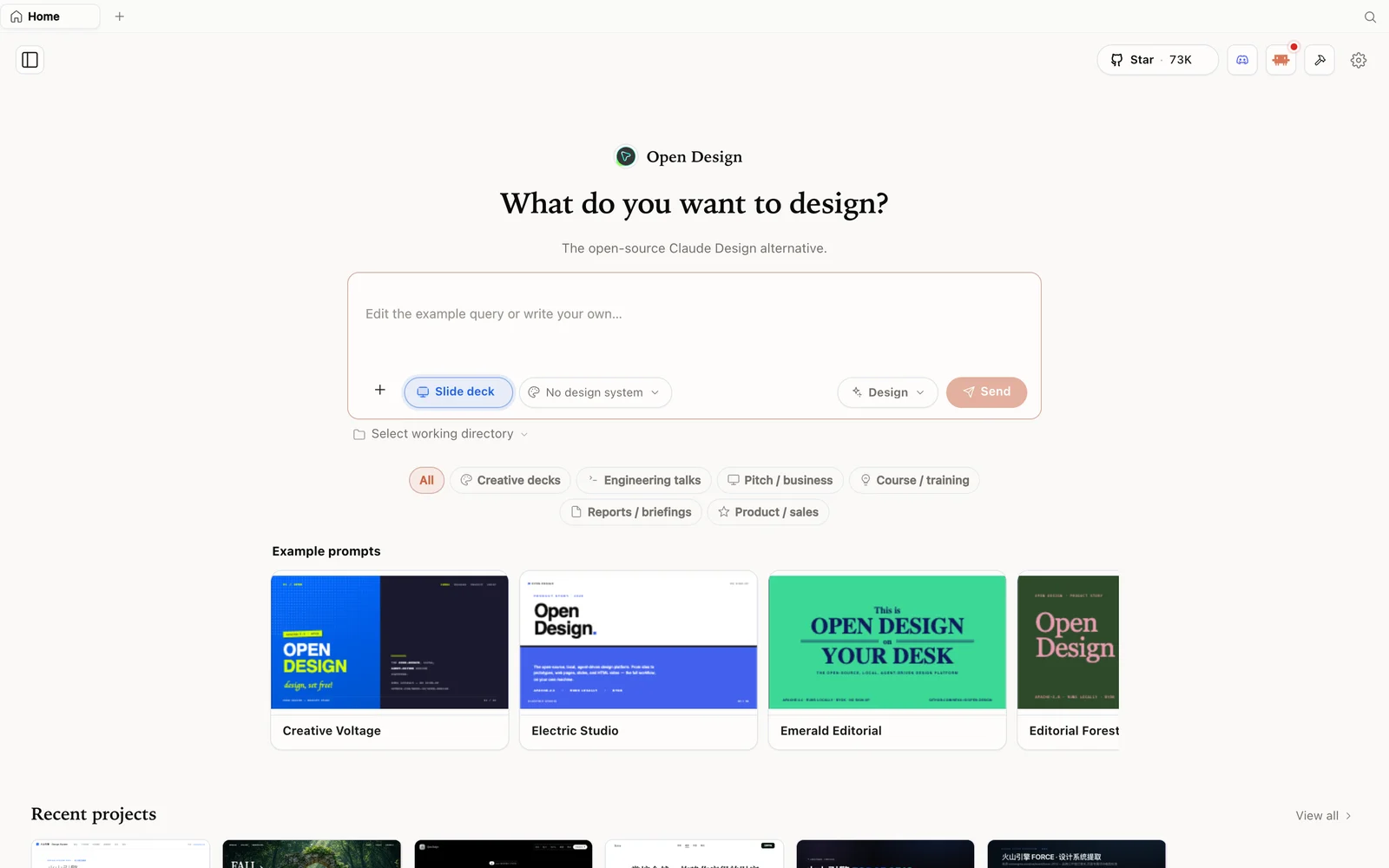 Modo de apresentação de slides: escolha uma categoria de apresentação e faça um fork de um exemplo como ponto de partida.
Passo 5 — Faça mudanças sem código
Ative os controles de ajuste e clique no que você quiser mudar — digamos, o nome da sua imobiliária. Uma caixa de prompt abre; digite a mudança em linguagem simples e ela é aplicada. Esse é o ciclo inteiro: descreva, gere, aponte e ajuste. Quando estiver satisfeito, você pode exportar ou continuar iterando — e nunca esbarra em um limite semanal de créditos enquanto faz isso.
Dicas
- Baixe o aplicativo — é o caminho sem terminal, no Windows e no macOS.
- Sem ferramenta de programação? Use a opção API provider com uma chave da Anthropic/OpenAI/Azure/Gemini.
- Explore os Examples primeiro e reutilize um prompt para pular a página em branco.
- Responda às perguntas de descoberta — é assim que ele acerta o que você quer logo na primeira tentativa.
- Use os controles de ajuste para mudar texto e elementos em linguagem simples, sem código.
Perguntas frequentes
Preciso saber programar? Não. Baixe o aplicativo, clique no seu modelo (ou cole uma chave de API) e construa com prompts em linguagem simples e ajustes de apontar e clicar.
Ele roda mesmo no meu próprio PC? Sim — ele se instala localmente no Windows ou macOS e seus projetos ficam na sua máquina.
Preciso de uma assinatura? Não. O OpenDesign é gratuito; você só paga pelo uso do modelo de IA do agente ou da chave de API que você conectar — e não há um limite semanal de design à parte.
É gratuito e de código aberto? Sim — Apache-2.0. Rode localmente de graça; você só paga pelo uso do modelo/mídia daquilo que conectar.
Este guia em texto é baseado no passo a passo do Where Do I Click. Assista ao vídeo completo acima e inscreva-se no Where Do I Click para mais guias de ferramentas de IA fáceis para iniciantes.