

Руководство для начинающих — установите OpenDesign на свой ПК и создайте первую страницу
Руководство для начинающих без жаргона — скачайте OpenDesign как приложение для Windows или Mac (терминал не нужен), подключите модель одним кликом и создайте свою первую настоящую веб-страницу с помощью формы уточнения и элементов настройки. Без подписки, всё работает прямо на вашем ПК. По мотивам разбора от Where Do I Click.
Это руководство для абсолютных новичков: никакого терминала, никакого жаргона. Вы скачаете OpenDesign как обычное приложение, подключите модель одним кликом и создадите свою первую настоящую веб-страницу — и всё это на вашем собственном ПК, без всякой подписки. Оно повторяет дружелюбный разбор, который Where Do I Click даёт в своём видео, переписанный и приведённый в соответствие с текущим релизом. Смотрите видео выше для живого прохождения или читайте дальше текстовую версию.
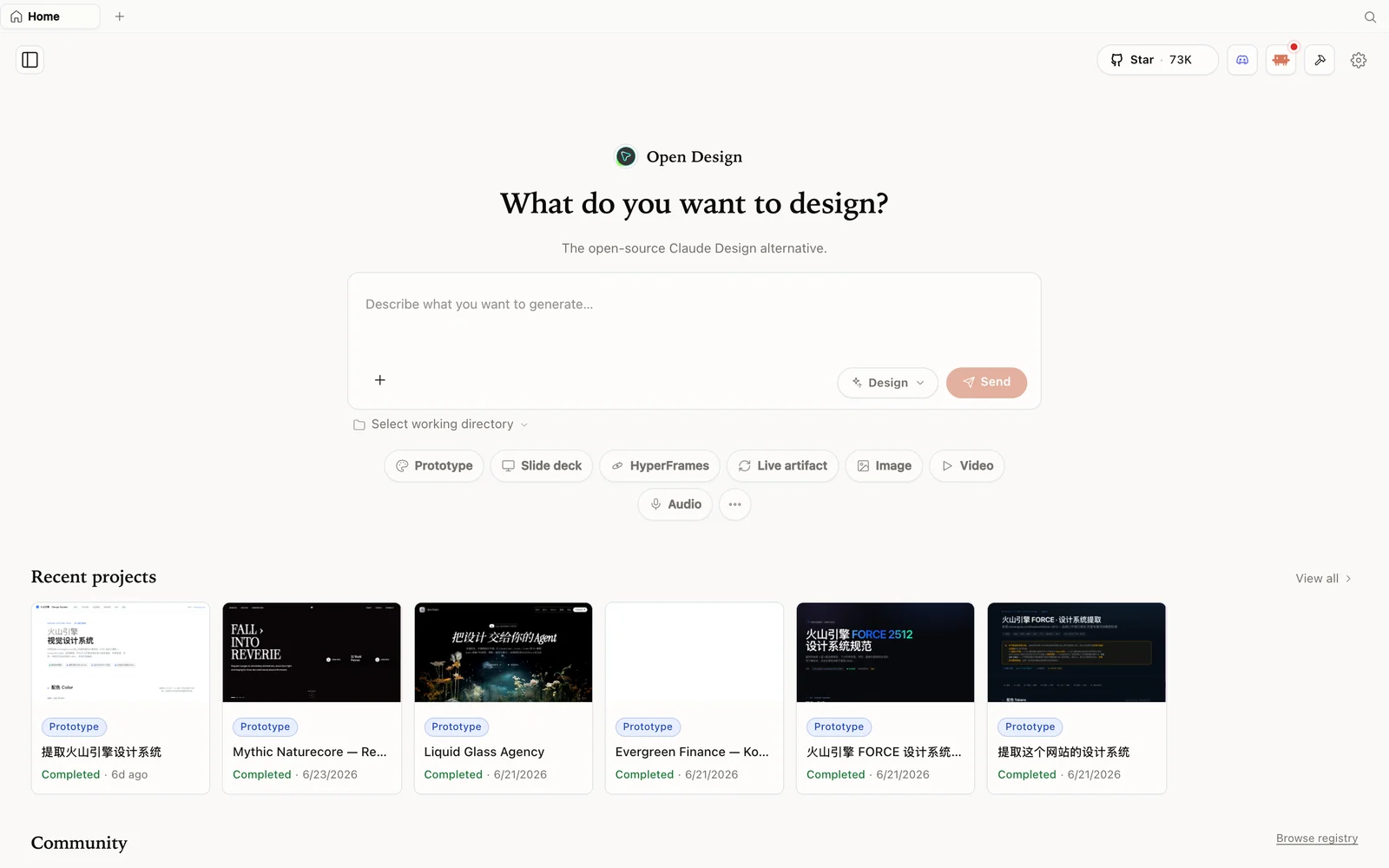 Рабочее пространство OpenDesign: опишите, что хотите создать, выберите режим, а остальное сделает ваш агент.
Что такое OpenDesign (простыми словами)?
OpenDesign — это бесплатное приложение для дизайна с открытым исходным кодом, которое вы запускаете на собственном компьютере. Вы описываете, что вам нужно — лендинг, экран приложения, презентацию — и ИИ создаёт для вас настоящую, редактируемую версию. Главные отличия от платного облачного инструмента: оно бесплатное, работает локально (ваши файлы остаются на вашей машине) и работает с любой ИИ-моделью на ваш выбор, а не привязывает вас к одной. Как говорит Where Do I Click, платный облачный инструмент впечатляет, но ограничивает — нужна подписка, и кредиты сгорают уже после одного-двух проектов. OpenDesign убирает обе эти стены.
Шаг 1 — Установка (простой способ: просто скачать приложение)
Не обязательно уверенно владеть терминалом. Самый простой путь:
- Перейдите на open-design.ai/download.
- Нажмите Download и выберите свою ОС — есть сборки для Windows и macOS.
- Запустите установщик, как любое обычное приложение. (В Windows может появиться уведомление «Система Windows защитила ваш компьютер» — нажмите Подробнее → Выполнить в любом случае; это всего лишь неподписанная инди-сборка.)
- Всегда берите последнюю версию — проект обновляется часто, и в новых сборках исправлено больше ошибок.
(Если вы всё же захотите пойти путём разработчика, в разделе Quick Start репозитория на GitHub есть команды для копирования и вставки — но большинству людей достаточно простого скачивания.)
Шаг 2 — Подключите модель одним кликом
При первом запуске OpenDesign автоматически обнаруживает ИИ-инструменты, уже установленные на вашем компьютере — такие как Claude Code, Codex, Gemini или Qwen — и выводит их списком. Нажмите на один из них и нажмите Get started.
Нет установленных инструментов для кодинга? Не беда: выберите вместо этого API provider и вставьте ключ от Anthropic, OpenAI, Azure или Google Gemini. В любом случае вы будете готовы за секунды. Модель можно сменить позже той же кнопкой, а в настройках также можно добавить провайдеров медиа, изменить язык, выбрать светлую/тёмную тему и даже завести маленького настольного питомца, который обитает в уголке.
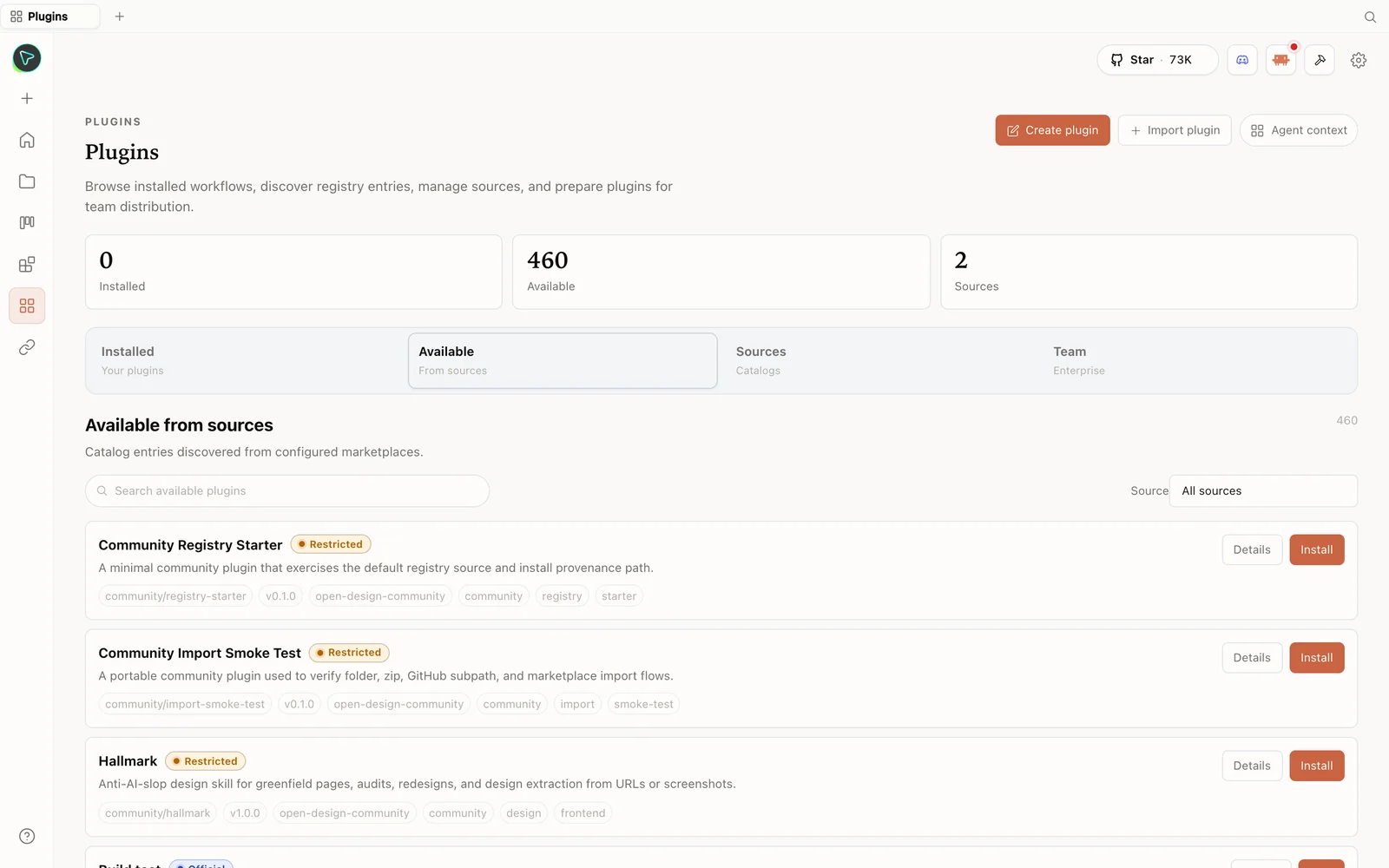 Библиотека плагинов: устанавливайте навыки прямо из реестра — включая навыки дизайна против «слопа».
Шаг 3 — Осмотритесь (примеры и шаблоны)
Прежде чем создавать, нажмите Examples, чтобы посмотреть настоящие дизайны, сделанные с помощью инструмента — сложные интерфейсы с анимацией и эффектами. Понравился какой-то? Нажмите use this prompt, чтобы начать с него. Вкладки шаблонов Design systems, image и video работают так же: посмотрите, затем используйте повторно. Это дружелюбный способ увидеть, что возможно, не сталкиваясь с пустой страницей.
Шаг 4 — Создайте свою первую страницу
- Выберите Prototype, дайте ему название (Where Do I Click создаёт страницу агентства недвижимости).
- Выберите design system (или оставьте free) и high fidelity.
- Нажмите Create, вставьте свой промпт и отправьте.
- OpenDesign задаёт несколько уточняющих вопросов (десктоп или мобайл? тональность? реалистичные изображения?), чтобы с первого раза создать именно то, что нужно — ответьте на них и отправьте.
- Выберите визуальное направление, и он создаст вашу страницу: аккуратный интерфейс с изображениями, сгенерированными ИИ, настоящим текстом и анимацией — действительно близко к качеству платного инструмента.
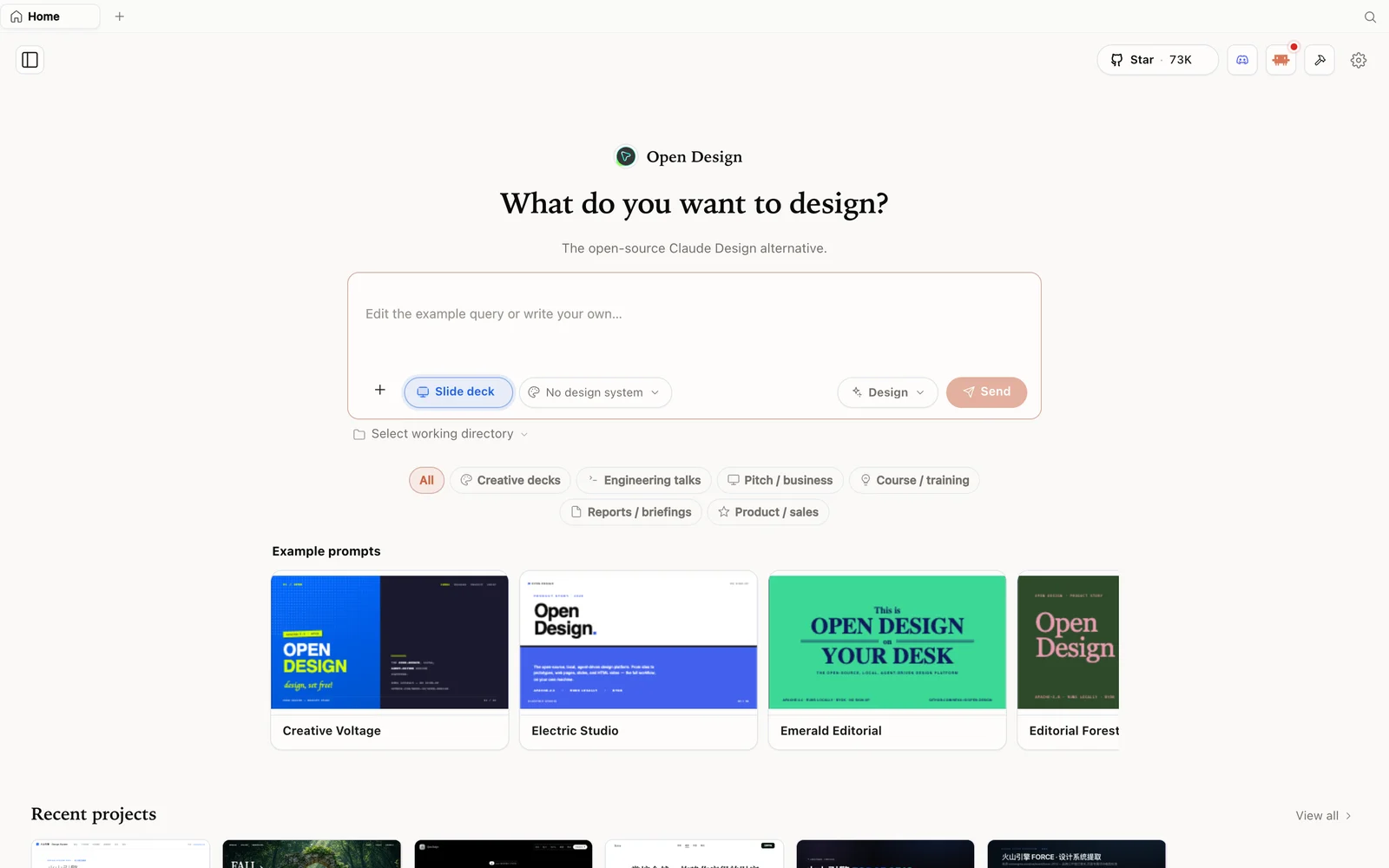 Режим слайд-презентаций: выберите категорию презентации и форкните пример как отправную точку.
Шаг 5 — Вносите изменения без кода
Включите элементы настройки и кликните на то, что хотите изменить — скажем, название вашего агентства. Откроется поле промпта; впишите изменение обычными словами, и оно применится. Вот и весь цикл: опишите, сгенерируйте, укажите и подправьте. Когда результат вас устроит, вы можете экспортировать его или продолжать итерации — и при этом вы никогда не упрётесь в недельный лимит кредитов.
Советы
- Скачайте приложение — это путь без терминала, на Windows и macOS.
- Нет инструмента для кодинга? Используйте вариант API provider с ключом Anthropic/OpenAI/Azure/Gemini.
- Сначала просмотрите Examples и переиспользуйте промпт, чтобы пропустить пустую страницу.
- Ответьте на уточняющие вопросы — именно так он попадает точно в цель с первой попытки.
- Используйте элементы настройки, чтобы менять текст и элементы обычными словами, без кода.
Частые вопросы
Нужно ли мне уметь программировать? Нет. Скачайте приложение, нажмите на свою модель (или вставьте ключ API) и создавайте с помощью промптов на обычном языке и настроек по принципу «укажи и кликни».
Оно действительно работает на моём собственном ПК? Да — оно устанавливается локально на Windows или macOS, и ваши проекты остаются на вашей машине.
Нужна ли мне подписка? Нет. OpenDesign бесплатен; вы платите только за использование ИИ-модели того агента или ключа API, который подключаете — и нет отдельного недельного лимита на дизайн.
Это бесплатно и с открытым исходным кодом? Да — Apache-2.0. Запускайте локально бесплатно; вы платите только за использование модели/медиа того, что подключаете.
Это письменное руководство основано на разборе от Where Do I Click. Посмотрите полное видео выше и подпишитесь на Where Do I Click, чтобы получать больше понятных новичкам руководств по ИИ-инструментам.